ในฐานะผู้ดูแลระบบ LearnPlatform คุณสามารถสร้างเวิร์กโฟลว์ที่เรียกใช้งานต่างๆ โดยอิงตามวันที่เกี่ยวข้องกับผลิตภัณฑ์เหล่านั้น การดำเนินการเหล่านี้อาจรวมถึงการเปลี่ยนแปลงต่างๆ เช่น การเปลี่ยนแท็ก การเปลี่ยนสถานะ หรือการส่งอีเมลแจ้งเตือน
เวิร์กโฟลว์ที่ทำงานโดยอิงตามวันที่นั้นมีประโยชน์ในสถานการณ์ต่างๆ เช่น:
- สัญญาหมดอายุหรือการแจ้งเตือน DPA
- แจ้งเตือนผู้ดูแลระบบให้ขอความคิดเห็นหลังจากการใช้งานผ่านไปหกเดือน
- การลบแท็กใหม่หรือการส่งผลิตภัณฑ์เข้าสู่สถานะการตรวจสอบประจำปีโดยอัตโนมัติ
หมายเหตุ: คุณสามารถ สร้างเวิร์กโฟลว์การตรวจสอบผลิตภัณฑ์ ได้เช่นกัน
เปิดการตั้งค่า
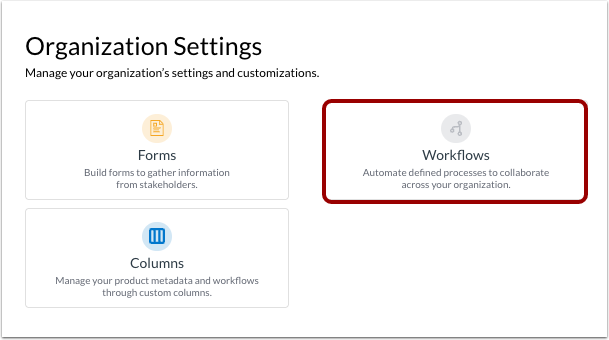
คลิกที่ลิงก์ การตั้งค่า
คลิกที่ไอคอนเวิร์กโฟลว์
เปิดตัวสร้างเวิร์กโฟลว์แบบเปิด
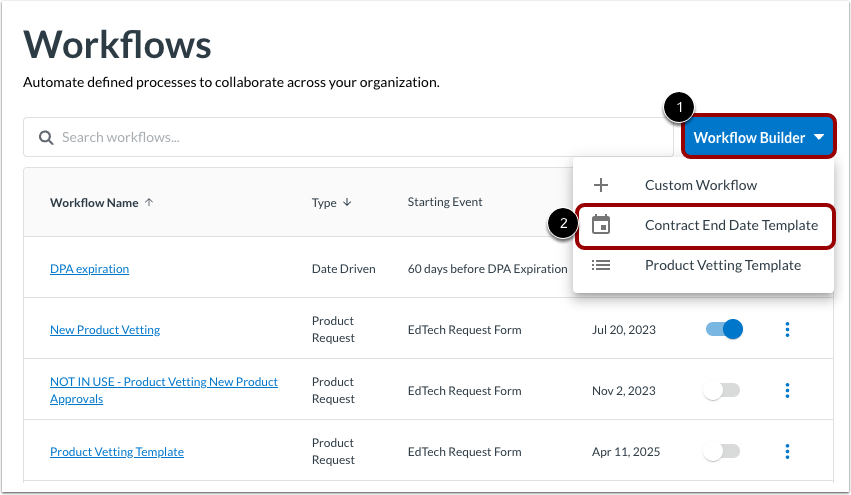
คลิกเมนูดรอปดาวน์ Workflow Builder [1] จากนั้นคลิกลิงก์ Contract End Date Template [2]
ป้อนรายละเอียดเวิร์กโฟลว์
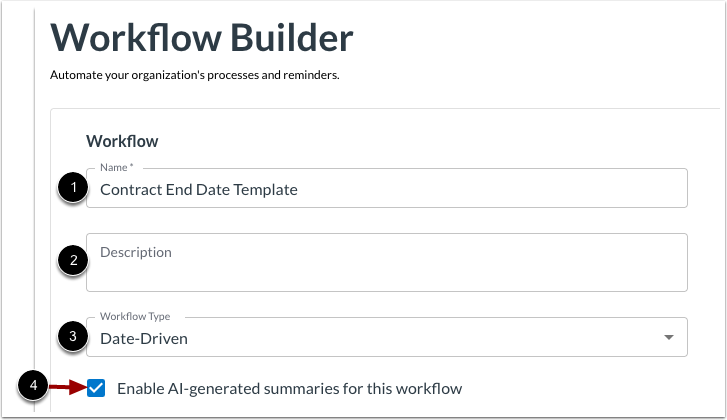
ในส่วนแรกของ Workflow Builder ให้ป้อนรายละเอียดเกี่ยวกับเวิร์กโฟลว์:
- ชื่อ [1]: ลบข้อความเริ่มต้นและป้อนชื่อเวิร์กโฟลว์ที่เข้าใจง่ายและมีความหมาย
- คำอธิบาย [2]: ป้อนคำอธิบายที่ผู้ดูแลระบบ LearnPlatform เท่านั้นที่จะเห็น
- ประเภทเวิร์กโฟลว์ [3]: ตั้งค่าเป็นแบบขับเคลื่อนตามวันที่
เพื่ออนุญาตให้ผู้ดูแลระบบ LearnPlatform ดูสรุปที่สร้างขึ้นโดยอัตโนมัติหลังจากเวิร์กโฟลว์เสร็จสมบูรณ์ ให้คลิกช่อง ทำเครื่องหมาย เปิดใช้งานสรุปที่สร้างโดย AI สำหรับเวิร์กโฟลว์นี้ [4]
ขั้นตอนการทำงานสามารถเริ่มต้นในวันเดียวกัน ก่อนวันเดียวกัน หรือหลังวันที่กำหนดไว้ก็ได้
หมายเหตุ: ต้องระบุวันที่ให้กับผลิตภัณฑ์เพื่อให้เวิร์กโฟลว์นี้ทำงานได้
เลือกเหตุการณ์
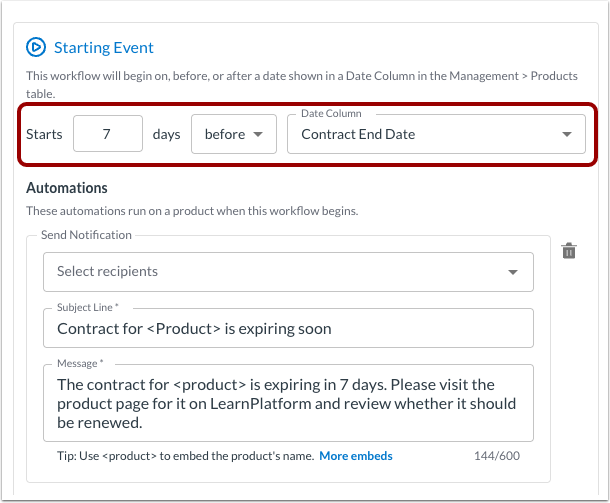
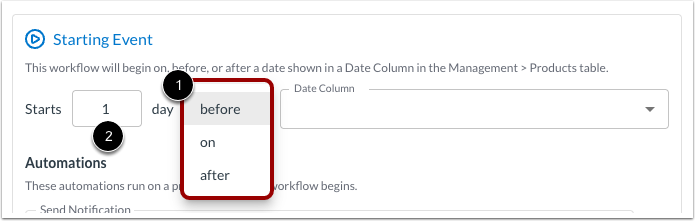
ในการจัดการเวลาที่ทริกเกอร์เกิดขึ้น ให้คลิกเมนูแบบเลื่อนลงและเลือกตัวเลือก ก่อน ใน หรือ หลัง [1]
สำหรับทริกเกอร์ก่อนหรือหลังวันที่ ให้ป้อนจำนวนวันล่วงหน้าที่เวิร์กโฟลว์ควรจะเริ่มทำงาน [2]
เลือกคอลัมน์วันที่
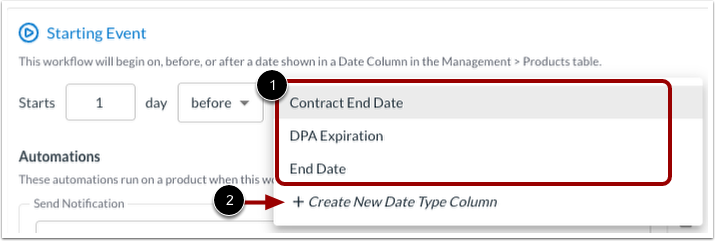
ในการจัดการวันที่ที่จะใช้ ให้คลิกเมนูดรอปดาวน์ คอลัมน์วันที่ จากนั้นเลือกชื่อคอลัมน์ที่เกี่ยวข้องกับวันที่ที่มีอยู่ [1]
หรืออีกวิธีหนึ่ง ในการสร้างคอลัมน์วันที่ใหม่ ให้คลิกที่ลิงก์ สร้างคอลัมน์ประเภทวันที่ใหม่ [2]
เพิ่มคอลัมน์ใหม่
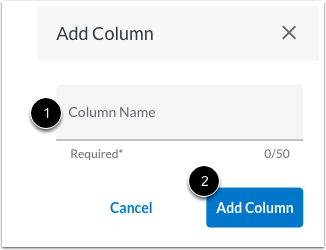
ในการสร้างคอลัมน์ใหม่ ให้ป้อนชื่อคอลัมน์ใหม่ในช่อง ชื่อคอลัมน์ จากนั้นคลิกปุ่ม เพิ่มคอลัมน์ [2]
หากต้องการดูและจัดการคอลัมน์ใหม่ โปรดดูและจัดการหน้าการจัดการผลิตภัณฑ์
จัดการระบบอัตโนมัติ
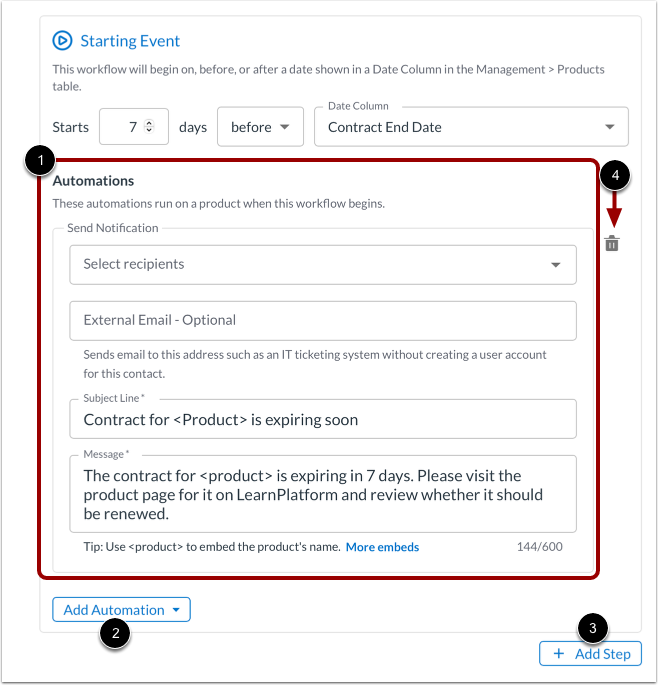
การทำงานอัตโนมัติ [1] คือการกระทำที่คุณต้องการให้ระบบดำเนินการเมื่อเวิร์กโฟลว์ถูกเรียกใช้งานและเมื่อเวิร์กโฟลว์ดำเนินไป
หากต้องการเพิ่มการดำเนินการอัตโนมัติเพิ่มเติม ให้คลิกปุ่ม เพิ่มการทำงานอัตโนมัติ [2]
คุณยังสามารถเพิ่มขั้นตอนนอกเหนือจากเหตุการณ์เริ่มต้นได้อีกด้วย หากต้องการเพิ่มขั้นตอน ให้คลิกปุ่ม Add Step [3]
หากต้องการลบการทำงานอัตโนมัติใดๆ ให้คลิกไอคอน ลบ [4]
หมายเหตุ: การทำงานอัตโนมัติที่เกิดขึ้นในช่วงเริ่มต้นของเวิร์กโฟลว์จะทำงานทันทีหลังจากที่เวิร์กโฟลว์ถูกเรียกใช้งาน การทำงานอัตโนมัติที่เพิ่มเข้าไปในขั้นตอนจะทำงานหลังจากที่ขั้นตอนนั้นเสร็จสมบูรณ์แล้ว สำหรับข้อมูลเพิ่มเติม โปรดดูคู่มือของเราเกี่ยวกับ การจัดการการทำงานอัตโนมัติและขั้นตอนในเวิร์กโฟลว์
ดูตัวอย่างและบันทึก
หลังจากกรอกข้อมูลใน Workflow Builder เสร็จแล้ว คุณสามารถดูตัวอย่างเวิร์กโฟลว์หรือบันทึกได้ หากต้องการ ดูตัวอย่างเวิร์กโฟลว์ ในรูปแบบแผนภาพเส้นตรง ให้คลิกปุ่ม Preview
เพื่อบันทึกเวิร์กโฟลว์ในสถานะที่ไม่ใช้งาน ให้คลิกปุ่ม บันทึกเวิร์กโฟลว์ [2]
หมายเหตุ: หากคุณออกจากหน้าต่างสร้างเวิร์กโฟลว์โดยที่ยังไม่ได้บันทึกการเปลี่ยนแปลง ระบบจะแจ้งให้คุณบันทึกหรือยกเลิกการเปลี่ยนแปลง
ขั้นตอนการเผยแพร่
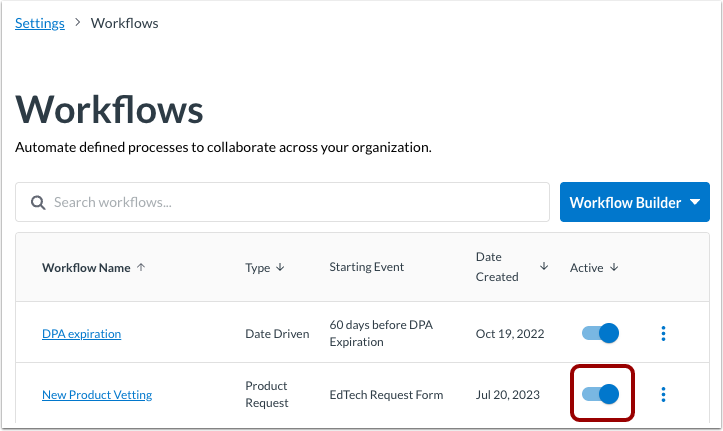
โดยค่าเริ่มต้น เวิร์กโฟลว์ที่บันทึกไว้จะอยู่ในสถานะไม่ทำงานหรือยังไม่ได้เผยแพร่ หากต้องการเปิดใช้งานหรือเผยแพร่เวิร์กโฟลว์จากหน้าเวิร์กโฟลว์ ให้คลิกปุ่มสลับ สถานะ "ใช้งาน "
กระบวนการทำงานจะเริ่มทำงานวันละครั้งสำหรับผลิตภัณฑ์ทั้งหมดที่ตรงตามเงื่อนไขที่กำหนดไว้