เมื่อ สร้างแอปพลิเคชันสำหรับผู้ให้บริการ คุณสามารถเชิญนักพัฒนาผลิตภัณฑ์และผู้ขายให้กรอกใบสมัครได้ คุณสามารถเพิ่มผู้สมัครได้ไม่ว่าคุณจะมีผู้ติดต่อโดยตรงในองค์กรของพวกเขาหรือไม่ และไม่ว่าตัวแทนของบริษัทนั้นจะอ้างสิทธิ์ในหน้า LearnPlatform หรือไม่ก็ตาม
หมายเหตุ: คุณยังสามารถเชิญผู้ให้บริการให้กรอกใบสมัครผู้ให้บริการจากคำขอผลิตภัณฑ์ได้อีกด้วย เรียนรู้วิธีจัดการคำขอผลิตภัณฑ์
เปิดแอปพลิเคชันผู้ให้บริการ
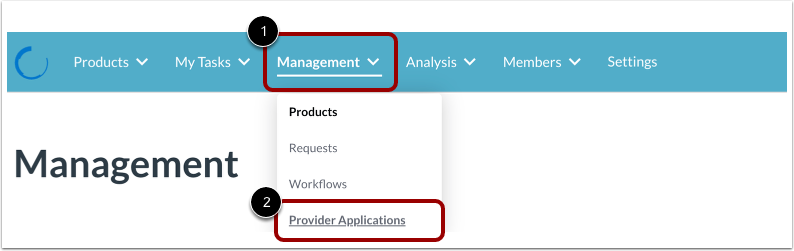
คลิกเมนูแบบเลื่อนลง การจัดการ [1] จากนั้นคลิกลิงก์ แอปพลิเคชันผู้ให้บริการ [2]
เปิดแอปพลิเคชันสร้างผู้ให้บริการ
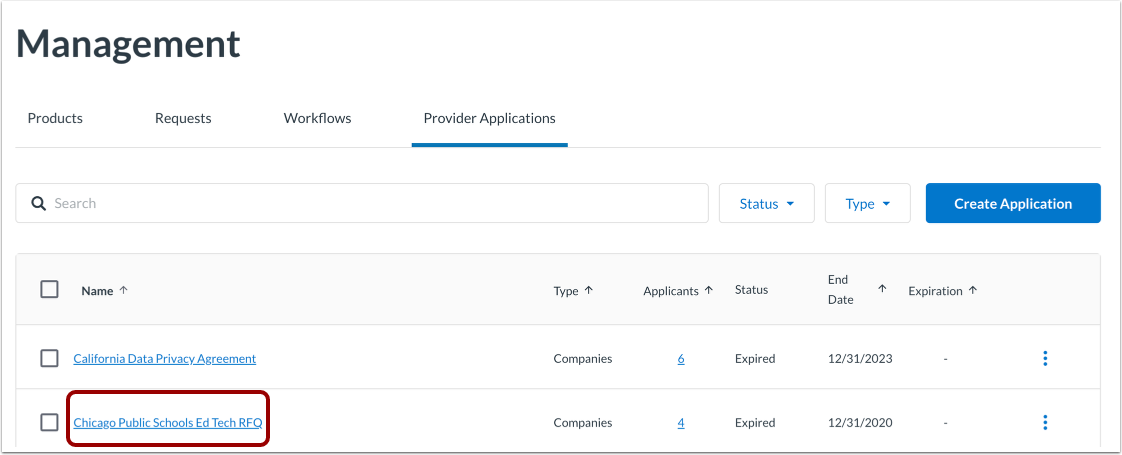
คลิกลิงก์ชื่อแอปพลิเคชัน
เปิดแท็บผู้ได้รับเชิญ
คลิกแท็บ ผู้ได้รับเชิญ
ตั้งค่าตัวเลือก
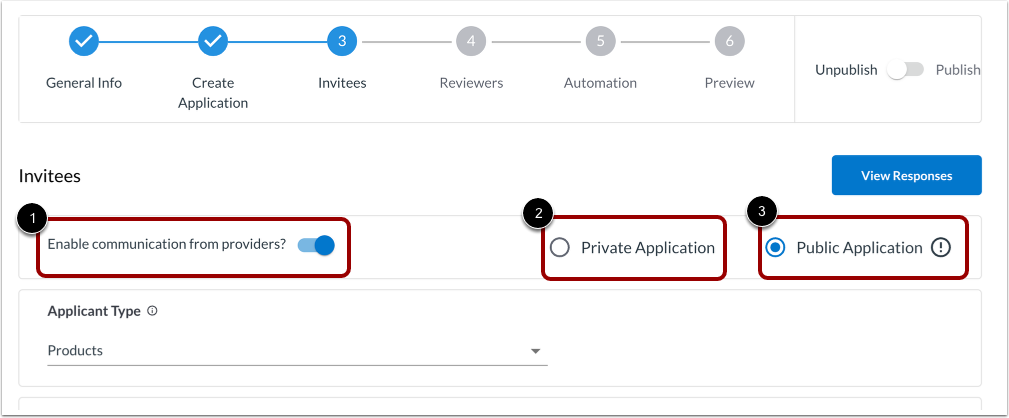
หากต้องการอนุญาตการสื่อสารจากผู้ให้บริการ ให้คลิกปุ่มสลับ เปิดใช้งานการสื่อสารจากผู้ให้บริการ บน [1]
ทำเครื่องหมายแอปพลิเคชันเป็นส่วนตัวหรือสาธารณะ เลือกหนึ่งในปุ่มตัวเลือกต่อไปนี้:
- แอปพลิเคชันส่วนตัว [2]: แอปพลิเคชันจะมองเห็นได้เฉพาะผู้ขายที่ได้รับคำเชิญจากองค์กรของคุณเท่านั้น
- แอปพลิเคชันสาธารณะ [3]: แอปพลิเคชันจะแสดงอยู่ใน LearnPlatform เพื่อให้ผู้ขายทุกรายเห็นเมื่อพวกเขาเข้าถึงบัญชี LearnPlatform ของตน
หมายเหตุ: คุณสามารถเรียนรู้เพิ่มเติมเกี่ยวกับ ประสบการณ์การใช้งานแอปพลิเคชันของผู้ให้บริการ จากมุมมองของผู้ขายได้
เลือกประเภทผู้สมัคร
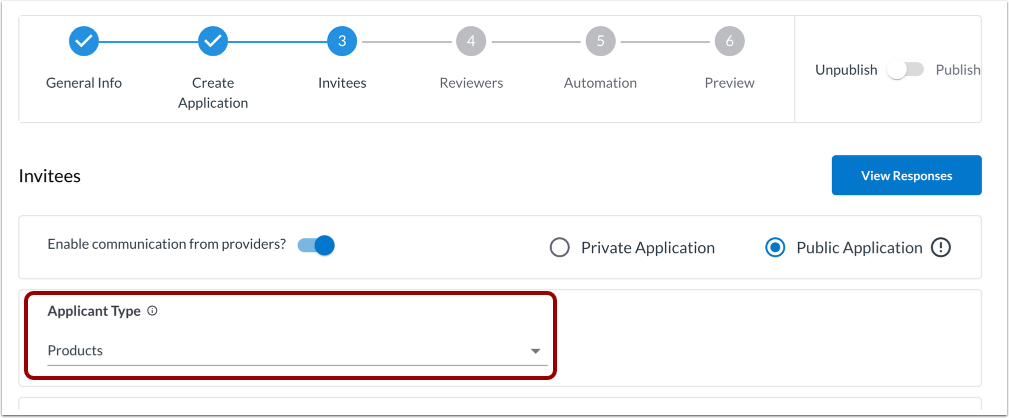
ระบุว่าผู้ได้รับเชิญจะขึ้นอยู่กับผลิตภัณฑ์หรือบริษัท
คลิกเมนูแบบเลื่อนลง ประเภทแอป พลิเคชันและเลือกหนึ่งในรายการต่อไปนี้:
- ผลิตภัณฑ์: ผลิตภัณฑ์เฉพาะ (เครื่องมือ) จะแสดงอยู่ในเมนูแบบเลื่อนลง " เชิญผู้สมัคร" ตัวอย่างเช่น แอปพลิเคชันอย่าง Google Drive, Google Slides, Google Docs และ Google Sheets ถือเป็นผลิตภัณฑ์
- ผู้ขาย: บริษัทต่างๆ จะแสดงอยู่ในเมนูแบบเลื่อนลง "เชิญผู้สมัคร" ตัวอย่างเช่น Google คือผู้ขาย
หมายเหตุ: สามารถเปิดช่องนี้ไว้ได้และไม่จำเป็นต้องกรอก
คุณสามารถเชิญผู้ให้บริการให้กรอกใบสมัครโดยมีหรือไม่มีจุดติดต่อก็ได้
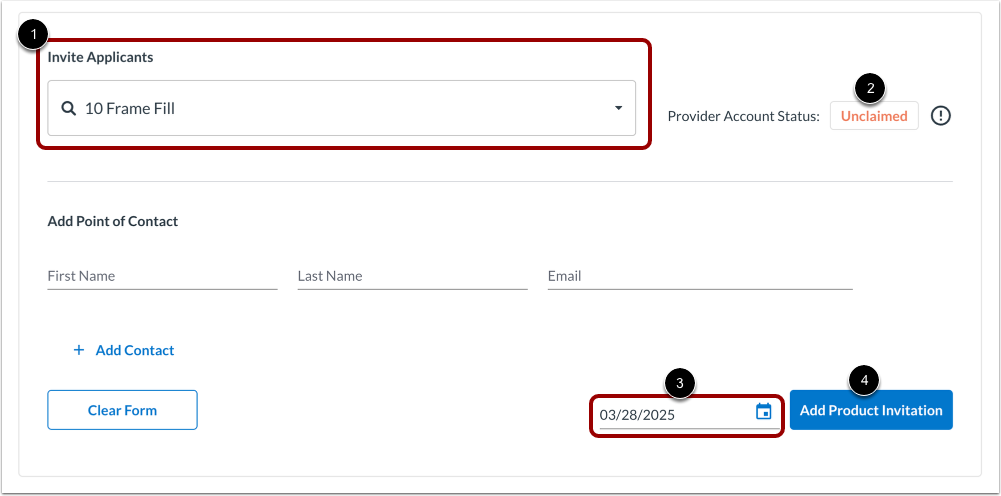
หากต้องการเชิญผู้ให้บริการเข้าร่วมแอปพลิเคชันโดยไม่ต้องมีจุดติดต่อ ให้คลิกเมนูแบบเลื่อนลง เชิญผู้สมัคร และเลือกชื่อผู้สมัคร [1]
ดู สถานะบัญชีผู้ให้บริการ ของผู้สมัครที่เลือก [2]
กำหนดวันที่ที่คุณต้องการให้คำเชิญการสมัครหมดอายุ [3]
คลิกปุ่ม เพิ่มคำเชิญผลิตภัณฑ์ [4]
หมายเหตุ: วันสิ้นสุดการสมัครของผู้ให้บริการจะแตกต่างจากวันหมดอายุของคำเชิญของผู้ให้บริการ เมื่อคำเชิญหมดอายุ ผู้ให้บริการรายนั้นจะไม่สามารถกรอกใบสมัครได้อีก เว้นแต่จะมีการขยายวันหมดอายุออกไป ในขณะที่ผู้ให้บริการรายอื่นที่คำเชิญยังไม่หมดอายุยังคงสามารถกรอกใบสมัครได้ เมื่อวันสิ้นสุดการสมัครหมดอายุลง ผู้ให้บริการรายใดๆ จะไม่สามารถกรอกใบสมัครได้ เว้นแต่จะมีการขยายวันสิ้นสุดการสมัครออกไป
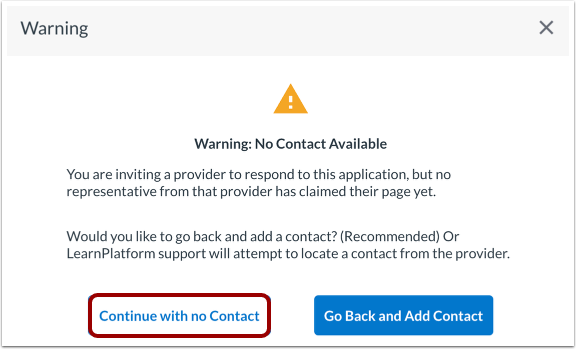
คลิกปุ่ม ดำเนินการต่อโดยไม่ต้องติดต่อ
ระบบจะส่งการแจ้งเตือนไปยังผู้ขายโดยตรงหากผู้ขายได้อ้างสิทธิ์ในหน้าเพจของตนแล้ว หากผู้ขายไม่ยืนยันสิทธิ์ ทีมงาน LearnPlatform จะพยายามติดต่อผู้ขาย
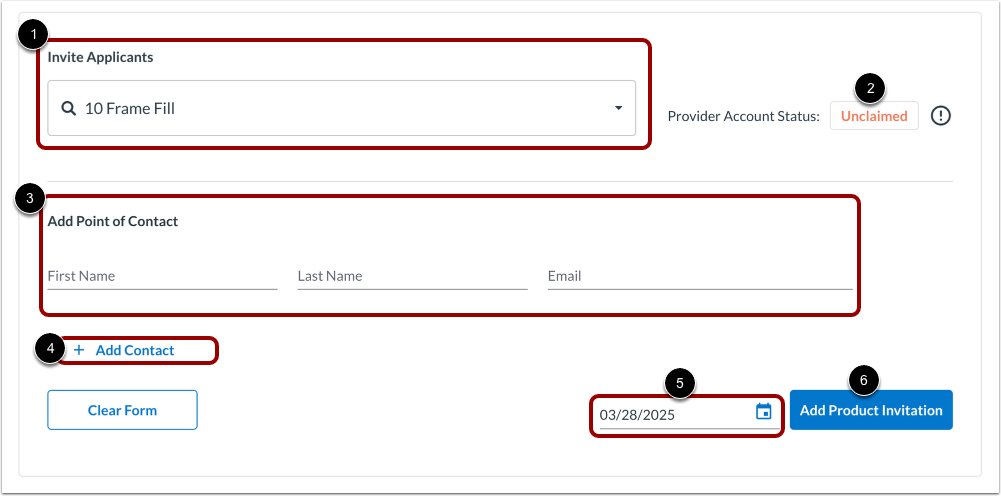
หากต้องการเชิญผู้ให้บริการโดยใช้ผู้ติดต่อรายใดรายหนึ่ง ให้คลิกเมนูแบบเลื่อนลง เชิญผู้สมัคร และเลือกชื่อผู้สมัคร [1]
ดูสถานะบัญชีผู้ให้บริการของผู้สมัครที่เลือก [2]
ในพื้นที่ "เพิ่มผู้ติดต่อ" ให้ป้อน ชื่อ นามสกุล และที่อยู่ อีเมล [3] จากนั้นคลิกลิงก์ "เพิ่มผู้ติดต่อ" [4]
กำหนดวันที่ที่คุณต้องการให้คำเชิญสมัครหมดอายุ [5]
คลิกปุ่ม เพิ่มคำเชิญผลิตภัณฑ์ [6]
ระบบจะส่งการแจ้งเตือนไปยังผู้ติดต่อที่คุณให้ไว้โดยตรง รวมถึงไปยังผู้ขายที่เชื่อมโยงกับแพลตฟอร์ม หากผู้ติดต่อรายดังกล่าวได้อ้างสิทธิ์ในเพจของตนแล้ว หากผู้ติดต่อรายดังกล่าวยังไม่ได้อ้างสิทธิ์ในเพจของตน ทีมงาน LearnPlatform ของเราจะเชิญผู้ติดต่อรายดังกล่าวให้อ้างสิทธิ์และตอบกลับใบสมัครของคุณ
หากผู้ขายยังไม่ได้ลงทะเบียนกับ LearnPlatform ตัวแทนของ LearnPlatform จะเชิญให้พวกเขาตั้งค่าบัญชีและกรอกใบสมัคร
หมายเหตุ: วันสิ้นสุดการสมัครของผู้ให้บริการจะแตกต่างจากวันหมดอายุของคำเชิญของผู้ให้บริการ เมื่อคำเชิญหมดอายุ ผู้ให้บริการรายนั้นจะไม่สามารถกรอกใบสมัครได้อีก เว้นแต่จะมีการขยายวันหมดอายุออกไป ในขณะที่ผู้ให้บริการรายอื่นที่คำเชิญยังไม่หมดอายุยังคงสามารถกรอกใบสมัครได้ เมื่อวันสิ้นสุดการสมัครหมดอายุลง ผู้ให้บริการรายใดๆ จะไม่สามารถกรอกใบสมัครได้ เว้นแต่จะมีการขยายวันสิ้นสุดการสมัครออกไป
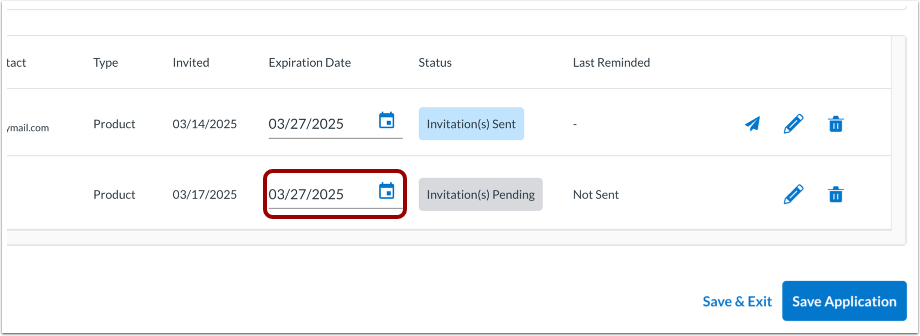
แก้ไขวันหมดอายุ
หากต้องการแก้ไขวันหมดอายุของคำเชิญ ให้คลิกช่อง "วันหมดอายุ" เลือกวันที่จากปฏิทินหรือป้อนวันที่ใหม่
จัดการผู้ได้รับเชิญ
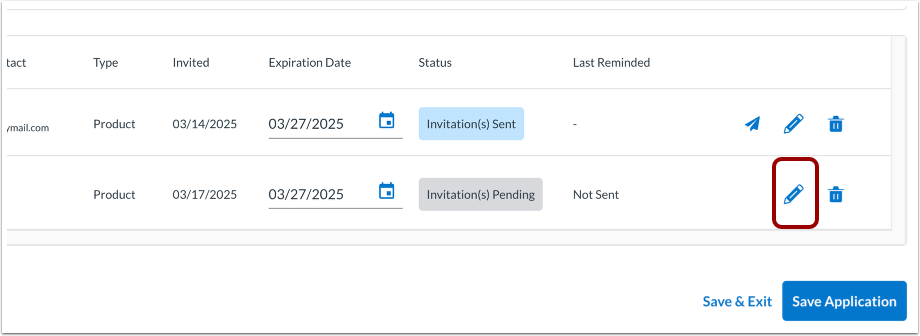
หากต้องการแก้ไขข้อมูลติดต่อผู้สมัครที่ได้รับเชิญหรือเพิ่มจุดติดต่อ ให้คลิกไอคอน แก้ไข
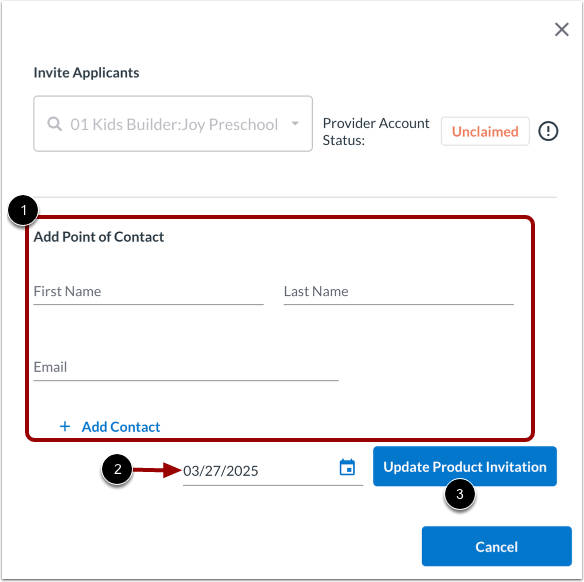
ทำการเปลี่ยนแปลงตามต้องการ คุณสามารถเพิ่มผู้ติดต่อ [1] หรือเปลี่ยนวันหมดอายุคำเชิญ [2] ได้
หากต้องการบันทึกการเปลี่ยนแปลง ให้คลิกปุ่ม อัปเดตคำเชิญผลิตภัณฑ์ [3]
ลบผู้ได้รับเชิญ
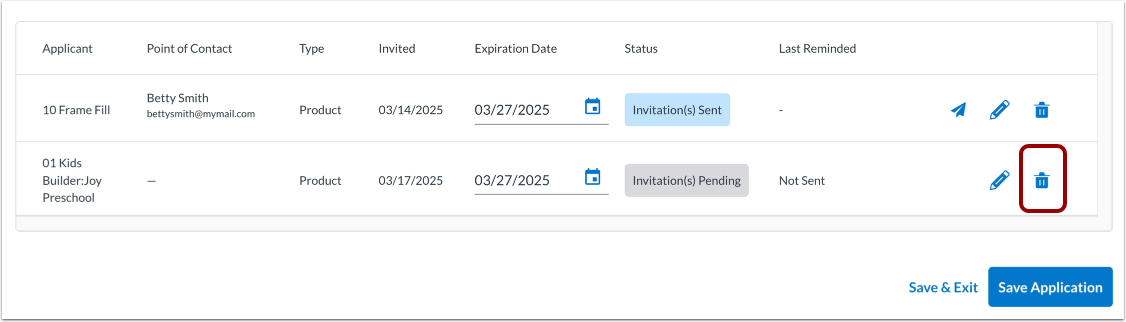
หากต้องการลบผู้ได้รับเชิญ ให้คลิกไอคอน ลบ
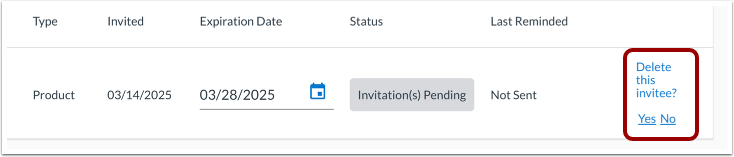
ยืนยันหรือยกเลิกการลบโดยคลิกลิงก์ ใช่ หรือ ไม่
บันทึกแอปพลิเคชัน
หากต้องการบันทึกรายละเอียดผู้ได้รับเชิญ ให้คลิกปุ่ม บันทึกใบสมัคร
หลังจากเชิญผู้สมัครแล้ว คุณสามารถ ตรวจสอบสถานะการสมัคร เพื่อดูการตอบกลับได้