แท็บการควบคุมการเข้าถึงจะกำหนดว่าข้อมูลใดที่จะถูกแชร์ภายในแพลตฟอร์ม รวมถึงความสามารถในการแชร์ข้อมูล สิทธิ์ในการขอผลิตภัณฑ์ และการอนุมัติการเป็นสมาชิก
หมายเหตุ: เฉพาะผู้ใช้ที่มีบทบาทผู้ดูแลระบบเท่านั้นที่สามารถดูการควบคุมการเข้าถึงได้
การควบคุมการเข้าถึงแบบเปิด
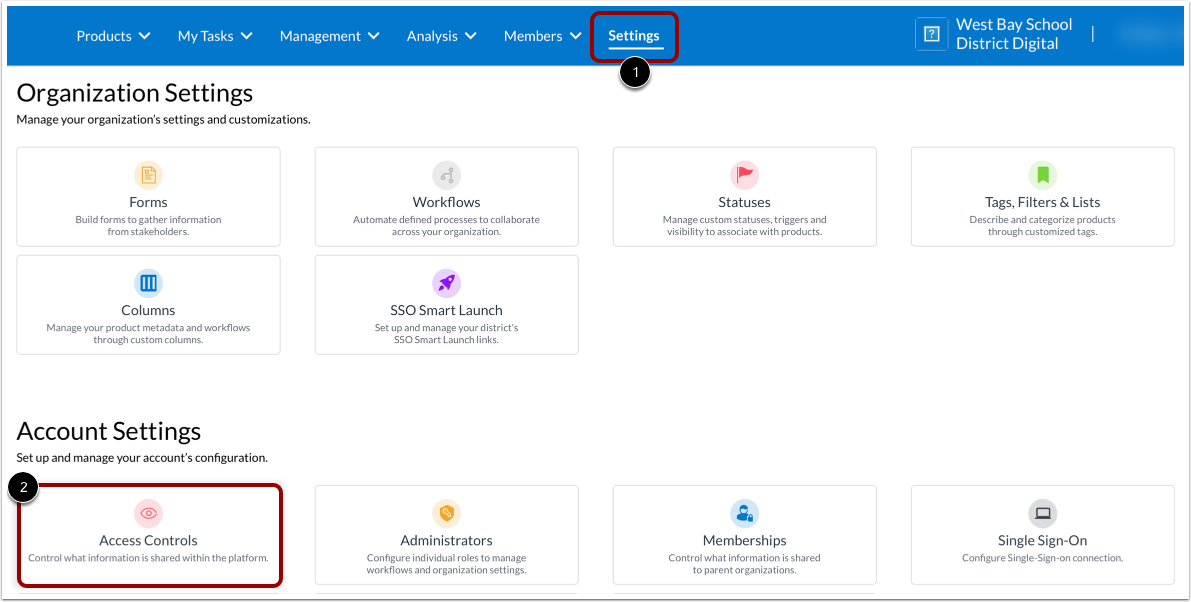
คลิกแท็บ การตั้งค่า [1] จากนั้นคลิกไทล์ การควบคุมการเข้าถึง [2]
กำหนดค่าการแบ่งปันข้อมูลกับนักการศึกษา
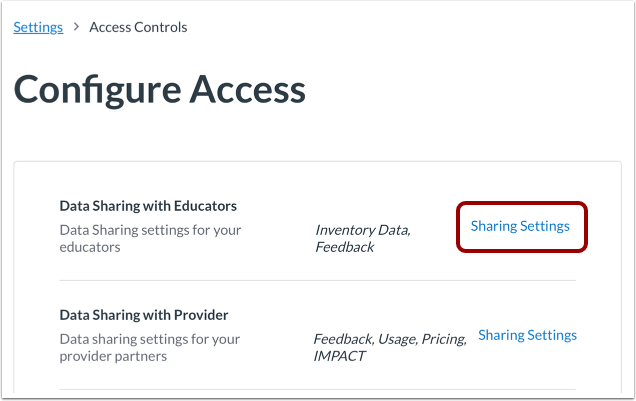
ในหน้ากำหนดค่าการเข้าถึง ให้ค้นหาส่วนการแบ่งปันข้อมูลกับนักการศึกษา จากนั้นคลิกลิงก์ การตั้งค่าการแบ่งปัน
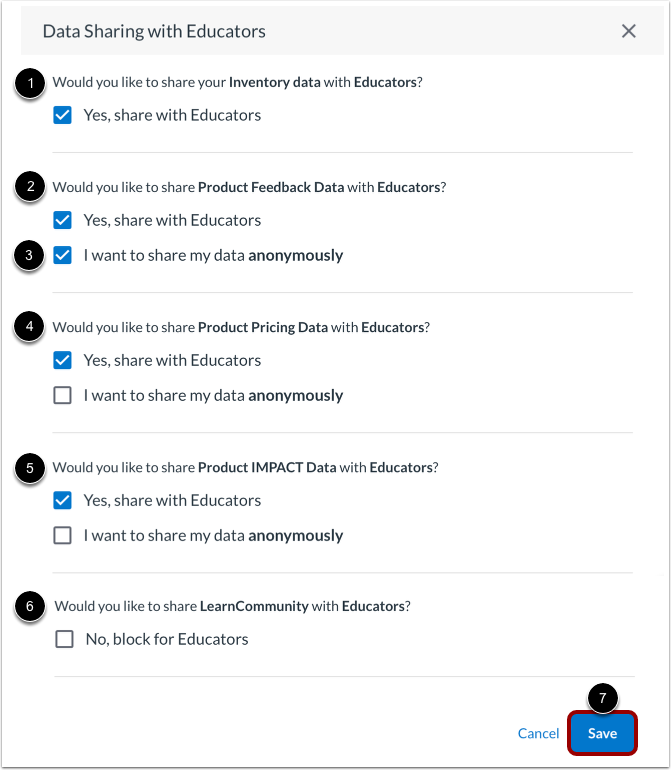
ตัวเลือก "การแชร์ข้อมูลกับนักการศึกษา" ช่วยให้คุณสามารถกำหนดระดับการเข้าถึงที่องค์กรของคุณต้องการมอบให้กับนักการศึกษา ตัวเลือกเหล่านี้รวมถึงการเข้าถึงข้อมูล เช่น:
- ข้อมูลสินค้าคงคลัง [1]: หากคุณไม่คลิกช่องกาเครื่องหมายนี้ ผู้สอนจะไม่เห็นผลิตภัณฑ์ในห้องสมุดเขตของคุณ
- ข้อมูลการตอบรับผลิตภัณฑ์ [2]
- หากต้องการซ่อนชื่อผู้สอนในแท็บ "คำติชม" ให้คลิกช่องทำเครื่องหมาย "ฉันต้องการแชร์ข้อมูลของฉันโดยไม่ระบุชื่อ " [3] หากต้องการดูคะแนนที่ผู้สอนให้ไว้ ให้ยกเลิกการเลือกช่องทำเครื่องหมายนี้
- ข้อมูลราคาผลิตภัณฑ์ [4]
- ข้อมูลผลกระทบต่อผลิตภัณฑ์ [5]
- การมองเห็น LearnCommunity [6]: หากคลิกช่องทำเครื่องหมายนี้ ผู้สอนภายในองค์กรจะไม่เห็นตัวเลือก LearnCommunity ในเมนูตัวเลือกองค์กร นอกจากนี้ยังจะซ่อนเนื้อหา LearnCommunity ในไลบรารีองค์กรด้วย
หากต้องการนำการเปลี่ยนแปลงไปใช้ ให้คลิกปุ่ม บันทึก [7]
หมายเหตุ: เมื่อคุณได้กำหนดค่าการตั้งค่าแล้ว นักการศึกษาสามารถดูข้อมูลเมื่อพวกเขาตรวจสอบผลิตภัณฑ์เฉพาะจากห้องสมุดเขตหรือหน้าห้องสมุดของฉัน
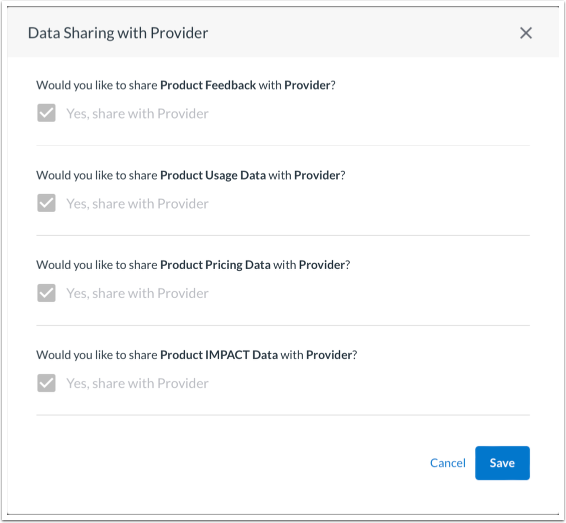
ดูข้อมูลที่แชร์กับผู้ให้บริการ
ขณะนี้ฟีเจอร์นี้ยังอยู่ระหว่างการพัฒนา
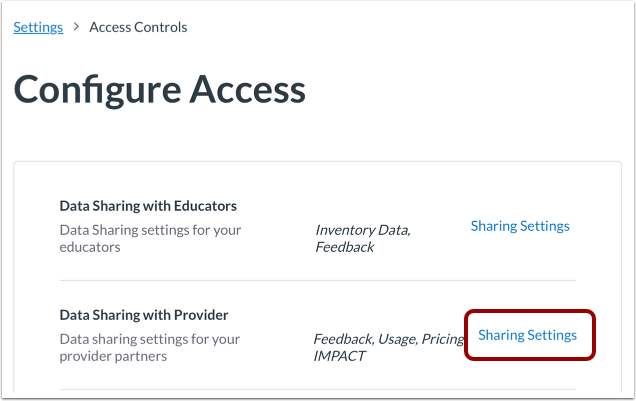
หากต้องการดูการตั้งค่าการแชร์ ให้เปิดหน้า "การควบคุมการเข้าถึง " ในหน้า "กำหนดค่าการเข้าถึง" ให้ค้นหาส่วน "การแชร์ข้อมูลกับผู้ให้บริการ" แล้วคลิกลิงก์ " การตั้งค่าการแชร์ "
หน้าต่างป๊อปอัป "การแชร์ข้อมูลกับผู้ให้บริการ" จะปรากฏขึ้น ขณะนี้ คุณไม่สามารถแก้ไขการตั้งค่าการแชร์ข้อมูลได้
จัดการการอนุญาตคำขอผลิตภัณฑ์
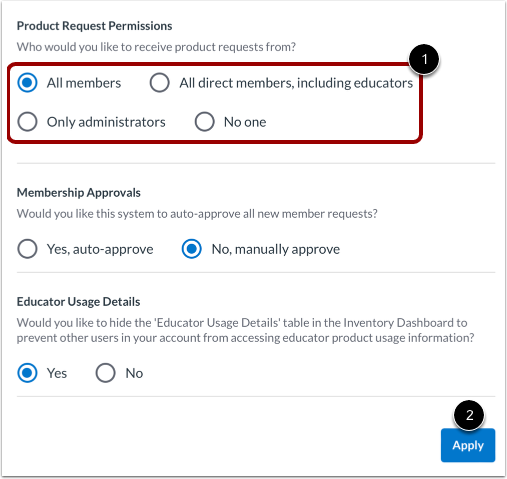
คุณสามารถตัดสินใจได้ว่าต้องการรับคำขอผลิตภัณฑ์จากใคร เช่น:
- สมาชิกทุกท่าน
- สมาชิกโดยตรงทั้งหมด รวมถึงนักการศึกษา
- เฉพาะผู้ดูแลระบบเท่านั้น
- ไม่มีใคร
ในการจัดการสิทธิ์การขอผลิตภัณฑ์ ให้ เปิดหน้า "การควบคุมการเข้าถึง " ในหน้า "กำหนดค่าการเข้าถึง" ให้ค้นหา "สิทธิ์การขอผลิตภัณฑ์" จากนั้นเลือกสมาชิกที่คุณต้องการรับคำขอผลิตภัณฑ์จาก [1]
หากต้องการบันทึกการตั้งค่าของคุณ ให้คลิกปุ่ม Apply [2]
หมายเหตุ:
จัดการการอนุมัติการเป็นสมาชิก
ในฐานะผู้ดูแลระบบ คุณสามารถอนุมัติคำขอเป็นสมาชิกใหม่ด้วยตนเองหรือโดยอัตโนมัติได้ หากเปิดใช้งานการอนุมัติด้วยตนเอง ผู้ดูแลระบบจะต้องอนุมัติสมาชิกที่เข้ามาทั้งหมดด้วยตนเองก่อนจึงจะสามารถเข้าถึงไลบรารีผลิตภัณฑ์ได้
หมายเหตุ: สมาชิกที่ได้รับการอนุมัติจะมีสถานะเป็นครูตามค่าเริ่มต้น หากคุณต้องการกำหนดสถานะผู้ดูแลระบบให้กับสมาชิกใหม่ คุณสามารถ แก้ไขบทบาทของสมาชิก ได้
เปิดใช้งานการอนุมัติการเป็นสมาชิกด้วยตนเอง
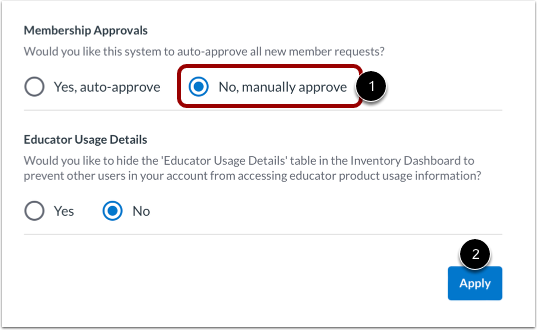
หากต้องการเปิดใช้งานการอนุมัติด้วยตนเอง ให้เปิดหน้าการควบคุมการเข้าถึง ในหน้ากำหนดค่าการเข้าถึง ให้ค้นหาส่วนการอนุมัติสมาชิก จากนั้นคลิกปุ่มตัวเลือก ไม่ อนุมัติด้วยตนเอง [1]
หากต้องการบันทึกการตั้งค่าของคุณ ให้คลิกปุ่ม Apply [2]
ซ่อนรายละเอียดการใช้งานของนักการศึกษา
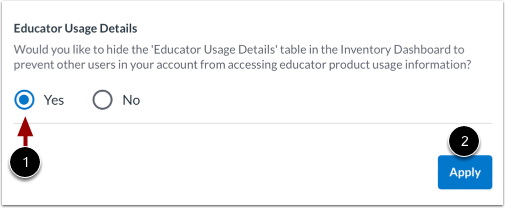
หากคุณต้องการซ่อนตารางรายละเอียดการใช้งานของนักการศึกษาในแดชบอร์ดสินค้าคงคลัง ให้เปิดหน้าการควบคุมการเข้าถึง ในหน้ากำหนดค่าการเข้าถึง ให้ค้นหาส่วนรายละเอียดการใช้งานของนักการศึกษา แล้วคลิกปุ่มตัวเลือก ใช่ [1] วิธีนี้จะช่วยป้องกันไม่ให้ผู้ดูแลระบบระบุตัวตนของนักการศึกษาในรายละเอียดการใช้งานผลิตภัณฑ์
หากต้องการบันทึกการตั้งค่าของคุณ ให้คลิกปุ่ม Apply [2]