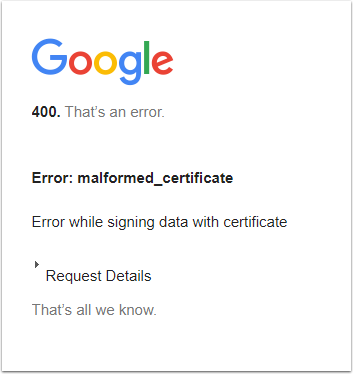
คู่มือนี้จะแสดงรายการรหัสข้อผิดพลาดทั่วไปและวิธีแก้ไขเมื่อเข้าสู่ระบบผ่าน Google Single Sign-On (SSO)
หากคุณถูกล็อกออกจากบัญชี LearnPlatform และยังอยู่ในขั้นตอนการติดตั้งใช้งานทางเทคนิค โปรดติดต่อที่ปรึกษาโครงการของคุณเพื่อปิดใช้งาน SSO เพื่อให้สามารถเข้าสู่ระบบและกำหนดค่าใหม่ได้ ลูกค้าท่านอื่นๆ โปรดติดต่อ support-lp@instructure.com
เมื่อกำหนดค่า SAML ใหม่ อย่าลืมทดสอบ SSO อีกครั้งในหน้าต่างไม่ระบุตัวตน โดยไปที่ https://[YourSubDomain].app.learnplatform.com วิธีนี้จะทำให้คุณสามารถปิดใช้งาน SSO ได้หากจำเป็นในขณะที่ยังล็อกอินอยู่
ข้อผิดพลาดนี้เกิดจากปัญหาที่เกิดขึ้นกับใบรับรองของคุณ
ใบรับรองหมดอายุ
เข้าสู่ระบบคอนโซลผู้ดูแลระบบ Google และตรวจสอบวันหมดอายุของใบรับรอง LearnPlatform ของคุณ เมื่อยืนยันแล้วว่าใบรับรองหมดอายุแล้ว ให้ทำตามขั้นตอนต่อไปนี้:
- รีเฟรชและสร้างใบรับรองใหม่ผ่านคอนโซลผู้ดูแลระบบ Google
- เมื่อที่ปรึกษาโครงการหรือฝ่ายสนับสนุนของคุณปิดใช้งาน SSO แล้ว ให้เข้าสู่ระบบอีกครั้งโดยใช้การตรวจสอบสิทธิ์ภายใน (ชื่อผู้ใช้/รหัสผ่าน) เข้าถึงบัญชี LearnPlatform ของคุณได้ที่ app.learnplatform.com/users/sign_in/
- ดำเนินการตามขั้นตอน SSO ให้เสร็จ สิ้นอีกครั้งโดยใช้ใบรับรองใหม่ จากนั้นทดสอบ SSO ของคุณในหน้าต่างที่ไม่ระบุตัวตนโดยไปที่ https://[YourSubDomain].app.learnplatform.com
ใบรับรองไม่ถูกต้อง
ใช้โปรแกรมแก้ไขข้อความเช่น NotePad หรือ TextHelp เพื่อคัดลอก/วางข้อความลงใน LearnPlatform หากรูปแบบเปลี่ยนแปลงจากการคัดลอกจาก MS Word หรือ Google Docs การตั้งค่าของคุณจะใช้งานไม่ได้
- เมื่อที่ปรึกษาโครงการหรือฝ่ายสนับสนุนของคุณปิดใช้งาน SSO แล้ว ให้เข้าสู่ระบบอีกครั้งโดยใช้การตรวจสอบสิทธิ์ภายใน (ชื่อผู้ใช้/รหัสผ่าน) เข้าถึงบัญชี LearnPlatform ของคุณได้ที่ app.learnplatform.com/users/sign_in/
- ทำตามขั้นตอน SSO อีกครั้ง ตรวจสอบให้แน่ใจว่าช่องใบรับรองไม่มีช่องว่างและตรงกับช่องใบรับรองใน Google Admin Console สำหรับแอป LearnPlatform
- ทดสอบ SSO ของคุณอีกครั้งในหน้าต่างไม่ระบุตัวตนโดยไปที่ https://[YourSubDomain].app.learnplatform.com
สาเหตุเกิดขึ้นจาก ID เอนทิตีในคอนโซลผู้ดูแลระบบ Google ของคุณไม่ตรงกับ URL คอลแบ็กใน LearnPlatform
- เมื่อที่ปรึกษาโครงการหรือฝ่ายสนับสนุนของคุณปิดใช้งาน SSO แล้ว ให้เข้าสู่ระบบอีกครั้งโดยใช้การตรวจสอบสิทธิ์ภายใน (ชื่อผู้ใช้/รหัสผ่าน) เข้าถึงบัญชี LearnPlatform ของคุณได้ที่ app.learnplatform.com/users/sign_in/
- ไปที่ การตั้งค่า > การลงชื่อเข้าใช้ครั้งเดียว เลือก SAML 2.0 จากเมนูแบบเลื่อน ลง การลงชื่อเข้าใช้ครั้งเดียว แล้วคลิกเปิด ใช้โดเมนองค์กรสำหรับ URL การโทรกลับ
- เข้าถึง คอนโซลผู้ดูแลระบบ Google > แอป > แอป SAML > LearnPlatform > รายละเอียดผู้ให้บริการ
- ตรวจสอบว่า URL ACS ของคุณในรายละเอียดผู้ให้บริการสำหรับแอป LearnPlatform เป็นรายการแรกที่อยู่ใน URL คอลแบ็ก: https://[YourSubDomain].app.learnplatform.com/users/auth/saml/callback/
- ตรวจสอบว่า ID เอนทิตีของคุณในรายละเอียดผู้ให้บริการสำหรับแอป LearnPlatform เป็นรายการที่สองที่อยู่ใน URL คอลแบ็ก: https://[YourSubDomain].app.learnplatform.com/users/auth/saml/metadata/
- หาก ID เอนทิตีถูกต้อง ตรวจสอบให้แน่ใจว่าไม่มีช่องว่างหรือตัวอักษรพิมพ์ใหญ่
- หากคุณยังไม่สามารถเข้าถึงบัญชีได้ โปรดรออย่างน้อย 24 ชั่วโมงนับจากวันที่คุณเปลี่ยนการตั้งค่าครั้งล่าสุด คุณอาจเห็นว่าผู้ใช้บางรายสามารถเข้าถึงได้ ในขณะที่ผู้ใช้รายอื่นอาจใช้เวลานานกว่านั้น
- สาเหตุอาจเกิดจากผู้ใช้พยายามเข้าสู่ระบบในแพลตฟอร์มโดยใช้ที่อยู่อีเมลที่ไม่ตรงกับโดเมน SSO ของคุณ
- ทดสอบ SSO ของคุณอีกครั้งในหน้าต่างไม่ระบุตัวตนโดยไปที่ https://[YourSubDomain].app.learnplatform.com
ข้อความแสดงข้อผิดพลาด 500
สาเหตุเกิดจากใบรับรองไม่ถูกต้อง คุณลักษณะการแมปไม่ถูกต้อง หรือค่าไม่ถูกต้องในฟิลด์ URL การเปลี่ยนเส้นทางผู้ให้บริการข้อมูลประจำตัวใน LearnPlatform
ใบรับรอง
- เมื่อที่ปรึกษาโครงการหรือฝ่ายสนับสนุนของคุณปิดใช้งาน SSO แล้ว ให้เข้าสู่ระบบอีกครั้งโดยใช้การตรวจสอบสิทธิ์ภายใน (ชื่อผู้ใช้/รหัสผ่าน) เข้าถึงบัญชี LearnPlatform ของคุณได้ที่ app.learnplatform.com/users/sign_in/
- ทำตามขั้นตอน SSO อีกครั้ง ตรวจสอบให้แน่ใจว่าช่องใบรับรองไม่มีช่องว่างและตรงกับช่องใบรับรองใน Google Admin Console สำหรับแอป LearnPlatform
- ใช้โปรแกรมแก้ไขข้อความเช่น NotePad หรือ TextHelp เพื่อคัดลอกข้อความไปยัง LearnPlatform หากรูปแบบเปลี่ยนแปลงจากการคัดลอกจาก MS Word หรือ Google Docs การตั้งค่าของคุณจะใช้งานไม่ได้
- ทดสอบ SSO ของคุณอีกครั้งในหน้าต่างไม่ระบุตัวตนโดยไปที่ https://[YourSubDomain].app.learnplatform.com
การแมปแอตทริบิวต์
- เมื่อที่ปรึกษาโครงการหรือฝ่ายสนับสนุนของคุณปิดใช้งาน SSO แล้ว ให้เข้าสู่ระบบอีกครั้งโดยใช้การตรวจสอบสิทธิ์ภายใน (ชื่อผู้ใช้/รหัสผ่าน) เข้าถึงบัญชี LearnPlatform ของคุณได้ที่ app.learnplatform.com/users/sign_in/
- ตรวจสอบหน้าแอตทริบิวต์ของคุณใน Google Admin Console ตรวจสอบว่าฟิลด์การแมปแอตทริบิวต์ของ Google Admin Console และการตั้งค่า SAML ของ LearnPlatform เหมือนกัน ช่องว่างหรืออักขระใดๆ ที่ไม่อยู่ในตำแหน่งที่เหมาะสมจะทำให้การตั้งค่านี้ใช้งานไม่ได้
- ทดสอบ SSO ของคุณอีกครั้งในหน้าต่างไม่ระบุตัวตนโดยไปที่ https://[YourSubDomain].app.learnplatform.com
URL การเปลี่ยนเส้นทางผู้ให้บริการข้อมูลประจำตัว
- เมื่อที่ปรึกษาโครงการหรือฝ่ายสนับสนุนของคุณปิดใช้งาน SSO แล้ว ให้เข้าสู่ระบบอีกครั้งโดยใช้การตรวจสอบสิทธิ์ภายใน (ชื่อผู้ใช้/รหัสผ่าน) เข้าถึงบัญชี LearnPlatform ของคุณได้ที่ app.learnplatform.com/users/sign_in/
- เข้าถึงคอนโซลผู้ดูแลระบบ Google ของคุณและไปที่ แอป > แอป SAML > LearnPlatform > รายละเอียดผู้ให้บริการ > จัดการใบรับรอง
- ตรวจสอบให้แน่ใจว่า URL SSO ในคอนโซลผู้ดูแลระบบ Google ของคุณเหมือนกับ URL การเปลี่ยนเส้นทางผู้ให้บริการข้อมูลประจำตัวใน LearnPlatform ของคุณทุกประการ (ไม่มีช่องว่างหรือตัวอักษรพิมพ์ใหญ่)
- ทดสอบ SSO ของคุณอีกครั้งในหน้าต่างไม่ระบุตัวตนโดยไปที่ https://[YourSubDomain].app.learnplatform.com
สำหรับข้อความแสดงข้อผิดพลาดแอป Google SAML อื่นๆ โปรดดู บทความในศูนย์ช่วยเหลือของ Google
URL ออกจากระบบ
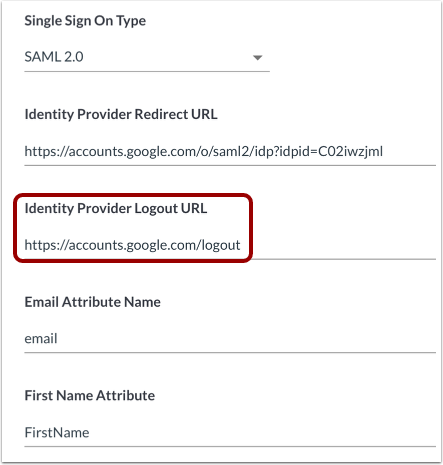
ผู้ใช้บางรายอาจประสบปัญหาในการออกจากระบบเมื่อใช้ SSO โปรดใส่ลิงก์นี้เป็น URL ออกจากระบบของผู้ให้บริการข้อมูลประจำตัวในแท็บ Single Sign On เพื่อแก้ไขปัญหา https://accounts.google.com/logout
หมายเหตุ: URL นี้จะทำให้คุณออกจากระบบบัญชี Google ของคุณด้วย