ในฐานะผู้ดูแลระบบ LearnPlatform คุณสามารถใช้ขั้นตอนแบบมีเงื่อนไขเมื่อสร้างหรือแก้ไขเวิร์กโฟลว์ได้ วิธีใช้ขั้นตอนแบบมีเงื่อนไข:
- เมื่อผู้ตรวจสอบหรือขั้นตอนต่างๆ ขึ้นอยู่กับผลิตภัณฑ์หรือข้อมูลที่ผู้ร้องขอส่งมา
- เพื่อข้ามหรือเพิ่มขั้นตอนเมื่อจำเป็น
เงื่อนไขช่วยให้คุณสามารถเพิ่มแท็กหรืออัปเดตสถานะได้ ตัวอย่างเช่น ขั้นตอนแรกในเวิร์กโฟลว์มักจะเป็นผู้ดูแลระบบ LearnPlatform ตรวจสอบผลิตภัณฑ์และแบบฟอร์มคำขอที่ส่งเข้ามา จากนั้นจึงใช้แท็กและ/หรือสถานะที่จำเป็นเพื่อดึงผู้ตรวจสอบที่เหมาะสมสำหรับแต่ละผลิตภัณฑ์ เมื่อมีการใช้แท็กและ/หรือสถานะแล้ว ขั้นตอนแรกจะถูกทำเครื่องหมายว่าเสร็จสมบูรณ์ และเวิร์กโฟลว์จะดำเนินการต่อในขั้นตอนถัดไป
หมายเหตุ:
ตัวเลือกขั้นตอนเวิร์กโฟลว์แบบเปิด
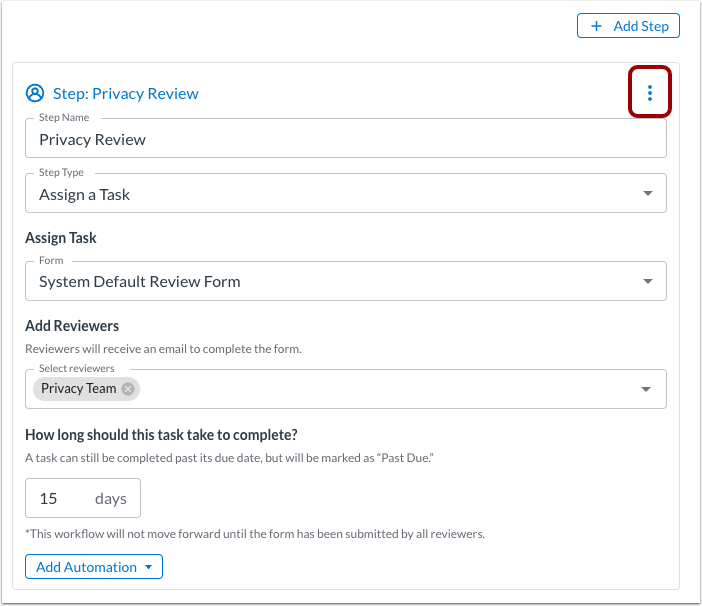
หากต้องการกำหนดเงื่อนไขให้กับขั้นตอนการทำงาน ให้คลิกไอคอน ตัวเลือก ขั้นตอน
หมายเหตุ: เรียนรู้เพิ่มเติมเกี่ยวกับการเพิ่มขั้นตอนเมื่อ สร้างเวิร์กโฟลว์การตรวจสอบผลิตภัณฑ์ หรือ เวิร์กโฟลว์ที่ทำงานตามวันที่กำหนด
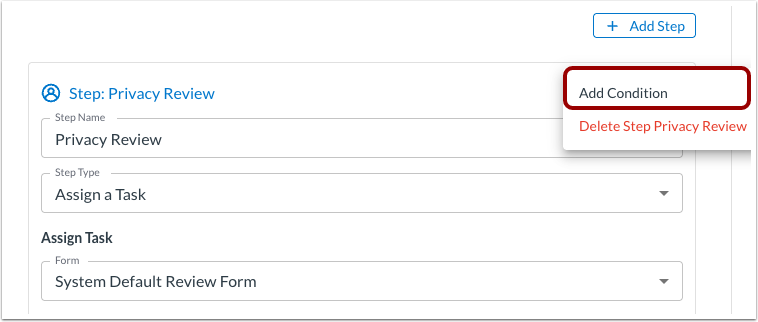
เพิ่มเงื่อนไข
คลิกที่ลิงก์ เพิ่มเงื่อนไข
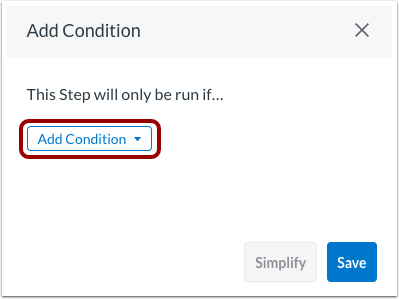
เพิ่มทริกเกอร์เงื่อนไข
คลิกเมนูแบบเลื่อนลง "เพิ่มเงื่อนไข "
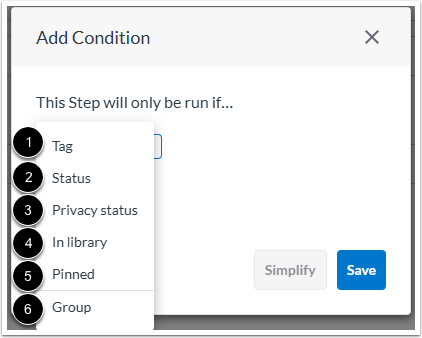
เลือกเงื่อนไขที่จะทำให้ขั้นตอนทำงาน หากไม่ตรงตามเงื่อนไข ขั้นตอนนั้นจะถูกข้ามไป แท็กและสถานะเป็นเงื่อนไขทั่วไปที่ใช้ในการกระตุ้นให้ขั้นตอนทำงาน
สามารถจัดกลุ่มเงื่อนไขเพื่อใช้เงื่อนไขหลายข้อได้
- แท็ก [1]: ขั้นตอนจะทำงานหากผลิตภัณฑ์มีหรือไม่มีแท็กเฉพาะ
- สถานะ [2]: ขั้นตอนจะทำงานก็ต่อเมื่อผลิตภัณฑ์มีหรือไม่มีสถานะเฉพาะ
- สถานะความเป็นส่วนตัว [3]: ขั้นตอนจะทำงานหากผลิตภัณฑ์มีหรือไม่มีสถานะความเป็นส่วนตัวที่เฉพาะเจาะจง
- ในไลบรารี [4]: ขั้นตอนจะทำงานหากผลิตภัณฑ์อยู่ในไลบรารีผลิตภัณฑ์หรือไม่อยู่ในตอนเริ่มต้นของเวิร์กโฟลว์ (เช่น ก่อนที่จะมีการขอผลิตภัณฑ์)
- ตรึง [5]: ขั้นตอนจะทำงานหากผลิตภัณฑ์ถูกตรึงไว้ในไลบรารีหรือไม่
- กลุ่ม [6]: ขั้นตอนจะทำงานก็ต่อเมื่อตรงตามเงื่อนไขทั้งหมด บางส่วน ไม่มีเลย หรือไม่ตรงตามเงื่อนไขทั้งหมด
เพิ่มเงื่อนไข
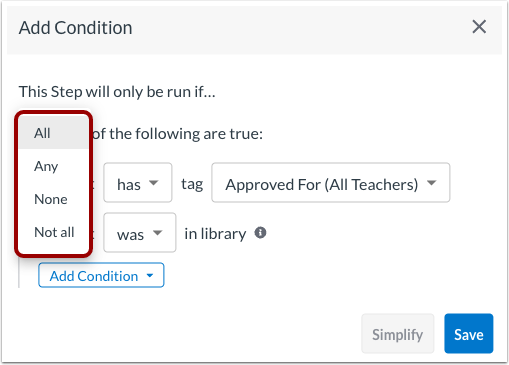
โดยค่าเริ่มต้น เงื่อนไขทั้งหมดจะต้องเป็นไปตามที่กำหนด หากต้องการเลือกเงื่อนไขการทำงานอื่น ให้คลิกเมนูแบบเลื่อนลง "ทั้งหมด" แล้วเลือกตัวเลือก " ใดๆ" , "ไม่มี" หรือ "ไม่ใช่ทั้งหมด "
เงื่อนไขการบันทึก
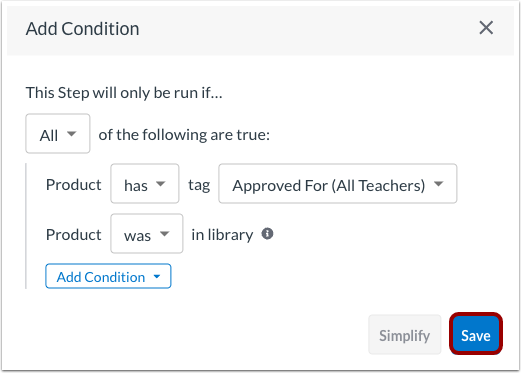
คลิกปุ่ม บันทึก
ดูตัวอย่างขั้นตอนแบบมีเงื่อนไข
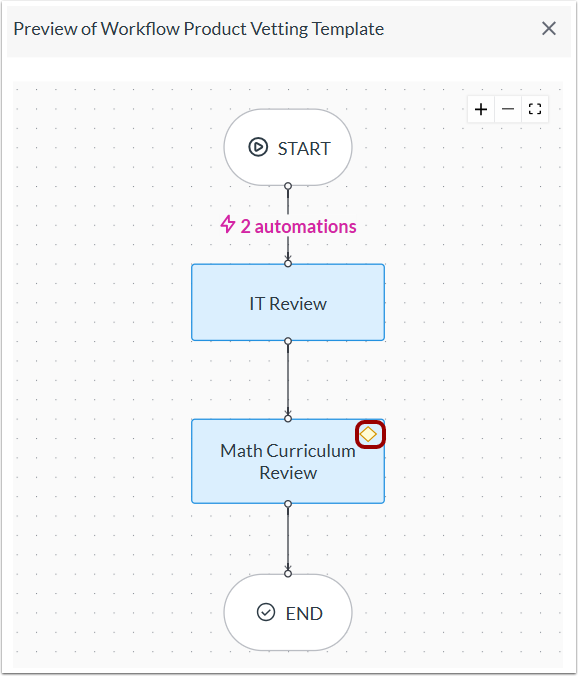
เมื่อคุณ ดูตัวอย่างเวิร์กโฟลว์ ขั้นตอนแบบมีเงื่อนไขจะแสดงไอคอนรูปเพชรสีเหลือง