เปิดการตั้งค่า
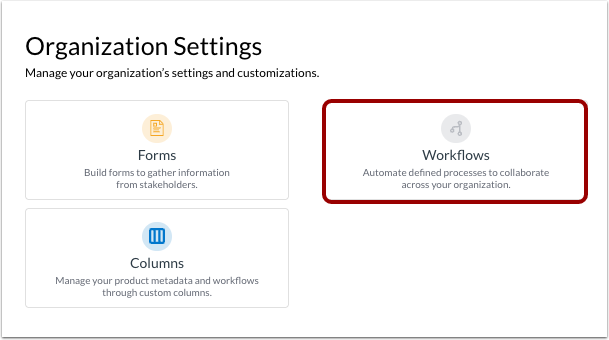
ในการจัดการระบบอัตโนมัติและขั้นตอนต่างๆ ในเวิร์กโฟลว์ ให้คลิกที่ลิงก์ การตั้งค่า
จากนั้นคลิกที่ไอคอนเวิร์กโฟลว์
เปิดตัวสร้างเวิร์กโฟลว์แบบเปิด
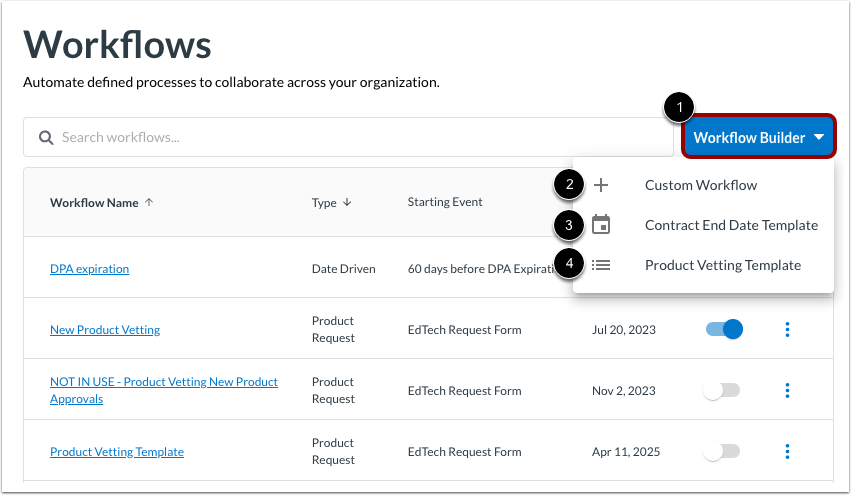
คลิกเมนูดรอปดาวน์ Workflow Builder [1] จากนั้น เลือกประเภทของเวิร์กโฟลว์ที่จะสร้าง คุณสามารถสร้างเวิร์กโฟลว์แบบกำหนดเอง [2] เวิร์กโฟลว์ที่เรียกใช้ตามวันที่ [2] หรือเทมเพลตการตรวจสอบผลิตภัณฑ์ [3]
เรียนรู้วิธีการ:
จัดการระบบอัตโนมัติ
การทำงานอัตโนมัติคือการกระทำที่คุณต้องการให้ระบบดำเนินการเมื่อเวิร์กโฟลว์ถูกเรียกใช้งานและเมื่อเวิร์กโฟลว์ดำเนินไป [1] โดยค่าเริ่มต้น ระบบจะตั้งสถานะและส่งอีเมลแจ้งเตือน คุณสามารถกำหนดเวลาส่งอีเมลอัตโนมัติไปยังที่อยู่อีเมลใดก็ได้ รวมถึงผู้ใช้ที่ไม่ได้ใช้ LearnPlatform [2]
หากต้องการเพิ่มการดำเนินการอัตโนมัติเพิ่มเติม ให้คลิกปุ่ม Add Automation [3]
หากต้องการลบการทำงานอัตโนมัติใดๆ ให้คลิกไอคอน ลบ [3]
หมายเหตุ: การทำงานอัตโนมัติที่เกิดขึ้นในช่วงเริ่มต้นของเวิร์กโฟลว์จะทำงานทันทีหลังจากที่เวิร์กโฟลว์ถูกเรียกใช้งาน การทำงานอัตโนมัติที่เพิ่มเข้าไปในขั้นตอนต่างๆ จะทำงานหลังจากที่ขั้นตอนนั้นเสร็จสมบูรณ์แล้ว
เพิ่มระบบอัตโนมัติ
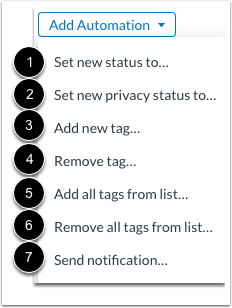
ในการเพิ่มระบบอัตโนมัติ ให้เลือกการกระทำอัตโนมัติและป้อนรายละเอียดการกระทำ คุณสามารถเพิ่มระบบอัตโนมัติได้ดังต่อไปนี้:
- ตั้งสถานะใหม่เป็น [1]: เปลี่ยนสถานะการอนุมัติของผลิตภัณฑ์ ใช้เมนูแบบดรอปดาวน์เพื่อเลือกสถานะ ตัวอย่างเช่น เปลี่ยนสถานะการอนุมัติผลิตภัณฑ์จาก อนุมัติแล้ว เป็น ต้องตรวจสอบ เมื่อผลิตภัณฑ์ใกล้ถึงวันต่ออายุสัญญา
- ตั้งค่าสถานะความเป็นส่วนตัวใหม่เป็น [2]: เปลี่ยนสถานะความเป็นส่วนตัวของผลิตภัณฑ์ ใช้เมนูแบบเลื่อนลงเพื่อเลือกสถานะ ตัวอย่างเช่น เปลี่ยนสถานะความเป็นส่วนตัวของผลิตภัณฑ์จาก อนุมัติ เป็น ไม่อนุมัติ เมื่อ DPA หมดอายุ
- เพิ่มแท็กใหม่ [3]: เพิ่มแท็กใหม่ให้กับผลิตภัณฑ์ ตัวอย่างเช่น เพิ่มแท็ก "รีวิวในปี 24-25" เพื่อให้คุณสามารถค้นหาหรือกรองเพื่อดูผลิตภัณฑ์ทั้งหมดที่ได้รับการรีวิวในปีนั้น
- ลบแท็ก [4]: ลบแท็ก (ถ้ามี) ออกจากผลิตภัณฑ์ที่ตรงตามเงื่อนไขการเรียกใช้งาน ตัวอย่างเช่น ลบแท็ก ใหม่ 120 วันหลังจากวันที่เริ่มใช้งาน
- เพิ่มแท็กทั้งหมดจากรายการ [5]: เพิ่มแท็กทั้งหมดให้กับผลิตภัณฑ์ที่ตรงตามเงื่อนไขการเรียกใช้งาน
- ลบแท็กทั้งหมดออกจากรายการ [6]: ลบแท็กทั้งหมดออกจากผลิตภัณฑ์ที่ตรงตามเงื่อนไขการเรียกใช้งาน
- ส่งการแจ้งเตือน [7]: ส่ง การแจ้งเตือนทางอีเมล ไปยังผู้รับที่เลือก ตัวอย่างเช่น คุณสามารถส่งอีเมลไปยัง ผู้ร้องขอ เมื่อคุณได้รับคำขอของพวกเขา และอีกครั้งเมื่อสิ้นสุดเวิร์กโฟลว์เมื่อมีการตัดสินใจแล้ว
หมายเหตุ:
- สามารถกำหนดการดำเนินการเปลี่ยนแปลงสถานะได้เพียงหนึ่งรายการสำหรับแต่ละขั้นตอนเท่านั้น
- สามารถกำหนดการดำเนินการเปลี่ยนแปลงสถานะความเป็นส่วนตัวได้เพียงหนึ่งรายการต่อการเปลี่ยนสถานะแต่ละครั้งเท่านั้น
- คุณสามารถเพิ่มหรือลบแท็กหลายรายการพร้อมกันได้
ส่งการแจ้งเตือน
ในการส่งอีเมลแจ้งเตือน ให้คลิกเมนูดรอปดาวน์ เลือกผู้รับ [1] คุณสามารถเลือกผู้ร้องขอ กลุ่ม หรือผู้ใช้แต่ละรายได้
ป้อนข้อความในช่อง หัวเรื่อง [2]
ป้อนเนื้อหาในช่อง ข้อความ [3]
หมายเหตุ:
- คุณไม่สามารถส่งการแจ้งเตือนไปยังผู้ใช้ภายนอกหรือที่อยู่อีเมลเฉพาะกิจได้
- ผู้รับการแจ้งเตือนทั้งหมดต้องเป็นสมาชิกขององค์กรของคุณ
- คุณสามารถเพิ่มการแจ้งเตือนได้หลายรายการ
ใช้ Embeds
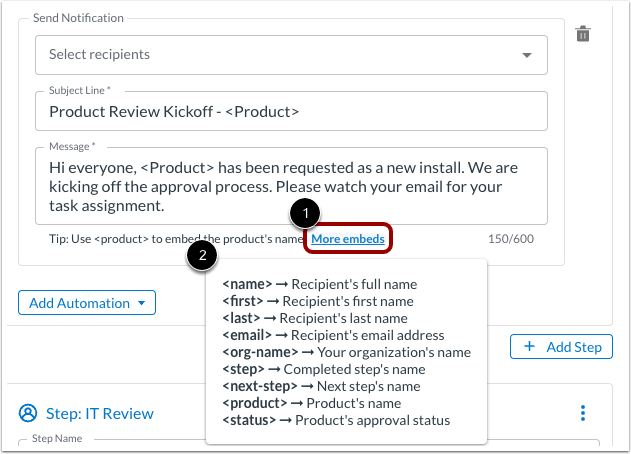
หากต้องการแทรกข้อมูลอ้างอิงในหัวเรื่องหรือข้อความโดยอัตโนมัติ ให้ใช้รหัสฝังตัวเป็นสัญลักษณ์ตัวแทน ตัวอย่างเช่น ป้อน <product> สำหรับชื่อผลิตภัณฑ์ หรือ <org-name> สำหรับชื่อองค์กรของคุณ หากต้องการดูรายการรหัสฝังตัวทั้งหมดที่คุณสามารถใช้ได้ ให้เลื่อนเคอร์เซอร์ไปที่ลิงก์ More embeds [1] รหัสฝังตัวที่ใช้ได้ ได้แก่:
| โค้ดฝังตัว | คำอธิบาย |
|---|
<ชื่อ> | ฝังชื่อเต็มของผู้รับ |
<แรก> | ฝังชื่อจริงของผู้รับ |
<สุดท้าย> | ฝังนามสกุลของผู้รับ |
<อีเมล> | ฝังที่อยู่อีเมลของผู้รับ |
<ชื่อองค์กร> | ฝังชื่อองค์กรของคุณ |
<ขั้นตอน> | ฝังชื่อของขั้นตอนที่เสร็จสมบูรณ์แล้ว |
<ขั้นตอนถัดไป> | ฝังชื่อขั้นตอนถัดไป |
<สินค้า> | ฝังชื่อผลิตภัณฑ์ |
| <สถานะ> | ฝังสถานะการอนุมัติของผลิตภัณฑ์ |
เคล็ดลับ: การใส่ข้อความแทรกมีประโยชน์ในการสร้างการแจ้งเตือนที่เฉพาะเจาะจงกับผลิตภัณฑ์ ขั้นตอนการทำงาน และผู้รับการแจ้งเตือน
เพิ่มขั้นตอน
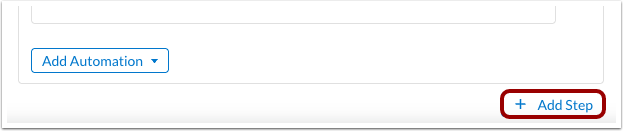
หากต้องการกำหนดผู้ตรวจสอบหรือเพิ่มขั้นตอนอื่นๆ ให้คลิกปุ่ม เพิ่มขั้นตอน
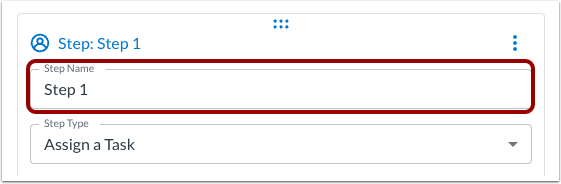
ป้อนชื่อขั้นตอน
แก้ไขชื่อขั้นตอนใหม่ในช่อง ชื่อขั้นตอน [1]
เลือกประเภทขั้นตอน
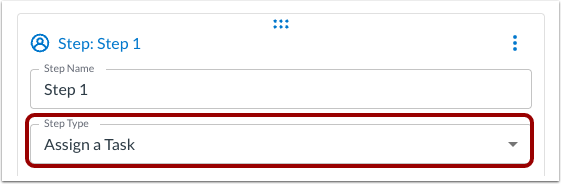
คลิกเมนูแบบเลื่อนลง "ประเภทขั้นตอน "
ในการมอบหมายงานตรวจสอบให้กับผู้ตรวจสอบ ให้เลือกตัวเลือก มอบหมายงาน [2]
หากต้องการ เพิ่มงานอัตโนมัติเท่านั้น โดยไม่มีการมอบหมายงาน ให้เลือกตัวเลือก อัตโนมัติเท่านั้น [3]
มอบหมายงาน
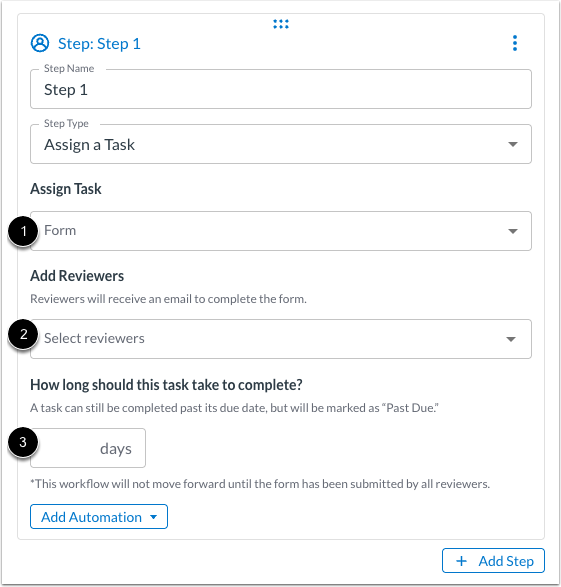
วิธีการมอบหมายผู้ตรวจสอบให้กับงาน:
- คลิกเมนูดรอปดาวน์ Assign Task [3] และเลือก แบบฟอร์ม
- คลิกเมนูดรอปดาวน์ Add Reviewers [4] และเลือก กลุ่ม หรือผู้ใช้แต่ละราย แนวทางปฏิบัติที่ดีที่สุดในขั้นตอนการตรวจสอบผลิตภัณฑ์คือการส่งการแจ้งเตือนไปยัง ผู้ร้องขอ
- ป้อนจำนวนวันที่ใช้ไปกับขั้นตอนนี้ของเวิร์กโฟลว์ [5]
หมายเหตุ:
- หากมีการมอบหมายกลุ่มให้ดำเนินการในขั้นตอนใดขั้นตอนหนึ่งแล้ว บุคคลเพียงคนเดียวจากกลุ่มนั้นจะต้องส่งแบบฟอร์มเพื่อดำเนินการในขั้นตอนดังกล่าวให้เสร็จสมบูรณ์
- หากมีการเพิ่มผู้ใช้หลายคนเป็นผู้ตรวจสอบ แต่ละคนจะต้องส่งแบบฟอร์มเพื่อดำเนินการขั้นตอนนี้ให้เสร็จสมบูรณ์
- ถึงแม้จะเลยกำหนดส่งงานไปแล้ว งานก็ยังสามารถเสร็จสมบูรณ์ได้ แต่ระบบจะระบุว่า "เลยกำหนดส่งแล้ว"
จัดการขั้นตอน
ในการเลื่อนขั้น ให้คลิกและลากไอคอน ย้าย [1] หรืออีกวิธีหนึ่ง คุณสามารถคลิกไอคอน ตัวเลือก [2] และคลิกที่ลิงก์ ย้ายขั้นขึ้น [3] หรือลิงก์ ย้ายขั้นลง [4]
นอกจากนี้ คุณยังสามารถเพิ่มเงื่อนไข [5] ทำซ้ำขั้นตอน [6] หรือลบขั้นตอน [7] ได้อีกด้วย
เพิ่มเงื่อนไข
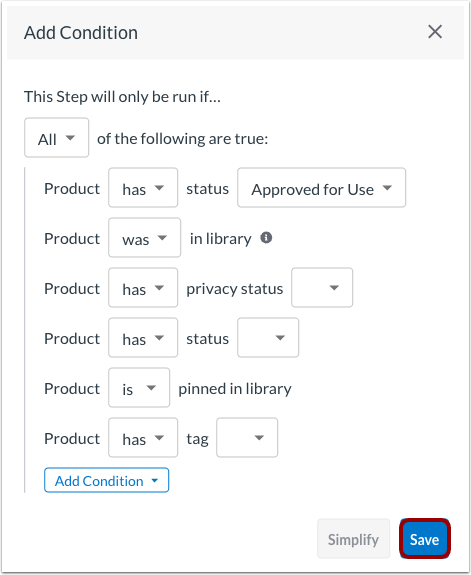
หากคุณ เพิ่มเงื่อนไขให้กับขั้นตอน ให้เลือกและสร้างการกระทำต่างๆ สำหรับกรณีที่เงื่อนไขเป็นจริงหรือเท็จ จากนั้นคลิกปุ่ม บันทึก
บันทึกเวิร์กโฟลว์
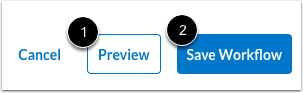
คุณสามารถดูตัวอย่างเวิร์กโฟลว์ได้ตลอดเวลา [1]
เพื่อบันทึกเวิร์กโฟลว์ ให้คลิกปุ่ม บันทึกเวิร์กโฟลว์ [1]