ในบัญชี LearnPlatform ของคุณ คุณสามารถจัดการการเข้าถึงองค์กรต่างๆ ได้โดยการเพิ่มหรือลบสมาชิกขององค์กรนั้นๆ คุณสามารถดูองค์กรทั้งหมดที่คุณเป็นสมาชิกได้จากบัญชีของคุณ คุณยังสามารถเพิ่มสมาชิก ลบสมาชิก หรือเลือกองค์กรเพื่อค้นหาคลังผลิตภัณฑ์ จัดการบัญชีอื่นๆ และเข้าถึงข้อมูลการใช้งานได้อีกด้วย
เปิดบัญชีผู้ใช้
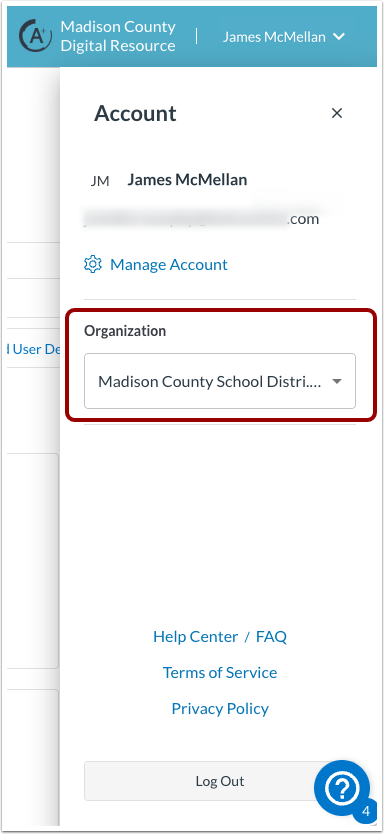
คุณสามารถดู จัดการ หรือเลือกองค์กรได้ในแถบด้านข้างบัญชี หากต้องการเปิดแถบด้านข้างบัญชี ให้คลิกเมนูแบบเลื่อนลง "ชื่อผู้ใช้" โปรไฟล์ ของคุณ
ดูองค์กรที่เลือก
ในแถบด้านข้างบัญชี ดูองค์กรที่คุณเลือกในปัจจุบันในเมนูแบบเลื่อนลง องค์กร
การเปลี่ยนแปลงองค์กร
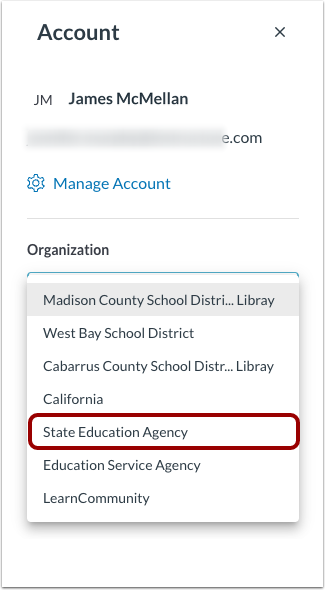
หากต้องการเลือกองค์กรอื่น ให้คลิกเมนูแบบเลื่อนลง องค์กร และเลือกองค์กรอื่นที่คุณเป็นสมาชิก
ตอนนี้คุณได้เข้าถึงไลบรารีผลิตภัณฑ์ขององค์กรอื่นแล้ว
หมายเหตุ:
- เมื่อทำการสลับระหว่างสมาชิกภาพ คุณจะออกจากระบบบัญชีเริ่มต้น
- หากต้องการข้อมูลเพิ่มเติมเกี่ยวกับวิธีใช้ไลบรารีผลิตภัณฑ์ของคุณให้เกิดประโยชน์สูงสุด โปรดเรียนรู้เพิ่มเติมเกี่ยวกับ ไลบรารีผลิตภัณฑ์
เปิดจัดการบัญชี
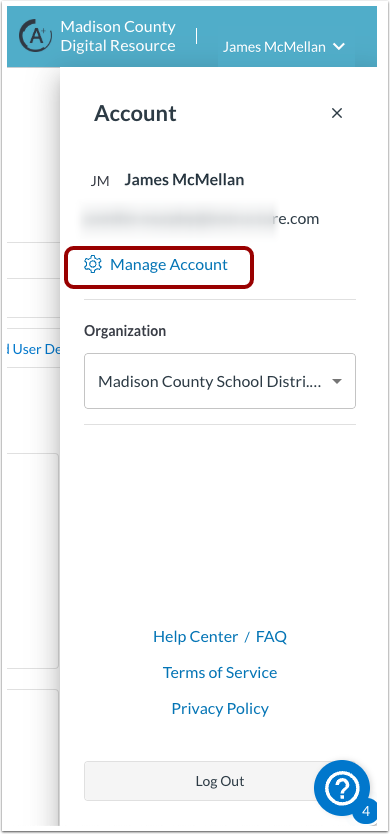
หากต้องการเพิ่มการเป็นสมาชิกให้กับองค์กร ให้คลิกลิงก์ จัดการบัญชี
ดูข้อมูลสมาชิกของฉัน
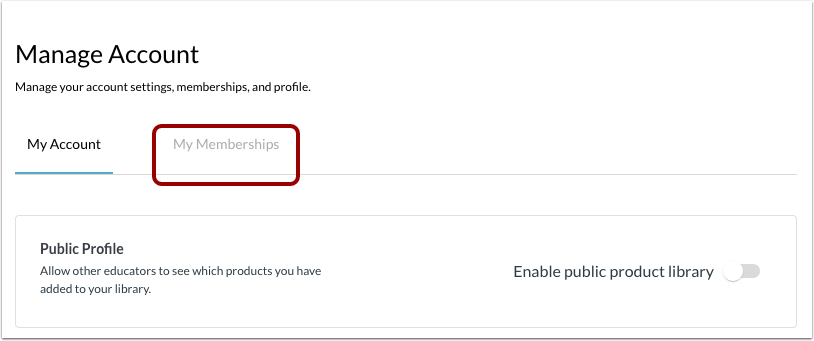
หากต้องการจัดการการเป็นสมาชิกขององค์กร ให้คลิกแท็บ สมาชิกของฉัน
เพิ่มองค์กร
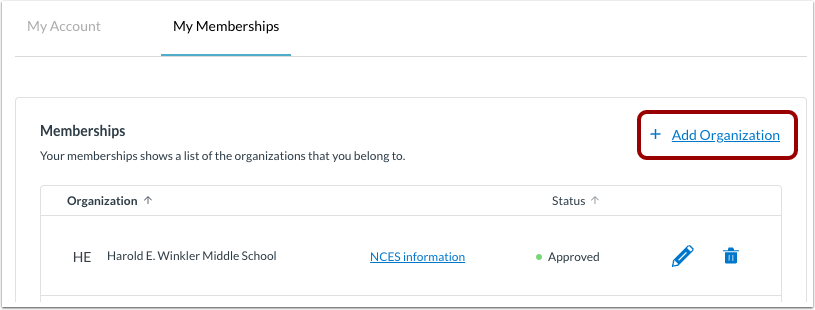
หากต้องการเพิ่มสมาชิกองค์กร ให้คลิกลิงก์ เพิ่มองค์กร
เพิ่มรายละเอียดองค์กร
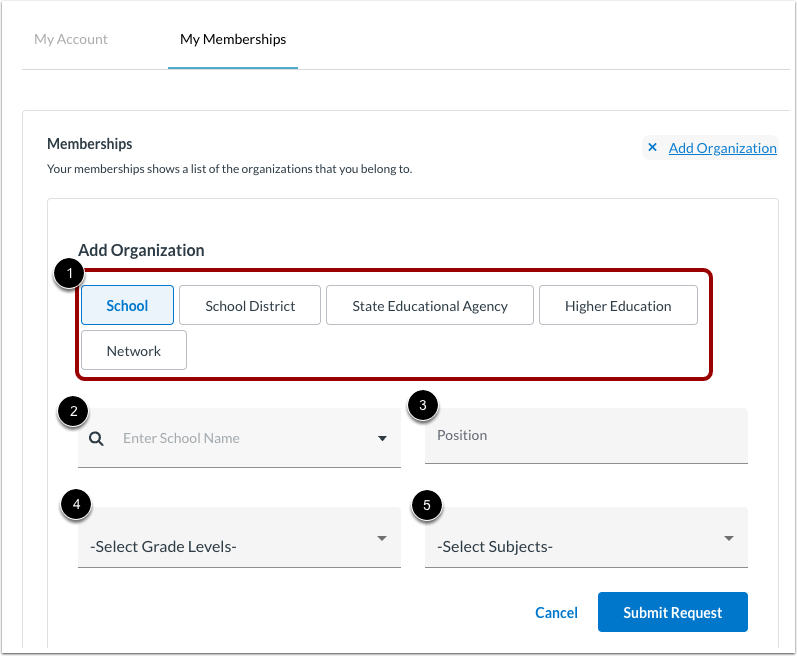
ในส่วนเพิ่มองค์กร ให้เลือกประเภทองค์กร [1]:
- โรงเรียน
- เขตการศึกษา
- หน่วยงานการศึกษาของรัฐ
- อุดมศึกษา
- เครือข่าย
คลิกเมนูแบบเลื่อนลง ป้อนชื่อ และเลือกองค์กร [2] หรือค้นหาชื่อองค์กรโดยป้อนตัวอักษรสองสามตัวของชื่อ
คลิกเมนูแบบเลื่อนลง ตำแหน่ง และเลือกตำแหน่ง [3]
คลิกเมนูแบบเลื่อนลง เลือกระดับชั้น และเลือกระดับชั้น [4]
คลิกเมนูแบบเลื่อนลง เลือกวิชา และเลือกวิชา [5]
เมื่อกรอกแบบฟอร์มเสร็จสมบูรณ์แล้วให้คลิกปุ่ม ส่งคำขอ [6]
องค์กรที่คุณสมัครเป็นสมาชิกจะได้รับแจ้งทางอีเมลว่าคำขอกำลังรอดำเนินการอยู่ บางองค์กรอนุมัติการเป็นสมาชิกโดยอัตโนมัติ และบางองค์กรอนุมัติด้วยตนเอง เมื่อเพิ่มและอนุมัติการเป็นสมาชิกแล้ว คุณจะสามารถเข้าถึงคลังผลิตภัณฑ์ขององค์กรนั้นได้
แก้ไขหรือลบสมาชิก
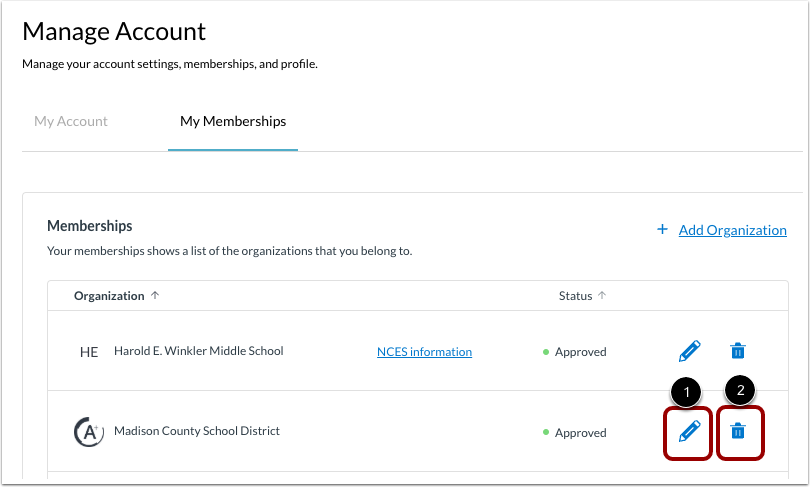
หากต้องการแก้ไขการเป็นสมาชิกขององค์กร ให้คลิกไอคอน แก้ไข [1]
หากต้องการลบการเป็นสมาชิกขององค์กร ให้คลิกไอคอน ลบ [2]
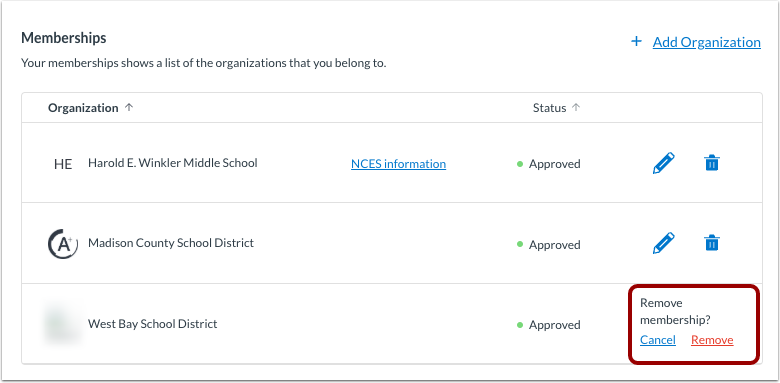
หากต้องการยกเลิกการเป็นสมาชิก โปรดยืนยันโดยคลิกลิงก์ ลบ