ในฐานะผู้ดูแลระบบ LearnPlatform คุณสามารถจัดการคำขอผลิตภัณฑ์ด้วยตนเอง ซึ่งจะพร้อมใช้งานเมื่อมีบุคคลในองค์กรของคุณ ส่งคำขอผลิตภัณฑ์ การจัดการคำขอผลิตภัณฑ์ด้วยตนเองอาจจำเป็นหากคุณไม่มี กระบวนการทำงานอัตโนมัติที่ ใช้งานอยู่
ในการจัดการคำขอผลิตภัณฑ์ คุณสามารถยืนยันคำขอ ปิดคำขอ เริ่มกระบวนการทำงานอัตโนมัติ เพิ่มผู้ตรวจสอบ หรือเปลี่ยนสถานะผลิตภัณฑ์ได้ นอกจากนี้ คุณอาจสามารถส่งต่อคำขอหรือเชิญผู้ให้บริการให้กรอกใบสมัครผู้ให้บริการได้อีกด้วย
สำหรับข้อมูลเพิ่มเติม คุณสามารถเยี่ยมชม ตัวอย่างสาธิตวิธีการจัดการคำขอผลิตภัณฑ์ ได้
หมายเหตุ: คุณสามารถ จัดการคำขอผลิตภัณฑ์แบบกำหนดเอง ได้เช่นกัน
ภาพรวมของขั้นตอนการขอผลิตภัณฑ์และการสมัครของผู้ให้บริการ
เรียนรู้วิธีเชื่อมต่อแอปพลิเคชันของผู้ให้บริการเข้ากับกระบวนการขอผลิตภัณฑ์โดยชมวิดีโอข้างต้น
เปิดคำขอผลิตภัณฑ์แบบกำหนดเอง
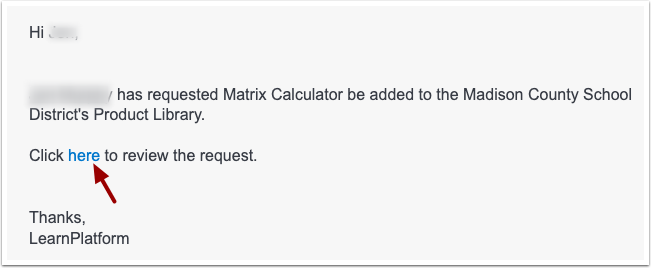
เมื่อ ผู้สอนส่งคำขอผลิตภัณฑ์แบบกำหนดเอง ผู้ดูแลระบบและผู้จัดการผลิตภัณฑ์ของ LearnPlatform จะได้รับอีเมลแจ้งเตือน
หากต้องการตรวจสอบและจัดการคำขอจากอีเมล โปรดคลิกลิงก์ " ที่นี่ "
คุณยังสามารถเปิดคำขอผลิตภัณฑ์ได้โดยไม่ต้องใช้อีเมล คลิกเมนู การจัดการ [1] จากนั้นคลิกแท็บ คำขอ [2]
มองหาโลโก้ คำขอผลิตภัณฑ์แบบกำหนดเอง [3] โลโก้นี้หมายถึงผลิตภัณฑ์ที่นักการศึกษาไม่สามารถหาได้ใน ห้องสมุด LearnCommunity
ดูแดชบอร์ดคำขอ
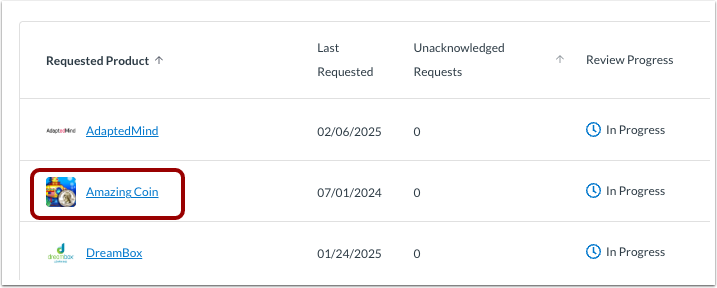
ตารางนี้แสดงรายการสินค้าที่มีคำขอสั่งซื้อ โดยแต่ละรายการจะมีรายละเอียดอยู่ในคอลัมน์ต่อไปนี้:
- สินค้าที่ร้องขอ [1]: ชื่อสินค้าที่ร้องขอ โดยค่าเริ่มต้น สินค้าจะถูกจัดเรียงตามลำดับ โดยสินค้าที่ร้องขอล่าสุดจะอยู่ด้านบนสุด หากต้องการเปลี่ยนลำดับการจัดเรียง ให้คลิกที่ชื่อคอลัมน์ คุณสามารถจัดเรียงสินค้าตามตัวอักษรหรือย้อนกลับก็ได้
- วัน ที่ร้องขอครั้งล่าสุด [2]: วันที่ร้องขอผลิตภัณฑ์ครั้งล่าสุด
- คำขอที่ไม่ได้รับการตอบรับ [3]: จำนวนคำขอที่ยังไม่ได้รับการดูหรือประมวลผล หากต้องการเรียงลำดับตามจำนวนคำขอที่ไม่ได้รับการตอบรับ ให้คลิกที่ชื่อคอลัมน์
- ความคืบหน้าการตรวจสอบ [4]: สถานะของเวิร์กโฟลว์การตรวจสอบ หากต้องการเรียงลำดับตามจำนวนคำขอที่ยังไม่ได้รับการยืนยัน ให้คลิกที่ชื่อคอลัมน์
- สถานะผลิตภัณฑ์ [5]: สถานะการยอมรับผลิตภัณฑ์ หากต้องการเรียงลำดับตามสถานะผลิตภัณฑ์ ให้คลิกที่ชื่อคอลัมน์
ค้นหาหรือกรองรายการสินค้า
ในการค้นหาคำขอผลิตภัณฑ์ ให้ป้อนชื่อผลิตภัณฑ์ทั้งหมดหรือบางส่วนลงในช่อง ค้นหา [1]
หากต้องการกรองรายการตามสถานะผลิตภัณฑ์ ให้คลิกเมนูดรอปดาวน์ สถานะ [2] คุณสามารถเลือกค่าสถานะได้หนึ่งค่าหรือมากกว่า
หากต้องการกรองรายการตามความคืบหน้าการตรวจสอบ ให้คลิกเมนูดรอปดาวน์ ความ คืบหน้า [3] คุณสามารถเลือก เสร็จสมบูรณ์ กำลังดำเนินการ หรือ ยังไม่เริ่ม
เริ่มเวิร์กโฟลว์
หากคุณได้สร้างเวิร์กโฟลว์การตรวจสอบผลิตภัณฑ์อัตโนมัติแล้ว คุณสามารถเริ่มต้นเวิร์กโฟลว์สำหรับคำขอผลิตภัณฑ์ได้ หากต้องการเริ่มต้นกระบวนการเวิร์กโฟลว์สำหรับคำขอผลิตภัณฑ์ ให้คลิกไอคอน ตัวเลือก [1] จากนั้นคลิกที่ลิงก์ เริ่มเวิร์กโฟลว์ [2]
สำหรับข้อมูลเพิ่มเติม โปรดดูคู่มือของเราเกี่ยวกับ การจัดการขั้นตอนการทำงานของผลิตภัณฑ์
หมายเหตุ: คุณสามารถเริ่มเวิร์กโฟลว์สำหรับผลิตภัณฑ์ที่ขอใหม่หรือผลิตภัณฑ์ที่เคยขอไว้ก่อนหน้านี้ได้
คำขอเปิด
หากต้องการส่งคำขอผลิตภัณฑ์ ให้คลิกที่ลิงก์คำขอ
ดูคำขอผลิตภัณฑ์
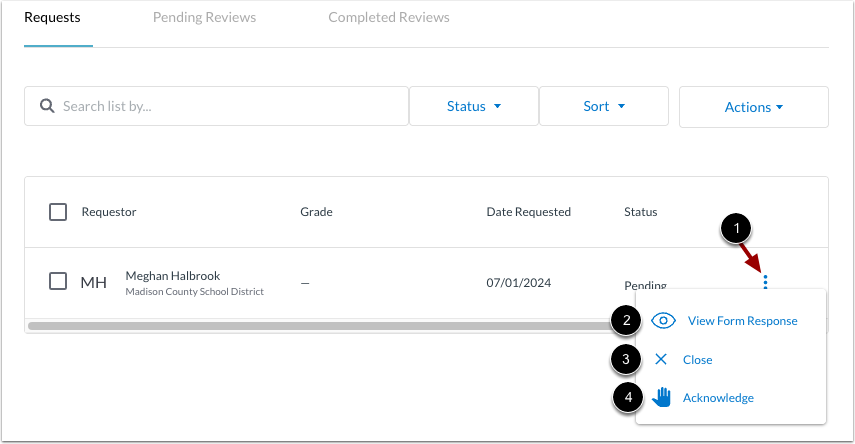
ในแท็บ คำขอ คุณสามารถดูคำขอผลิตภัณฑ์ทั้งหมดได้ โดยแต่ละคำขอจะแสดงข้อมูลดังนี้:
- ผู้ร้องขอ [1]: ชื่อผู้ใช้ที่ร้องขอผลิตภัณฑ์
- เกรด [2]: เกรดที่ต้องการสำหรับผลิตภัณฑ์
- วันที่ร้องขอ [3]: วันที่ส่งแบบฟอร์มคำขอ
- สถานะ [4]: สถานะคำขอ
คำขอค้นหาหรือกรองข้อมูล
ในการค้นหาคำขอ ให้ป้อนชื่อผู้ร้องขอทั้งหมดหรือบางส่วนลงในช่อง ค้นหา [1]
หากต้องการกรองคำขอตามสถานะ ให้คลิกตัวกรองแบบดรอปดาวน์ สถานะ [2]
หากต้องการเรียงลำดับตามวันที่หรือตามองค์กร ให้คลิกเมนูดรอปดาวน์ เรียงลำดับ [3]
ตัวเลือกการดูคำขอ
หากต้องการดู ปิด หรือรับทราบคำขอ ให้คลิกไอคอน ตัวเลือก [1] คลิกหนึ่งในลิงก์ต่อไปนี้:
- ดูแบบฟอร์มคำขอ [2]: เปิดรายละเอียดแบบฟอร์มคำขอ
- ปิด [3]: ปิดคำขอของผู้สอน เมื่อปิดคำขอ คุณมีตัวเลือกที่จะรวมข้อความ (ทางอีเมล) ไปยังผู้ร้องขอเพื่อแจ้งให้ทราบว่าคำขอถูกปิดแล้ว และเหตุผลในการอนุมัติหรือสถานะ คุณไม่จำเป็นต้องกำหนดสถานะผลิตภัณฑ์เพื่อให้สามารถปิดคำขอของผู้สอนได้
- รับทราบ [4]: แจ้งให้ผู้ร้องขอทราบว่าได้รับคำขอแล้วและกำลังตรวจสอบอยู่ ส่งอีเมลแจ้งเตือนไปยังผู้ร้องขอ
หมายเหตุ:
- การปิดคำขอไม่ได้หมายความว่าคำขอนั้นเสร็จสมบูรณ์ หากต้องการให้คำขอ เสร็จสมบูรณ์ คุณต้องตั้งค่าสถานะผลิตภัณฑ์ที่เชื่อมโยงกับ "อนุมัติให้ใช้งาน" หรือ "ตรวจสอบแล้วแต่ไม่อนุมัติ " สำหรับข้อมูลเพิ่มเติม โปรดดูคู่มือของเราเกี่ยวกับ การแก้ไขสถานะระบบและการสร้างสถานะแบบกำหนดเอง
- หากคุณต้องการให้สถานะของผลิตภัณฑ์คงเดิม คุณต้องกำหนดสถานะของผลิตภัณฑ์เพื่อปิดคำขอ ตัวอย่างเช่น หากสถานะของผลิตภัณฑ์คือ "อนุมัติให้ใช้งาน" และคุณต้องการคงสถานะนั้นไว้ขณะที่ทำเครื่องหมายคำขอว่า " เสร็จสมบูรณ์ " เพียงแค่กำหนดสถานะของผลิตภัณฑ์เป็น "อนุมัติให้ใช้งาน" สำหรับคำขอนั้น
ดูการดำเนินการคำขออื่นๆ
หากต้องการดูตัวเลือกการจัดการคำขออื่นๆ ให้คลิกช่องทำเครื่องหมายคำขออย่างน้อยหนึ่งช่อง [1]
คลิกปุ่ม การดำเนินการ [2]
คลิกลิงก์การดำเนินการ [3] คุณสามารถเลือกลิงก์ต่อไปนี้ได้:
- เพิ่มผู้ตรวจสอบ
- ตั้งค่าสถานะสินค้า
- เชิญผู้ให้บริการ
- ซึ่งไปข้างหน้า
- เริ่มเวิร์กโฟลว์
- สร้างผลิตภัณฑ์แบบกำหนดเอง
- ปิดคำขอ
หมายเหตุ:
- สามารถดูรีวิวที่เสร็จสมบูรณ์แล้วได้จากตารางคำขอเสมอ
- หากมีการตรวจสอบที่ค้างอยู่ขณะที่คำขอถูกแปลงเป็นเวิร์กโฟลว์ รายการเหล่านั้นจะถูกปิดและลบออกจาก "งานของฉัน"
- ผลิตภัณฑ์จะปรากฏในตารางเวิร์กโฟลว์ ซึ่งจะแสดงแบบฟอร์มคำขอเดิมอยู่ด้วย
เพิ่มผู้ตรวจสอบ
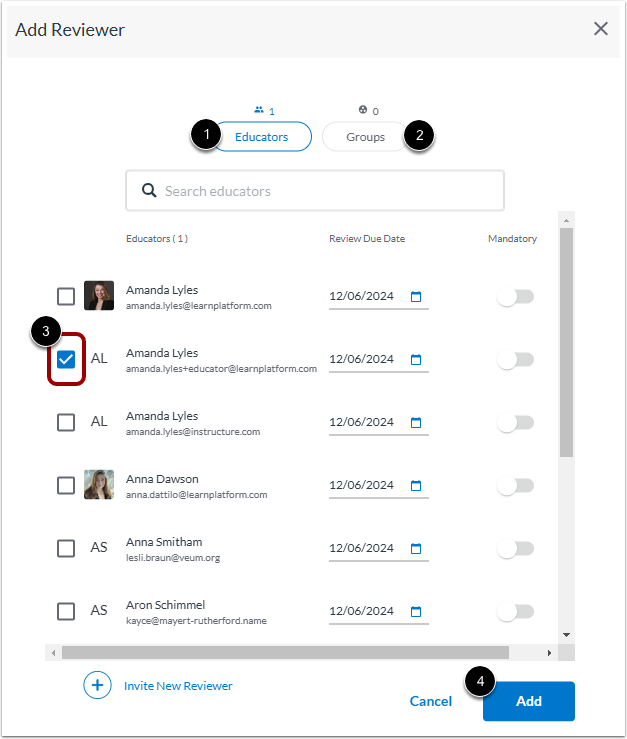
คุณสามารถมอบหมายผู้ตรวจสอบให้เข้าร่วมในกระบวนการตรวจสอบและแบ่งปันคำแนะนำเกี่ยวกับผลิตภัณฑ์ได้ หากต้องการเพิ่มผู้ตรวจสอบ ให้คลิกเมนูแบบเลื่อนลง " การดำเนินการ " แล้วคลิกที่ลิงก์ " เพิ่มผู้ตรวจสอบ "
ในการมอบหมายผู้สอนหรือกลุ่ม ให้คลิกปุ่ม ผู้สอน [1] หรือปุ่ม กลุ่ม [2] คลิกช่องทำเครื่องหมายสมาชิกกลุ่ม [3] จากนั้นคลิกปุ่ม เพิ่ม [4]
หมายเหตุ:
- ผู้ตรวจสอบอาจเป็นผู้บริหาร ครู หรือสมาชิกทีมคนอื่นๆ ที่จำเป็นต้องให้ข้อมูลในการกระบวนการอนุมัติ
- แนวทางปฏิบัติที่ดีที่สุดคือการ จัดตั้งกลุ่ม ผู้ตรวจสอบโดยพิจารณาจากความเชี่ยวชาญเฉพาะด้านเพื่อตรวจสอบคำขอต่างๆ
- หากมีการมอบหมายกลุ่มบุคคลหลายคนให้ตรวจสอบคำขอผลิตภัณฑ์ งานจะปิดลงเมื่อบุคคลใดบุคคลหนึ่งในกลุ่มทำงานเสร็จสมบูรณ์ และกระบวนการตรวจสอบจะดำเนินต่อไป หากคุณต้องการให้แต่ละคนทำการตรวจสอบ ให้มอบหมายพวกเขาเป็นรายบุคคล
ดูรีวิวที่รอดำเนินการ
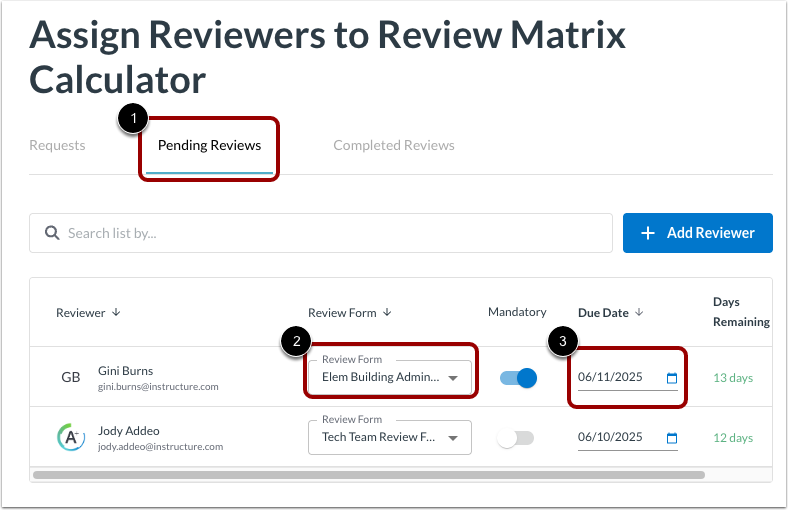
หลังจากกำหนดผู้ตรวจสอบแล้ว ให้คลิกแท็บ การตรวจสอบที่รอดำเนินการ [1] ในช่อง แบบฟอร์มการตรวจสอบ ให้ปล่อยแบบฟอร์มการตรวจสอบที่ได้รับมอบหมายไว้เป็นแบบฟอร์มเริ่มต้น หรือเลือกแบบฟอร์มที่กำหนดเอง [2] นอกจากนี้ ให้กำหนดวันครบกำหนดที่ผู้ตรวจสอบต้องส่งแบบฟอร์ม [3]
หากจำเป็น คุณสามารถ สร้างจาก ได้เช่นกัน
หมายเหตุ:
- เมื่อได้รับมอบหมายให้เป็นผู้ตรวจสอบ ผู้ตรวจสอบจะได้รับการแจ้งเตือนทางอีเมล
- หากแบบฟอร์มการรีวิวมีการเปลี่ยนแปลง ผู้รีวิวจะไม่ได้รับการแจ้งเตือนทางอีเมล แต่แบบฟอร์มที่ถูกต้องจะปรากฏในส่วน "งานของฉัน"
ตั้งค่าสถานะสินค้า
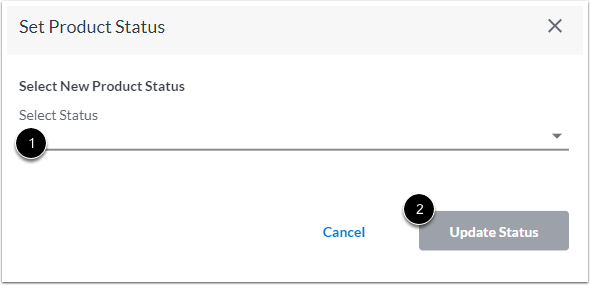
ในการกำหนดสถานะผลิตภัณฑ์จากคำขอ ให้คลิกเมนูแบบเลื่อนลง Actions แล้วคลิกที่ลิงก์ Set Product Status เลือกสถานะที่เหมาะสมที่สุดจากเมนูแบบเลื่อนลง Select Status [1] จากนั้นคลิกปุ่ม Update Status [2]
เชิญผู้ให้บริการ
ในการ เชิญผู้ให้บริการ จากคำขอ ให้คลิกเมนูแบบเลื่อนลง " การดำเนินการ " แล้วคลิกที่ลิงก์ "เชิญ ผู้ให้บริการ " หากคุณได้สร้าง ใบสมัครผู้ให้บริการ ผ่าน LearnPlatform แล้ว เช่น ข้อตกลงมาตรฐานของเขตการศึกษา คุณสามารถเชิญผู้ให้บริการให้กรอกใบสมัครให้เสร็จสมบูรณ์ได้
คำขอส่งต่อ
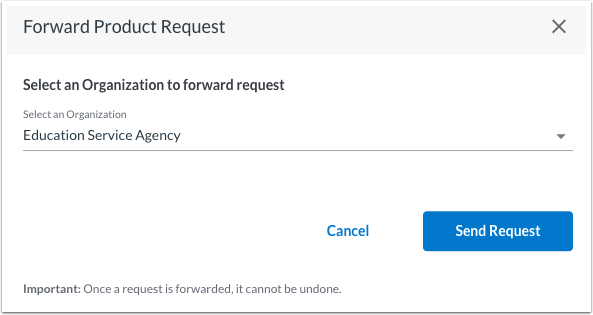
หากบัญชีของคุณถูกจัดโครงสร้างด้วยโมดูลของโรงเรียน (ซึ่งพบได้น้อย) คุณสามารถส่งต่อคำขอไปยังบัญชีระดับสูงกว่า (หรือบัญชีหลัก) เพื่อตรวจสอบ คัดกรอง และอนุมัติ การส่งต่อจะส่งอีเมลแจ้งเตือนไปยังผู้ดูแลระบบของบัญชีหลัก เมื่อพวกเขาได้กำหนดสถานะสำหรับผลิตภัณฑ์ที่ร้องขอพร้อมกับคำขอของคุณแล้ว สถานะดังกล่าวจะถูกนำไปใช้กับบัญชีย่อยของคุณ
หากมีข้อสงสัยเกี่ยวกับการส่งต่อคำขอ โปรดติดต่อผู้จัดการฝ่ายลูกค้าสัมพันธ์ของคุณ
หากต้องการดูคำตอบของผู้ร้องขอต่อคำถามในแบบฟอร์มคำขอ ให้คลิกเมนูแบบเลื่อนลง " การดำเนินการ " แล้วคลิกที่ลิงก์ " ดูแบบฟอร์มคำขอ "
หมายเหตุ: คุณสามารถปรับแต่งคำถามในแบบฟอร์มคำขอตามสถานะต่างๆ ได้
ปิดคำขอ
หากต้องการปิดคำขอจากเมนูแบบเลื่อนลง การดำเนินการ ให้คลิกที่ลิงก์ ปิดคำขอ หากต้องการระบุเหตุผลในการปิดคำขอ ให้ป้อนข้อความในช่อง ป้อนข้อความที่กำหนดเอง [1] จากนั้นคลิกปุ่ม ใช่ ปิดคำขอ [2] ผู้ร้องขอจะได้รับการแจ้งเตือนทางอีเมลพร้อมข้อความของคุณ เพื่อแจ้งให้ทราบว่าคำขอได้ถูกปิดแล้ว
เมื่อคุณปิดคำขอ ระบบจะปิดคำขอของผู้สอน แต่จะไม่ปิดคำขอผลิตภัณฑ์ ผู้ดูแลระบบ LearnPlatform ยังคงสามารถมอบหมายผู้ตรวจสอบ เริ่มเวิร์กโฟลว์ ฯลฯ ได้จนกว่าสถานะของผลิตภัณฑ์จะถูกตั้งค่าเป็นสถานะที่ตรงกับสถานะ อนุมัติ หรือ ปฏิเสธ
หมายเหตุ:
- เพื่อให้การปิดคำขอผลิตภัณฑ์เสร็จสมบูรณ์ จะต้องเลือกสถานะที่เชื่อมโยงกับสถานะ อนุมัติ หรือ ปฏิเสธ สถานะเช่น ไม่ทราบ หรือ รอดำเนินการ ที่ไม่ได้เชื่อมโยงกับ สถานะอนุมัติ หรือ ปฏิเสธ จะทำให้คำขอคงเปิดอยู่ แม้ว่าสถานะของผลิตภัณฑ์จะถูกกำหนดไว้ก่อนหน้านี้แล้ว ก็ต้องยืนยันอีกครั้งว่าเป็นสถานะ อนุมัติ หรือ ปฏิเสธ เพื่อปิดคำขอผลิตภัณฑ์
- การแสดงผลิตภัณฑ์ในไลบรารีใดนั้นขึ้นอยู่กับสถานะที่กำหนดให้กับผลิตภัณฑ์นั้น สำหรับข้อมูลเพิ่มเติม โปรดดูคู่มือเกี่ยวกับ สถานะระบบและสถานะที่กำหนดเอง ของเรา
เริ่มเวิร์กโฟลว์
ในการ เริ่มต้นเวิร์กโฟลว์ จากเมนูแบบเลื่อนลง Actions ให้คลิกที่ลิงก์ Start Workflow ในหน้าต่าง Start Workflow ให้คลิกเมนูแบบเลื่อนลง Workflow Name [1] และเลือกเวิร์กโฟลว์ที่สร้างไว้ล่วงหน้าซึ่งขับเคลื่อนด้วยวันที่หรือการตรวจสอบผลิตภัณฑ์ [2]
ตั้งค่าสถานะสินค้า
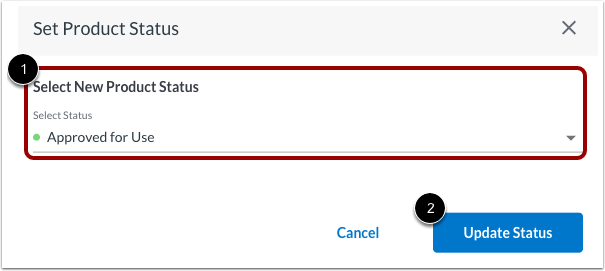
ในการตั้งค่าสถานะผลิตภัณฑ์จากเมนูแบบเลื่อนลง Actions ให้คลิกที่ลิงก์ Set Product Status คลิกเมนูแบบเลื่อนลง Select Status [1] และเลือกสถานะ จากนั้นคลิกปุ่ม Update Status [2]
จากนั้นสถานะของผลิตภัณฑ์จะได้รับการอัปเดตในคลังผลิตภัณฑ์ขององค์กร
หมายเหตุ: คำขอผลิตภัณฑ์จะถือว่าเสร็จสมบูรณ์เมื่อสถานะของผลิตภัณฑ์ที่กำหนดให้กับคำขอนั้นเป็น " อนุมัติให้ใช้งาน" หรือ "ตรวจสอบแล้วแต่ไม่อนุมัติ" สำหรับข้อมูลเพิ่มเติม โปรดดูคู่มือของเราเกี่ยวกับ การแก้ไขสถานะระบบและการสร้างสถานะแบบกำหนดเอง