Met een Studio-account kunt u al uw Studio-media op elk moment beheren. U kunt alle geüploade video- en audiobestanden bekijken, delen en er opmerkingen bij plaatsen.
Wanneer Studio is geïntegreerd met Canvas, kunnen gebruikers met een docentenrol ook media in hun cursussen insluiten.
Er zijn ook functies voor het bewerken en beheren van media beschikbaar. Zo kunt u bijvoorbeeld media bewerken, analyses bekijken en ondertiteling toevoegen.
Je kunt Studio op twee manieren openen . Als je account is geïntegreerd met Canvas, kun je Studio openen via het algemene navigatiemenu van je instelling. Je kunt Studio ook openen via een aparte Studio-site (meestal voor beheerders).
Opmerkingen:
- Als het globale navigatiemenu van Canvas geen link naar Studio bevat en uw instelling u geen e-mailadres heeft verstrekt om in te loggen op de Studio-website, kunt u Studio altijd openen via het Studio-pictogram in de Rich Content Editor, hoewel de volledige functionaliteit dan beperkt is. Als docent kunt u Studio ook openen via het cursusnavigatiemenu.
- De Studio Media Player ondersteunt sneltoetsen. Bekijk het document ' Sneltoetsen voor Studio Media Player' .
Bekijk het video-transcript
Bekijk Studio
In Studio toont de pagina Mijn bibliotheek een menu 'Collecties sorteren op' [1] en knoppen 'Zoeken', 'Filteren' en 'Maken' [2].
Media met ondertiteling toont een ondertitelingspictogram [3], en media met een videoquiz toont een quizpictogram [4].
Om vanuit een andere pagina terug te keren naar de pagina Mijn bibliotheek, klikt u op het Home- pictogram [1].
Op de pagina Mijn bibliotheek worden standaard de meest recent geüploade media in elke collectie als eerste weergegeven. Om over te schakelen naar een andere sorteermethode, klikt u op het vervolgkeuzemenu Collecties sorteren op en selecteert u een andere sorteermethode [2].
Om uw geüploade media te bekijken, klikt u op het vervolgkeuzemenu Mijn bibliotheek [3]. U kunt in dit gedeelte ook een collectie aanmaken [4].
Om alle media te bekijken die met u zijn gedeeld, klikt u op het vervolgkeuzemenu Gedeelde bibliotheek [5].
Voor docenten geldt dat alle media die u aan een cursus hebt toegevoegd of in een discussie hebt ingesloten, automatisch worden opgeslagen in het vervolgkeuzemenu Cursusverzamelingen [6].
Om gearchiveerde mediabestanden te bekijken, klikt u op de archiefcollectie [7].
Om uw groepen, conferenties en integraties te bekijken en uw persoonlijke ondertitelingsinstellingen te beheren, klikt u op het tabblad Instellingen [8].
Let op: het menu 'Cursuscollecties' en het tabblad 'Beheer' zijn alleen zichtbaar voor gebruikers met de rol 'Docent' of 'Beheerder'.
Om media in een rasterweergave te bekijken, klikt u op het pictogram Rasterweergave [1]. Om media in een lijstweergave te bekijken, klikt u op het pictogram Lijstweergave [2].
Standaard worden de meest recent geüploade media als eerste weergegeven. Om de volgorde van de media te wijzigen, klikt u op het pictogram 'Opnieuw ordenen' [3]. Selecteer vervolgens een nieuwe volgordeoptie uit de lijst [4].
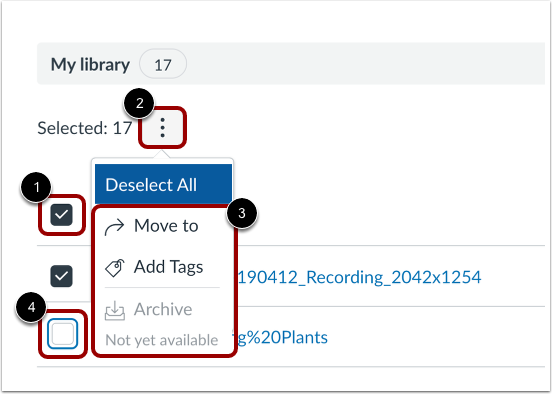
In de mediabibliotheken kunnen mediabestanden in bulk worden verplaatst, getagd en gearchiveerd.
Om media in bulk te beheren, vinkt u het selectievakje ' Alles ' aan [1]. Klik vervolgens op de knop 'Opties' [2] en selecteer of u alle media wilt verplaatsen, tags wilt toevoegen of wilt archiveren [3].
Om individuele media uit de bulkopties te verwijderen, klikt u op het selectievakje om de media te deselecteren [4].
Let op: momenteel is bulkarchivering niet beschikbaar.
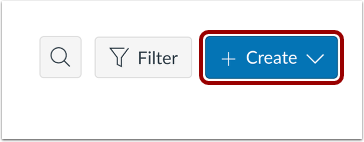
Om media toe te voegen via schermopname, webcam of bestandsupload, klikt u op de knop 'Maken' .
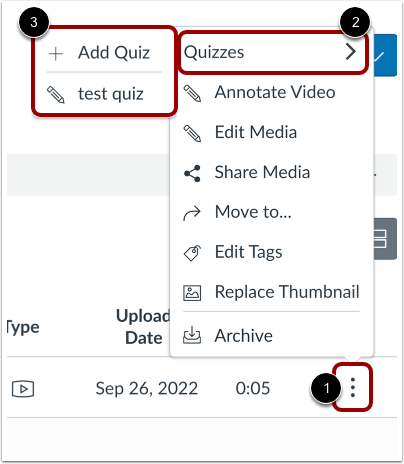
Om de opties voor mediabewerking te bekijken, klikt u op het pictogram Opties [1].
Om een quiz toe te voegen of te bekijken, klikt u op het menu Quizzen [2] en selecteert u vervolgens een quizoptie [3].
Je kunt ook aantekeningen toevoegen aan een video , media bewerken , media delen met gebruikers , een openbare link maken , media verplaatsen , tags bewerken , miniaturen vervangen of Studio-media archiveren .
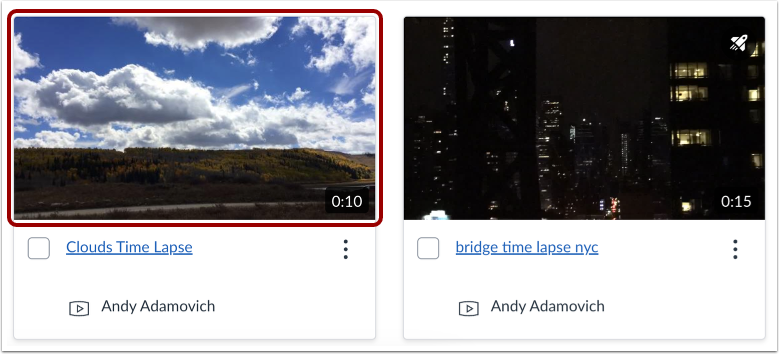
Om de media te bekijken , klikt u op de miniatuur van de media.
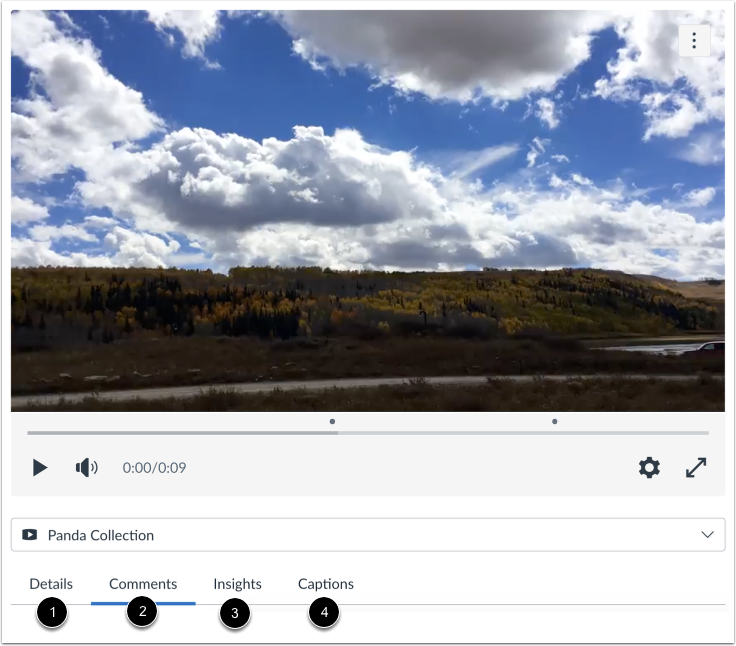
Via de tabbladen Media krijg je toegang tot mediadetails [1], opmerkingen [2], kijkcijfers [3] en de mogelijkheid om automatische ondertiteling te maken , te uploaden of aan te vragen [4].