En Canvas Catalog, los programas se componen de requisitos que los estudiantes deben completar para finalizar el programa. Estos requisitos pueden ser cursos de Catalog u otros programas de Catalog añadidos como subprogramas. Como administrador de Catalog, puede ver los requisitos actuales de un programa y añadir o eliminar requisitos.
Cada curso en el catálogo aparece como una ficha independiente, incluso cuando está asociado a un programa . Cada requisito del programa tiene su propia visibilidad y detalles de inscripción. Para más información, consulte nuestra guía sobre cómo aparecen los requisitos del catálogo en los programas .
Notas:
- El catálogo no impide añadir un requisito a más de un programa, pero no se recomienda hacerlo, ya que no se puede garantizar su correcto funcionamiento. Para obtener más información, consulte nuestra guía sobre los requisitos de los módulos de curso en Canvas.
- En un programa de catálogo, cada curso incluye una serie de requisitos que los estudiantes deben cumplir antes de poder pasar al siguiente curso del programa. Estos requisitos se establecen en la plataforma Canvas.
- Se ha añadido al catálogo una opción de configuración a nivel de programa para inscribir automáticamente a los estudiantes en todos los cursos al matricularse en un programa.
Abrir administrador
Haz clic en el menú desplegable de nombre de usuario [1]. Luego, haz clic en el enlace Admin [2].
Ver página de listados
Haz clic en la pestaña Anuncios .
Programa abierto
Haz clic en el enlace con el nombre del programa.
Requisitos abiertos
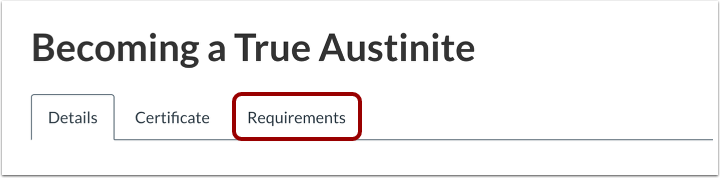
Haz clic en la pestaña Requisitos .
Ver requisitos
La página de Requisitos muestra los requisitos añadidos como parte del programa. Puede ver el nombre del curso o programa que se ha añadido como requisito.
Cada curso o subprograma que forma parte de un listado de programas también existe como un listado independiente. Aprenda cómo se muestran los distintos estados de visibilidad e inscripción en el Catálogo .
Gestionar la orden de finalización de requisitos
Por defecto, los estudiantes deben completar los requisitos del programa en el orden en que aparecen en la página de Requisitos.
Para permitir que los estudiantes completen los requisitos del programa en cualquier orden, desactive la opción "El estudiante debe completar los requisitos en el orden que se muestra a continuación" .
Gestionar los requisitos del programa
Para eliminar un requisito del programa de la lista, haga clic en el icono Eliminar [1].
Para agregar un requisito del programa , haga clic en el botón Agregar requisito [2].
Configuración del programa de inscripción automática
Como administrador, puede habilitar la configuración de inscripción automática editando y actualizando el programa. Haga clic en el interruptor "Inscribir automáticamente a los estudiantes en los cursos cuando se inscriban en este programa" .
Notas:
- Los programas existentes conservan la configuración actual (Desactivado).
- Los programas recién creados tienen esta configuración activada de forma predeterminada (Activada).
- Esto proporciona acceso inmediato a los materiales de aprendizaje. El resultado es una menor confusión para los estudiantes y una disminución sustancial en las solicitudes de ayuda relacionadas con cursos faltantes. Esto respalda los objetivos institucionales de una experiencia de inscripción altamente confiable y consistente.
Todos los cursos obligatorios de ese programa se muestran automáticamente en el panel de control del estudiante inmediatamente después de la inscripción exitosa en el programa.