Como administrador del catálogo, puede crear un certificado personalizado para un curso o programa del catálogo. Los certificados deben estar en formato HTML/CSS y se pueden personalizar con algunas variables compatibles, como "¡Felicitaciones, {{nombre_estudiante}}!".
Para personalizar un certificado, puede utilizar las siguientes variables compatibles en su plantilla:
- nombre_estudiante: El nombre del estudiante
- nombre_del_catálogo: El nombre de la escuela o institución
- catalog_logo: La URL del logotipo de su catálogo. Uso: <img src="{{catalog_logo}}" />
- nombre_premio: El nombre del certificado
- completion_date: La fecha de finalización
- fecha_de_expiración: La fecha en que vence el certificado
- fecha_de_inscripción: La fecha de inscripción
- Créditos: Los créditos, puntos o unidades de educación continua (CEU) otorgados al estudiante.
Seleccione una plantilla personalizada
Siga los pasos para agregar un certificado de finalización para un curso o programa del catálogo.
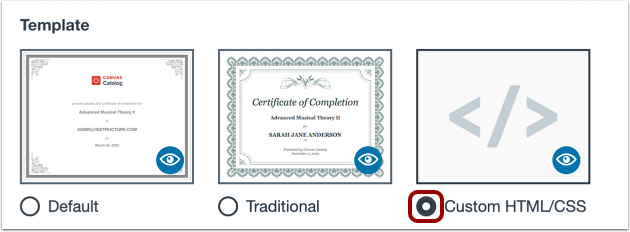
En la sección Plantilla, haga clic en el botón de opción HTML/CSS personalizado .
Agregar detalles de la plantilla personalizada
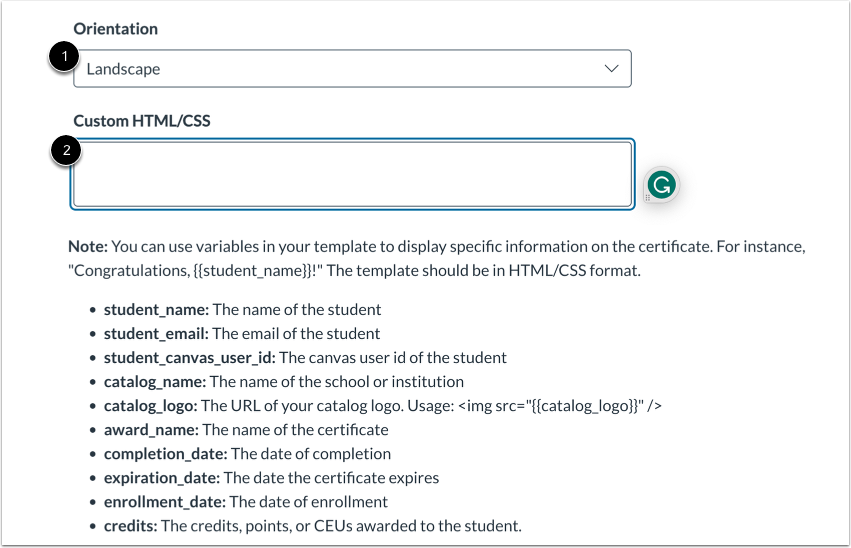
Para seleccionar la orientación de la plantilla, haga clic en el menú desplegable Orientación [1].
Para introducir código personalizado, introduzca código HTML/CSS o pegue un enlace a un archivo de plantilla externo en el campo HTML/CSS personalizado [2].
Ejemplo de HTML/CSS para un certificado personalizado
<html>
  <body>
    <style>
      .container{
        border: 6px double black;
        height: 544px;
        box-sizing: border-box;
        padding: 100px 20px 0;
        font-family:san serif;
        text-align:center;
        font-weight:bold;
        font-size: 2em;
      }
      h1,h2,h3,h4,h5{margin:0 0 0.25em}
      body,html{padding:0;margin:0}
    </style>
    <div class="container">
     <img src="{{catalog_logo}}" /><p>
      <h1>{{catalog_name}}</h1><br>
      <h4>awards this</h4>
      <h2>{{award_name}}<h2>
      <h4>to</h4><br>
      <h3>{{student_name}}</h3>
      <h5>{{completion_date}}</h5>
    </div>
  </body>
</html>
Introduzca el código HTML/CSS para obtener un certificado personalizado.
Certificado de vista previa
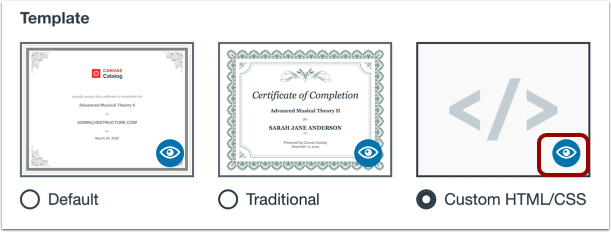
Para previsualizar un certificado, haga clic en el icono de Vista previa .
Guardar certificado
Haz clic en el botón Guardar [1].
El banner actualizado correctamente se muestra [2].
Nota: El catálogo le notificará si hay errores en su certificado. Si encuentra algún error, corríjalo y vuelva a hacer clic en el botón Guardar .