Los cursos y programas del catálogo de Canvas son fáciles de buscar. Puedes usar el campo de búsqueda en la página principal o simplemente explorar el catálogo.
Notas:
- Los pasos para buscar y ver un curso o programa son los mismos independientemente del diseño del catálogo. La vista del catálogo puede personalizarse para su institución.
- Es posible que deba iniciar sesión en Canvas antes de poder ver los listados del catálogo de su institución.
- Si su institución habilita la integración del Catálogo de Canvas y las Credenciales de Canvas , puede filtrar los listados que ofrecen insignias digitales.
Catálogo abierto
En una ventana del navegador, escriba la URL del catálogo de su institución en el campo de dirección.
Ver página de listados del catálogo
La página de listados del catálogo muestra el icono del catálogo de su institución [1].
Puedes acceder al panel de control del estudiante , a las compras y matrículas y al panel de control de Canvas , y puedes cerrar sesión en tu cuenta desde el menú desplegable Usuario [2].
La página de listados también muestra todos los cursos y programas ofrecidos y disponibles para la inscripción en su institución [3].
Notas:
- El icono del catálogo es estático y se muestra en todo el catálogo. Para volver a la página de listados en cualquier momento, haga clic en el icono.
- Si no has iniciado sesión, el menú desplegable Usuario se reemplaza por un enlace de Iniciar sesión. Obtén más información sobre cómo iniciar sesión en el Catálogo .
- Si visita un catálogo por primera vez, es posible que deba registrarse para obtener una cuenta de Canvas Catalog .
- El aspecto de la página de listado del catálogo puede variar según la versión de la plataforma o cualquier estilo personalizado aplicado mediante código web, como CSS, JS o HTML.
Buscar y filtrar anuncios
Para buscar un anuncio específico, agregue texto en el campo de búsqueda [1].
Para ordenar los listados por categoría, haga clic en la opción Filtro [2].
Ver opciones de filtro
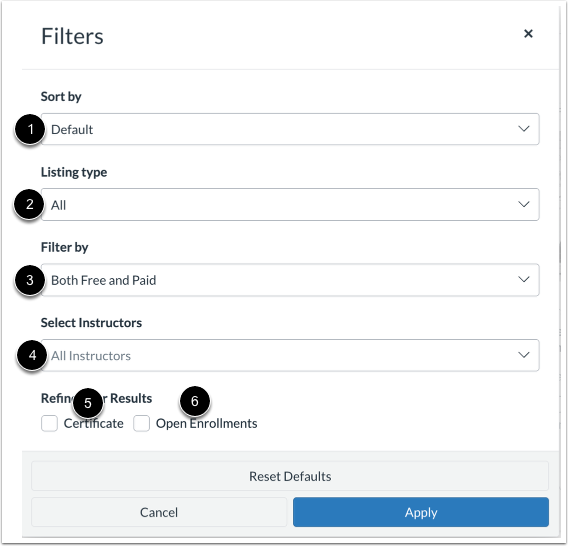
Para filtrar los resultados mostrados, seleccione uno de los siguientes filtros:
- Ordenar por [1]: Ver solo los listados en orden alfabético, fecha de inicio o precio.
- Tipo de listado [2]: Ver solo listados por curso o programa.
- Filtrado por [3]: Ver solo los anuncios con opciones gratuitas o de pago.
- Seleccionar instructores [4]: Ver solo los listados basados en el nombre del instructor.
- Certificado [5]: Vea solo los listados que ofrecen un certificado al finalizar.
- Inscripciones abiertas [6]: Ver solo los listados con opciones de inscripción actualmente abiertas.
Nota: Cualquier cambio realizado en el perfil de un instructor en Canvas se sincroniza automáticamente con el Catálogo. Sin embargo, si se elimina el nombre o el usuario en Canvas, ese cambio no se sincroniza con el Catálogo.
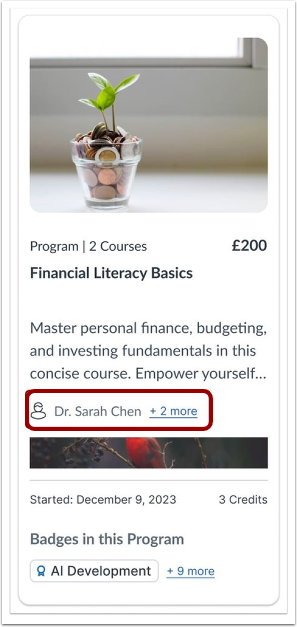
Ver el nombre del instructor en el catálogo.
Los administradores del catálogo pueden añadir fácilmente los nombres de los instructores a los listados.
Ver tipos de anuncios
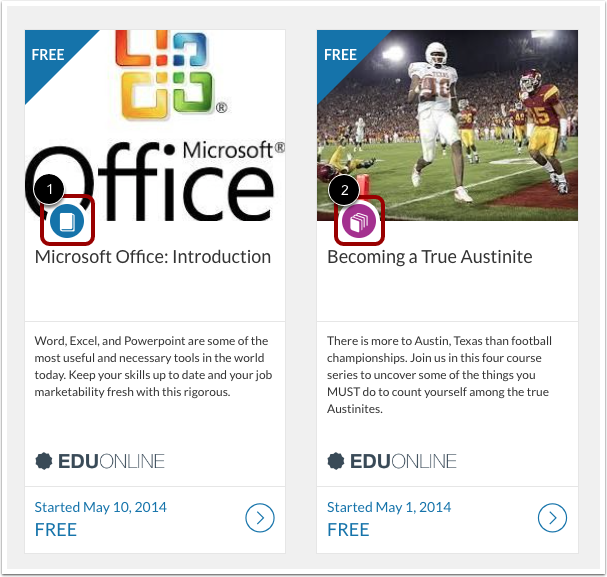
Los catálogos pueden mostrar dos tipos de listados.
Los listados de cursos individuales muestran el icono de Curso [1].
Varios cursos agrupados en un mismo listado muestran un icono de programa [2].
Ver ficha del anuncio
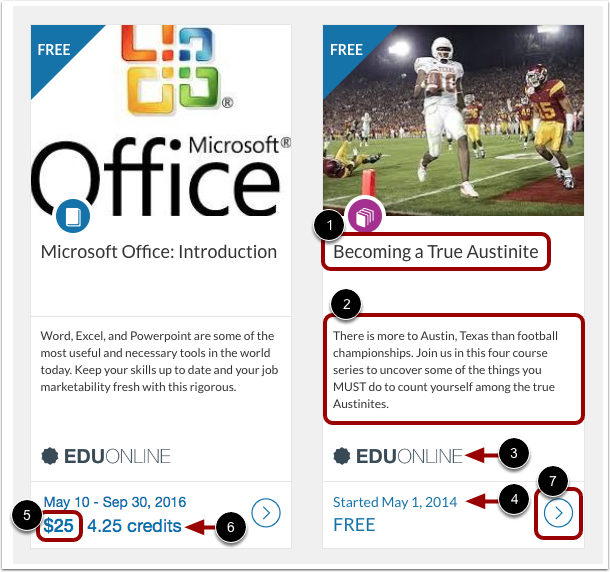
Cada ficha de ficha muestra el nombre de la ficha [1] y una breve descripción [2]. Las fichas también pueden mostrar el logotipo de su institución, departamento, organización o equipo [3].
También puede consultar la duración del anuncio [4]. Algunos anuncios pueden comenzar en una fecha determinada, otros solo se ofrecen durante un período específico o tienen un límite de tiempo, y algunos son de ritmo flexible, sin fechas de inicio ni de finalización.
Si el curso requiere una tarifa u ofrece créditos, puede ver el costo de inscripción en el listado [5] y la cantidad de créditos que se ofrecen al finalizar [6].
Para ver detalles ampliados de un anuncio, haga clic en el icono Más [7].
Nota: En el caso de los programas, los créditos mostrados son el total acumulado de todos los cursos incluidos en el programa.
Ver detalles del anuncio
La página de detalles del anuncio muestra el título del anuncio, la duración y el número de créditos ofrecidos al completarse [1].
Una descripción del curso se muestra [2].
Si se establece un límite de estudiantes, se muestra el número de plazas restantes [3].
Para acceder directamente a la página de inscripción de un anuncio individual, haga clic en el botón «Inscribirse ahora» [4]. Si el anuncio incluye una cuota de inscripción, esta se mostrará en el botón «Inscribirse ahora».
Para agregar el artículo a su carrito de compras y continuar navegando, haga clic en el ícono del carrito de compras [5].
Para comprar inscripciones masivas , haga clic en el icono de Inscripción masiva [6].
Si visualiza un curso que forma parte de un programa, el nombre del programa aparecerá en la página de detalles. Para ver los detalles del programa, haga clic en el enlace con el nombre del programa .
Al consultar un programa, los cursos incluidos se mostrarán en la página de detalles. Para ver los detalles de un curso, haga clic en el enlace con el nombre del curso .