En Canvas Catalog, puedes inscribirte en programas y cursos desde la página principal de tu institución. Los títulos seleccionados se muestran en tu carrito de compras, donde permanecen hasta que finalices la compra.
Al iniciar el proceso de pago, Catalog reserva tu plaza durante diez minutos mientras completas la inscripción. Los cursos y programas de pago requieren el pago como parte del proceso de inscripción. También puedes añadir códigos promocionales al finalizar la compra.
La primera vez que se inscriba en un curso o programa del catálogo de su institución, deberá completar su registro antes de poder comenzar sus cursos o programas.
Notas:
- Antes de poder ver los listados del catálogo de su institución, es posible que deba iniciar sesión en Canvas .
- Puedes adquirir varias inscripciones en una sola transacción.
- Dependiendo de cómo su institución haya configurado el proceso de inscripción en los cursos del catálogo, es posible que deba completar campos de inscripción que no se muestran aquí.
- El aspecto de la página de listado del catálogo puede variar según la versión de la plataforma o cualquier estilo personalizado aplicado mediante código web, como CSS, JS o HTML.
Dado que las opciones de pago varían según la institución, el proceso de pago no se documenta aquí. Para obtener ayuda con el pago de los anuncios a través de la plataforma de pago de su institución, comuníquese con el servicio de asistencia técnica.
Catálogo abierto
En una ventana del navegador, introduzca la URL del catálogo de su institución en el campo de dirección.
Localizar la lista de cursos
Localiza el curso en el que deseas inscribirte desplazándote por la lista.
Para buscar un curso o programa específico, introduzca el texto en el campo de búsqueda [1]. Para refinar la búsqueda , haga clic en el botón Filtro [2].
Para ver la página de detalles de un curso y las opciones de inscripción, haga clic en el icono del curso [3].
Ver opciones de inscripción
Para inscribirse en el listado y proceder directamente al pago, haga clic en el botón Inscribirse [1].
Para agregar el anuncio a su carrito y continuar viendo y agregando anuncios a su carrito, haga clic en el botón Agregar al carrito [2].
Para reclamar o comprar un bloque de asientos , haga clic en el botón Inscripción masiva [3].
Añadir a la lista de espera
Si deseas inscribirte en un curso con cupo completo, puedes apuntarte a la lista de espera. Cuando haya un cupo disponible, tu cuenta del catálogo te inscribirá automáticamente. Los cupos se liberan si un estudiante se da de baja o si un administrador aumenta el límite de inscripciones. Obtén más información sobre cómo apuntarte a la lista de espera.
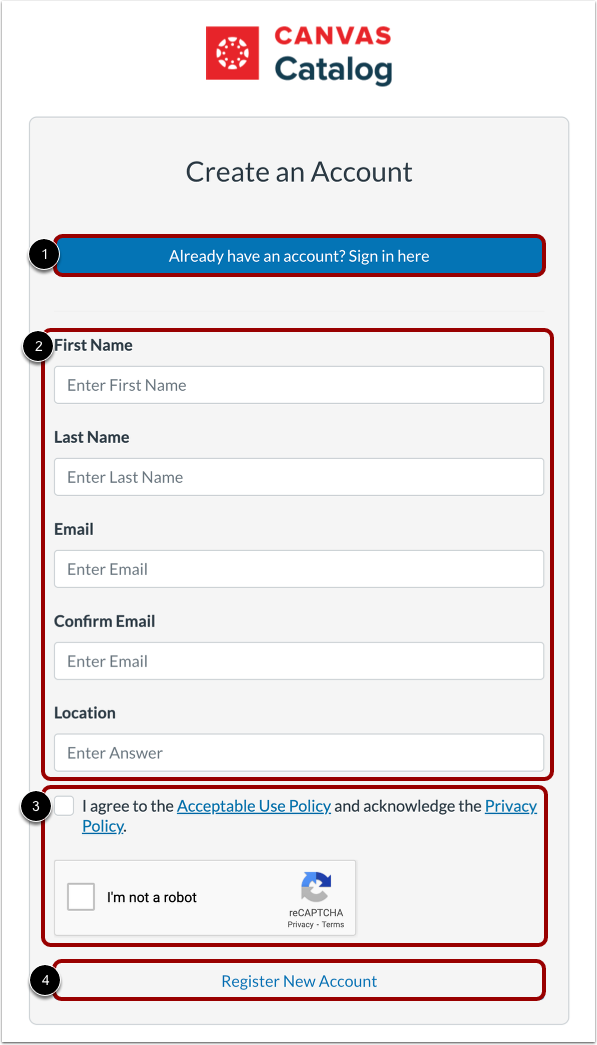
Si no se le solicitó que iniciara sesión cuando navegó a la página de inicio, y ya tiene una cuenta de Canvas en su institución, haga clic en el botón ¿Ya tiene una cuenta? Inicie sesión aquí [1].
Si no tiene una cuenta de Canvas en su institución, regístrese para obtener una nueva cuenta completando la información de registro [2]. Marque las casillas de Uso aceptable y Política de privacidad y Confirmación reCAPTCHA [3]. Luego, haga clic en el botón Registrar nueva cuenta [4].
Verificar nueva cuenta de usuario
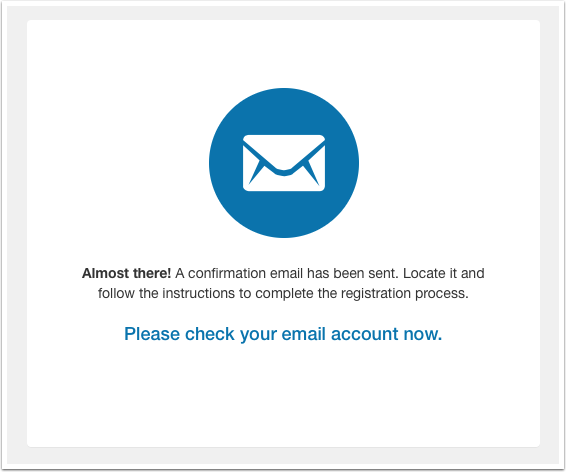
Si te registraste para una cuenta nueva, debes verificarla para completar tu registro y comenzar el curso. Revisa tu correo electrónico de registro y sigue las instrucciones del correo de confirmación para verificar tu cuenta.
Gestionar carrito
Cuando el curso se haya añadido correctamente a su carrito, aparecerá una notificación [1].
Para ver los artículos en el carrito, haga clic en el icono del carrito de compras [2].
Para eliminar un artículo del carrito, haga clic en el icono Eliminar [3].
Para registrarse en el listado, haga clic en el botón Ir al carrito [4].
Ver pago
Se muestran los anuncios seleccionados. Para eliminar un anuncio de su carrito y cancelar la inscripción, haga clic en el icono Eliminar [1].
Si dispone de un código promocional, introdúzcalo en el campo Código promocional [2] y, a continuación, haga clic en el botón Aplicar [3]. Si dispone de más de un código promocional, repita el proceso para introducir cada uno individualmente.
Para los anuncios pagados, se muestra el subtotal de costo de todos los anuncios, el total de los descuentos promocionales aplicados y el monto total a pagar [4].
Para agregar los artículos al carrito y completar el proceso de pago, haga clic en el botón Pagar para mí [5] o en el botón Comprar asiento para otros [6].
Gestionar pagos e inscripciones
En la página de pago, se inicia automáticamente un temporizador de diez minutos. [1]. Para garantizar una inscripción exitosa, debe completar el proceso de pago e inscripción dentro del límite de tiempo de diez minutos.
Para completar el pago e inscribirse en el listado, haga clic en el botón Pagar e inscribirse [2].
Para finalizar el proceso de compra, pero dejar los artículos en el carrito, haga clic en el botón Cancelar [3].
Notas:
- Si todos los anuncios seleccionados son gratuitos, aparecerán los botones Cancelar e Inscribirse.
- Dado que las opciones de pago varían según la institución, el proceso de pago no se documenta aquí. Para obtener ayuda con el pago de los anuncios a través de la plataforma de pago de su institución, comuníquese con el servicio de asistencia técnica.
Gestionar pagos caducados
Si el plazo de reserva expira antes de que completes el proceso de inscripción, el catálogo mostrará una notificación indicando que el plazo para finalizar la compra ha expirado. Tus asientos en las opciones seleccionadas ya no estarán reservados, pero las opciones permanecerán en tu carrito.
Para volver a la página de listados del catálogo de su institución, haga clic en el botón Volver al catálogo .
Ver confirmación de inscripción
Una vez completada la inscripción, el catálogo mostrará el mensaje "Listo para comenzar".
Para volver a la página de listados del catálogo de su institución, haga clic en el botón Volver al catálogo [2].
Para ir a la página del curso en Canvas, haga clic en el botón Ir al curso [1].
Notas:
- Si su inscripción falló, la página de confirmación mostrará un mensaje de "Error (reintentar)".
- Si su inscripción está pendiente, la página de confirmación mostrará el mensaje "Pendiente".
Ver inscripción en curso
Mientras el proceso de pago está en curso, puede seleccionar Ir a Pago [1] para continuar o Cancelar pago [2] para salir.