Como administrador del catálogo, puedes añadir subcatálogos en Canvas Catalog creando un nuevo catálogo. Tu catálogo de dominio vincula tu cuenta de Canvas con la página principal del catálogo y se crea automáticamente durante el proceso de configuración. Los subcatálogos están vinculados a tu catálogo de dominio y te permiten asociar listados específicos a un departamento, organización o equipo. Puedes personalizar los subcatálogos con su propia imagen de marca y configuración.
Por defecto, los listados de los subcatálogos se muestran tanto en el catálogo principal como en la URL correspondiente. Sin embargo, los subcatálogos también pueden configurarse como privados, en cuyo caso sus listados no se mostrarán en el catálogo principal.
Una vez que haya creado un subcatálogo, podrá gestionar sus catálogos en cualquier momento para añadir opciones de personalización.
Nota: No se puede eliminar un subcatálogo una vez creado.
Abrir administrador
Haz clic en el menú desplegable de nombre de usuario [1]. Luego, haz clic en el enlace Admin [2].
Catálogos abiertos
Haz clic en la pestaña Catálogos .
Agregar catálogo
Haz clic en el botón Agregar catálogo .
Seleccione el tipo de URL
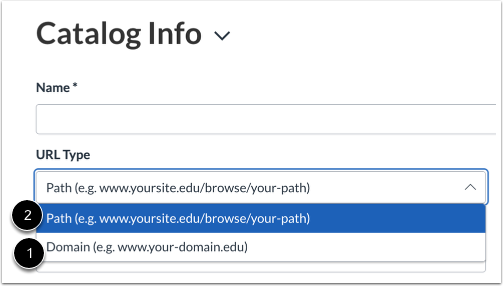
Seleccione el tipo de URL para el subcatálogo en el menú desplegable Tipo de URL .
Para crear un subcatálogo con una URL de tipo dominio, seleccione la opción Dominio [1]. Solo los subcatálogos configurados con una URL de tipo dominio pueden asociarse a una pasarela de pago.
Para crear un subcatálogo utilizando una URL de tipo ruta, seleccione la opción Ruta [2].
Agregar nombre y URL de ruta
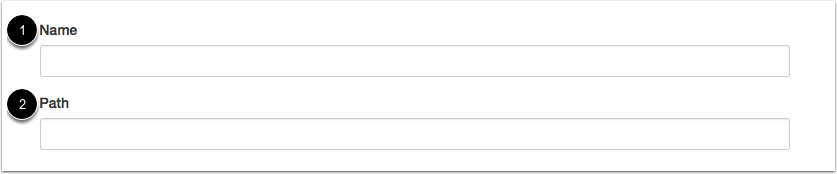
Agregue un nombre [1] y una ruta [2] para su subcuenta.
El nombre es como deseas referirte al subcatálogo. El nombre de la cuenta aparecerá en los filtros si el subcatálogo se utiliza como categoría.
La ruta es la extensión del nombre del subcatálogo; este nombre se añadirá al final de yoursite.edu/browse/. La ruta debe ser única para cada subcatálogo. Utilice guiones entre los espacios (por ejemplo, yoursite.edu/browse/su-ruta-aquí).
Nota: Si agrega un subcatálogo mediante una URL de tipo dominio, Canvas Catalog mostrará un campo Dominio en lugar de un campo Ruta. No se admiten mayúsculas en los nombres de dominio.
Ejemplo de ruta de visualización
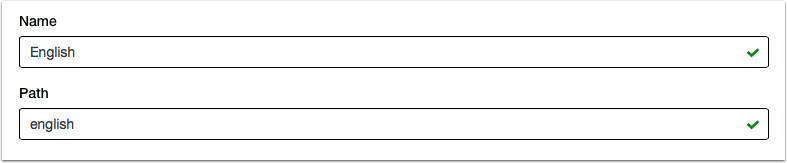
Como ejemplo de ruta de subcatálogo, si quisiera crear un subcatálogo para un departamento de inglés, podría especificar la ruta como english . Cualquier listado asociado se vería en la página del subcatálogo en yoursite.edu/browse/english .
Seleccione el catálogo principal
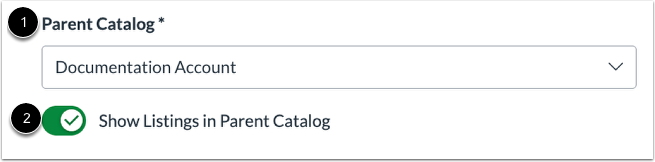
En el menú desplegable Catálogo principal [1], Seleccione el catálogo donde desea asociar la URL de la ruta. Generalmente, la cuenta del catálogo de dominio es el catálogo principal. Sin embargo, otro subcatálogo también puede ser un catálogo principal.
De forma predeterminada, todos los listados del subcatálogo están habilitados para mostrarse en el catálogo principal. Para crear un subcatálogo privado y ocultar los listados en el catálogo principal, desactive el botón Mostrar listados en el catálogo principal [2].
Agregar detalles de pago
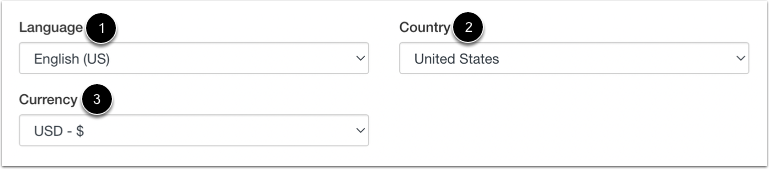
Tanto si su subcatálogo acepta pagos como si no, debe configurar el idioma [1], el país [2] y la moneda [3] para su subcatálogo.
- El idioma es el idioma para los usuarios de su catálogo. La opción predeterminada es el inglés. Obtenga más información sobre los idiomas compatibles con el catálogo . Algunos idiomas no están completamente traducidos y pueden recurrir a un idioma relacionado o al inglés predeterminado.
- La moneda es el sistema monetario que deseas utilizar para los cursos de pago. La opción predeterminada es USD-$.
- País es el código del país donde reside su cuenta de catálogo. La opción predeterminada es Estados Unidos.
Ver campo de etiqueta de instructor predeterminado
Por defecto, el campo Etiqueta del instructor se titula Instructor.
Ver etiqueta de instructor personalizada
Puede personalizar el campo Etiqueta del instructor con títulos alternativos como Facilitador, Profesor o cualquier otro término que prefiera.
Ver Heredar configuración de los padres (Alternar)
Si la opción "Heredar configuración del catálogo principal" no está definida explícitamente para un subcatálogo, heredará la configuración del catálogo principal.
Agregar detalles
En el campo «Acerca de» , introduzca una breve descripción del catálogo. Este campo no se muestra en ningún otro lugar del catálogo, pero puede ayudar a diferenciar cuentas de catálogo similares.
Habilitar restricciones de subcatálogo
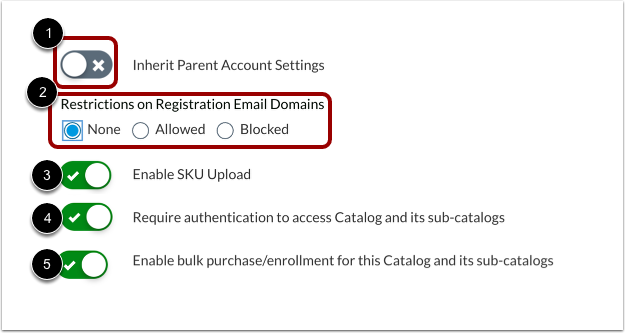
De forma predeterminada, el catálogo hereda la configuración de la cuenta principal. Para permitir configuraciones exclusivas del subcatálogo, desactive la opción Heredar configuración de la cuenta principal [1].
Cuando la opción Heredar configuración de la cuenta principal está desactivada, puede administrar el registro desde dominios de correo electrónico para el subcatálogo [2].
De forma predeterminada, no se permite agregar SKU manualmente. Para habilitar la carga de SKU en el subcatálogo, haga clic en el botón de alternancia Habilitar carga de SKU en [3].
Por defecto, no se requiere autenticación para acceder al catálogo y sus subcatálogos. Para requerir autenticación , haga clic en el botón de alternancia "Requerir autenticación para acceder al catálogo y sus subcatálogos" en [4].
De forma predeterminada, no se permiten las compras ni las inscripciones masivas para el catálogo y sus subcatálogos. Para habilitarlas, haga clic en el botón de alternancia «Habilitar compras/inscripciones masivas para este catálogo y sus subcatálogos» en [5].
Guardar subcatálogo
Haz clic en el botón Guardar . Confirma que tu catálogo se haya añadido correctamente.
Nota: El catálogo le notificará si hay errores en su cuenta. Si encuentra algún error, corríjalo y vuelva a hacer clic en el botón Guardar .