Como administrador del catálogo, puedes personalizarlo con imágenes, hojas de estilo en cascada (CSS), JavaScript (JS) o HTML. Puedes pegar el código fuente o insertar enlaces a archivos externos. Si enlazas a archivos externos, se recomienda usar un sitio seguro para alojar tus archivos de estilo personalizados; de lo contrario, podrían dañarse al intentar cargarse.
También puedes usar HTML/CSS para personalizar un certificado de programa o un certificado de curso .
Puedes subir imágenes para el logotipo del encabezado y el logotipo de la insignia de tu catálogo, así como un favicon para el navegador. Para obtener más detalles y especificaciones, consulta las Directrices para el logotipo del catálogo de Canvas .
Archivos de instrucciones:
Notas:
- Si esta función está habilitada para su institución, es posible que pueda utilizar el Editor de temas de la tienda online para personalizar su imagen de marca sin necesidad de usar CSS/JS/HTML.
- Si no se agrega una marca personalizada a un subcatálogo, se aplicará por defecto la personalización del catálogo principal.
- El aspecto de la página de listado del catálogo puede variar según la versión de la plataforma o cualquier estilo personalizado aplicado mediante código web, como CSS, JS o HTML.
Abrir administrador
Haz clic en el menú desplegable Nombre de usuario [1]. Luego, haz clic en el enlace Administrador [2].
Catálogos abiertos
Haz clic en la pestaña Catálogos .
Catálogo abierto
Para abrir un catálogo existente, haga clic en el enlace que contiene el nombre del catálogo.
Agregar catálogo
Para añadir un subcatálogo, haga clic en el botón Añadir catálogo .
Personalizaciones abiertas
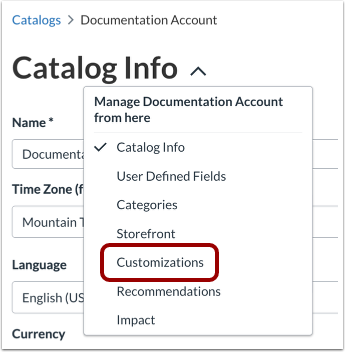
En el menú desplegable de Configuración del catálogo, la página Información del catálogo se muestra de forma predeterminada. Haga clic en el enlace Personalizaciones .
Ver opciones de personalización de marca
De forma predeterminada, la pestaña Personalizaciones muestra la página de Marca [1]. Puedes agregar imágenes personalizadas [2], CSS y JS [3], y HTML para el encabezado y pie de página del correo electrónico [4].
Agregar logotipos y favicon
Puedes subir los siguientes tipos de imágenes para personalizar tu catálogo o subcatálogo:
- Encabezado [1]: se muestra en los encabezados de las páginas de su catálogo o subcatálogo. Los tipos de archivo admitidos son PNG, JPG, GIF y SVG.
- Logotipo [2]: se muestra en los mosaicos de listados, páginas de listados, notificaciones por correo electrónico, formularios de inscripción y paneles de control de estudiantes. Los tipos de archivo admitidos son PNG, JPG, GIF y SVG.
- Favicon [3]: se muestra en las pestañas del navegador. Los tipos de archivo compatibles son ICO, PNG y GIF.
Para cargar una imagen de encabezado, logotipo o favicon, haga clic en el botón Cargar imagen [4].
Para ver detalles sobre dónde se muestra la imagen en el catálogo, coloque el cursor sobre el icono de información del artículo [5].
Subir imagen
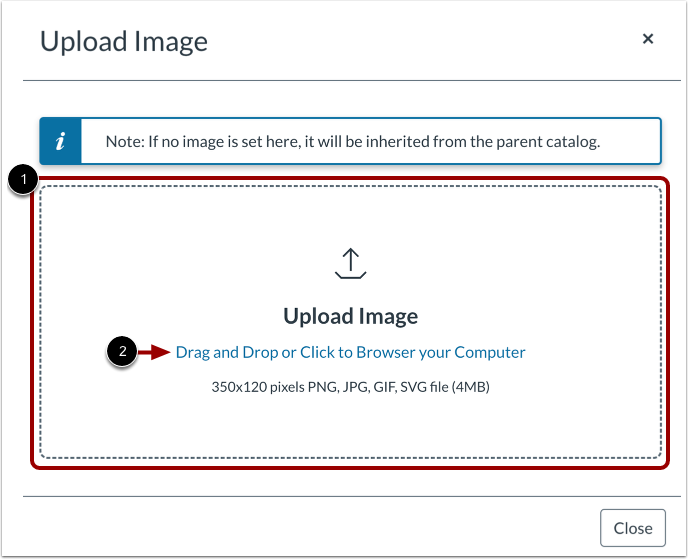
Arrastra y suelta un archivo de imagen en el espacio Cargar imagen [1]. Alternativamente, para cargar un archivo desde tu ordenador, haz clic en el enlace Arrastrar y soltar o Haz clic para explorar tu ordenador [2].
Eliminar imagen
Para eliminar una imagen subida, coloque el cursor sobre la imagen hasta que aparezca el icono de Eliminar imagen .
Haz clic en el botón Eliminar imagen .
Agregue CSS y JavaScript personalizados
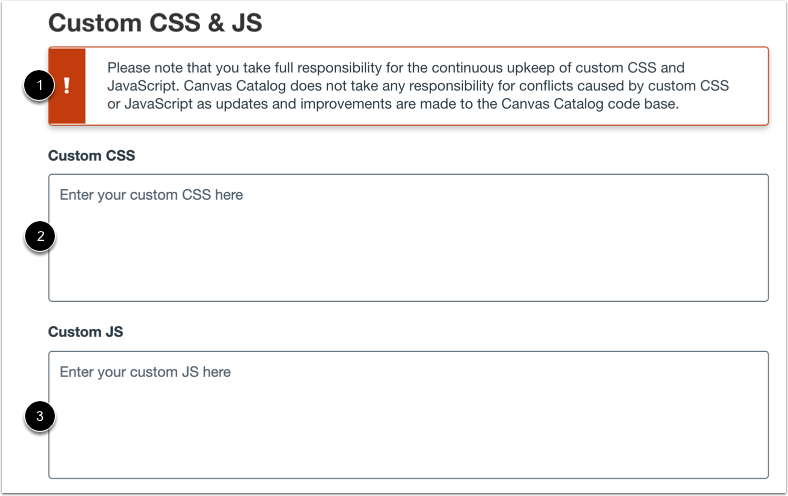
Consulte la notificación de CSS y JS [1]. Debe mantener actualizados sus archivos CSS y JS para evitar conflictos o errores causados por las actualizaciones y mejoras de los productos del catálogo.
Introduzca su CSS personalizado o añada un enlace a su archivo CSS seguro en el campo CSS personalizado [2].
Introduzca su JS personalizado o añada un enlace a su archivo JS seguro en el campo JS personalizado [3].
Agregar encabezado y pie de página personalizados para el correo electrónico
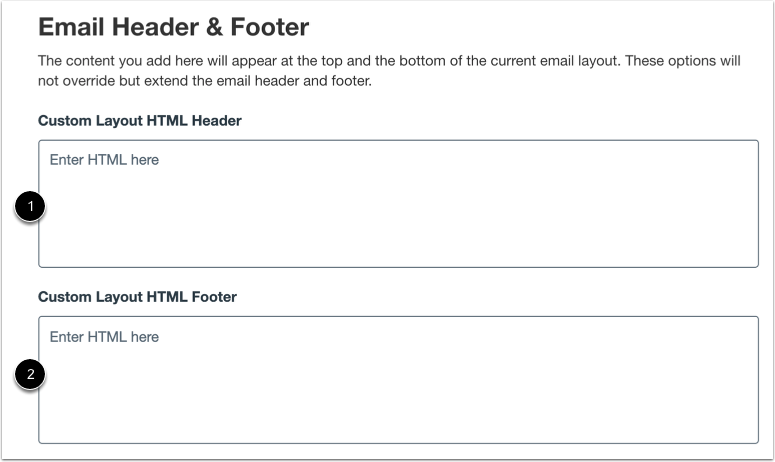
Los encabezados y pies de página personalizados no modifican el formato de la plantilla de correo electrónico. En cambio, amplían el encabezado y el pie de página del correo electrónico.
Introduzca el HTML del encabezado personalizado en el campo Encabezado HTML de diseño personalizado [1].
Introduzca el HTML del pie de página personalizado en el campo HTML del pie de página de diseño personalizado [2].
Aprende a crear plantillas de correo electrónico personalizadas para las notificaciones del catálogo.
Guardar personalizaciones de marca
Haz clic en el botón Guardar .