Como administrador del catálogo de Canvas, o como administrador de un subcatálogo con los permisos habilitados, puede modificar los datos de ingresos de los listados y ver la información de modificación de ingresos desde la página de Análisis.
Para obtener más información, consulte nuestra guía sobre cómo gestionar el acceso de administrador al subcatálogo .
Nota: Los administradores del catálogo raíz pueden ver un historial detallado de las modificaciones de ingresos en el registro de auditoría .
Abrir administrador
Haz clic en el menú desplegable Nombre de usuario [1]. Luego, haz clic en el enlace Administrador [2].
Haz clic en la pestaña Análisis .
Gestionar los ingresos
Haga clic en la pestaña Pedidos [1].
En la lista, localice la compra con los ingresos que desea modificar y haga clic en el enlace Administrar [2].
Nota: El enlace "Administrar" solo aparece si los ingresos del anuncio son superiores a 0 $.
Ajustar ingresos
En la bandeja Gestionar ingresos, se muestran los ingresos actuales [1].
Para establecer un nuevo importe de ingresos, introdúzcalo en el campo «Establecer un nuevo ingreso» [2]. También puede ajustar el importe en incrementos de 1 $ haciendo clic en los botones «Arriba» y «Abajo» [3].
Introduzca el motivo del cambio en el campo Razonamiento [4].
Para guardar los cambios, haga clic en el botón Guardar [5].
Notas:
- Para sumar o restar ingresos, ingrese el nuevo total, incluyendo cualquier ingreso anterior. Por ejemplo, si los ingresos actuales eran de $10 y desea agregar $5, ingrese $15 como el nuevo monto.
- Para eliminar todos los ingresos, introduzca $0 en el campo "Establecer un nuevo ingreso".
Confirmar modificación
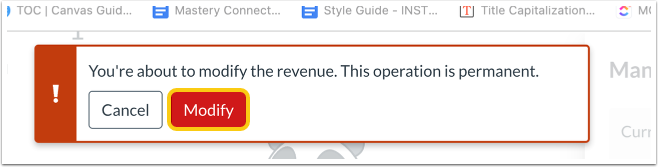
Se muestra la ventana de confirmación.
Para confirmar la acción y modificar el total de ingresos, haga clic en el botón Modificar .
Abrir la bandeja del historial
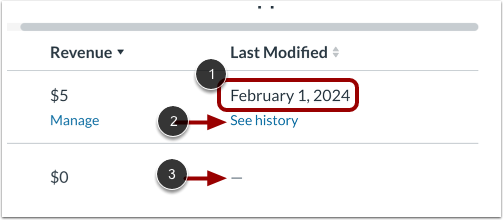
En la columna Última modificación, se muestra la fecha de la modificación de ingresos más reciente [1].
Para ver el historial de modificaciones, haga clic en el enlace Ver historial [2].
Nota: Si los ingresos del listado no se han modificado, se muestra un guion largo [3].
Ver historial de modificaciones
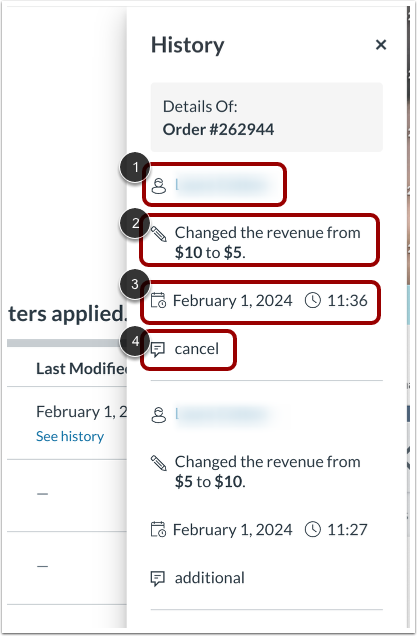
La bandeja Historial muestra los detalles de la modificación de los ingresos.
Cada listado de modificación de ingresos muestra el nombre del usuario que realizó la modificación [1], el monto de la modificación [2], la fecha y hora de la modificación [3] y el motivo de la modificación [4].