Como administrador del catálogo de Canvas, puede buscar y filtrar los datos de inscripción para generar informes personalizados en la página de análisis .
Nota: Las inscripciones que no se añaden a un curso a través de la página de inscripción del catálogo no se incluyen en los análisis del catálogo.
Abrir administrador
Haz clic en el menú desplegable de nombre de usuario [1]. Luego, haz clic en el enlace Admin [2].
En el menú de navegación, haga clic en el enlace de Análisis .
Buscar inscripciones
Abra el enlace de Inscripciones [1].
Para buscar inscripciones, escriba todo o parte de un parámetro de búsqueda en el campo Buscar [2].
Para buscar inscripciones utilizando filtros, haga clic en el botón Filtros [3].
De forma predeterminada, el filtro de fecha de creación está configurado para la semana pasada. Para eliminar el filtro y ver todos los listados de cursos, haga clic en el icono de filtro [4].
Seleccionar filtros
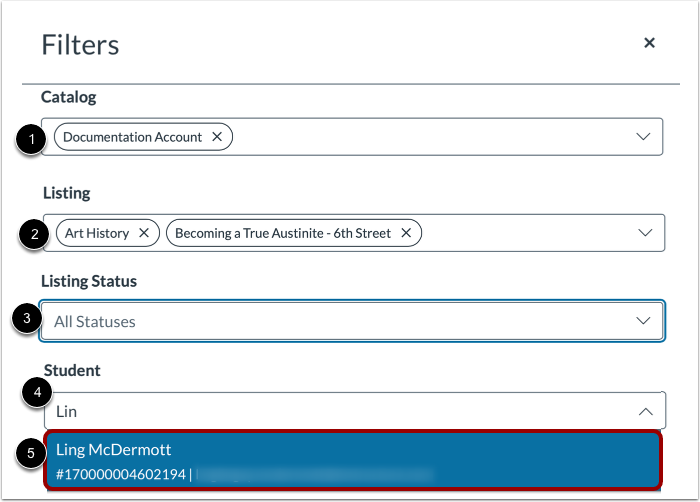
Para filtrar por catálogo, haga clic en el menú desplegable Catálogo y seleccione un catálogo para incluir en la búsqueda [1]. Repita el proceso para seleccionar catálogos adicionales.
Para filtrar por anuncio, escriba el nombre completo o parte del anuncio en el campo Anuncio [2]. Seleccione una opción de la lista desplegable de posibles coincidencias y repita el proceso con los demás anuncios.
Para filtrar por estado del anuncio, haga clic en el menú desplegable Estado del anuncio [3].
Para filtrar por estudiante, haga clic en el campo Estudiante [4]. Luego, ingrese el nombre completo o parte del nombre del estudiante en la lista y haga clic para seleccionar un nombre de estudiante [5].
Ver filtros adicionales
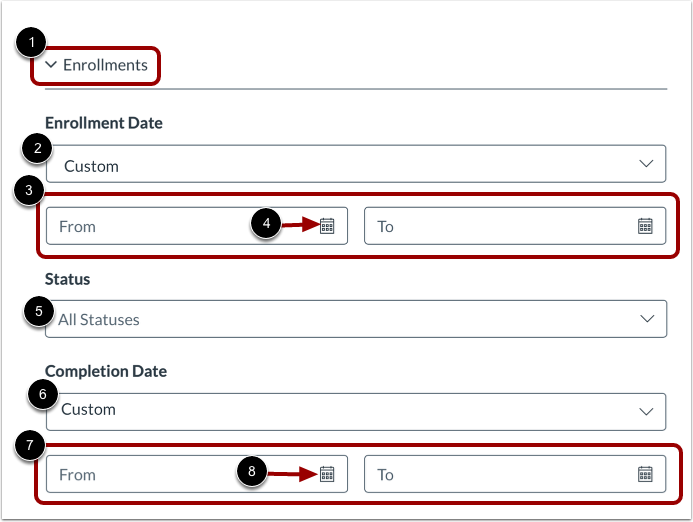
Para expandir la ventana de filtros y mostrar los filtros de inscripciones, haga clic en el icono Expandir inscripciones [1].
Para filtrar por período de inscripción, haga clic en el menú desplegable «Fecha de inscripción» y seleccione un período [2]. Para usar un período personalizado, seleccione la opción «Personalizado» . A continuación, escriba las fechas de inicio y fin en los campos « Desde» y «Hasta » [3]. También puede seleccionar una fecha del calendario haciendo clic en el icono de calendario [4].
Para filtrar por estado de inscripción, haga clic en el menú desplegable Estado [5].
Para filtrar por fecha de finalización, haga clic en el menú desplegable «Fecha de finalización» y seleccione un intervalo de tiempo [6]. Para usar un intervalo de tiempo personalizado, seleccione la opción «Personalizado» . A continuación, escriba las fechas de inicio y fin en los campos « Desde» y «Hasta» [7]. También puede seleccionar una fecha del calendario haciendo clic en el icono del calendario [8].
Aplicar o eliminar filtros
Para aplicar los filtros seleccionados, haga clic en el botón Aplicar [1].
Para guardar selecciones sin aplicarlas y volver a la página de Inscripciones, haga clic en el botón Cancelar [2].
Para eliminar selecciones y volver a la configuración predeterminada, haga clic en el botón Restablecer valores predeterminados [3].
Ver datos filtrados
Cuando se aplican filtros, la lista filtrada se muestra en la tabla [1]. Para ordenar una columna de la tabla alfabética o numéricamente, localice el encabezado de esa columna y haga clic en el selector de ordenación [2].
No todas las columnas de la tabla se muestran simultáneamente. Para ver encabezados de columna adicionales, haga clic en el icono Expandir [3]. Para ver columnas adicionales, haga clic y arrastre la barra de desplazamiento horizontal [4].
Datos resumidos para las pantallas de lista filtradas [5].
Para eliminar un filtro seleccionado, haga clic en el icono del nombre del filtro [6].
Exportar datos filtrados
Para exportar el informe en formato CSV, haga clic en el botón «Exportar CSV» . Se enviará un enlace al archivo CSV a la dirección de correo electrónico asociada a su cuenta de Canvas.