Como administrador del catálogo de Canvas, puedes crear y distribuir certificados de finalización para programas que contengan cursos con módulos en Canvas.
Los certificados que crees se emiten automáticamente a los estudiantes cuando completan todos los requisitos del programa. Puedes añadir una plantilla prediseñada o crear una plantilla de certificado personalizada .
Notas:
- Los cursos de un programa solo se consideran completos si incluyen módulos. Aprende cómo funciona Catalog con Canvas .
- Si un administrador inscribe manualmente a un usuario en un programa del catálogo, este no recibirá un certificado al finalizar el programa. Para garantizar que los usuarios reciban certificados de finalización, deben inscribirse ellos mismos.
Abrir administrador
Haz clic en el menú desplegable de nombre de usuario [1]. Luego, haz clic en el enlace Admin [2].
Ver página de listados
Haz clic en la pestaña Anuncios .
Programa abierto
Haz clic en el enlace con el nombre del programa.
Incluir certificado
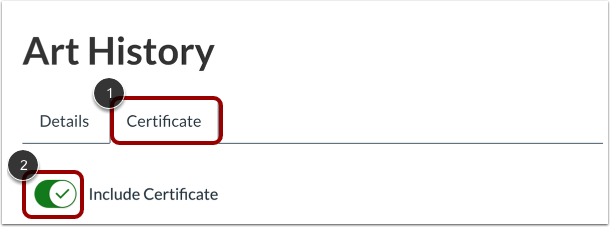
Haga clic en la pestaña Certificado [1]. Luego, haga clic en el interruptor Incluir certificado [2].
Nota: Por defecto, la opción "Incluir certificado" está desactivada.
Agregar nombre del certificado
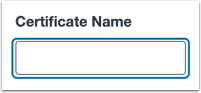
Crea un nombre para el certificado.
Seleccione la plantilla de certificado
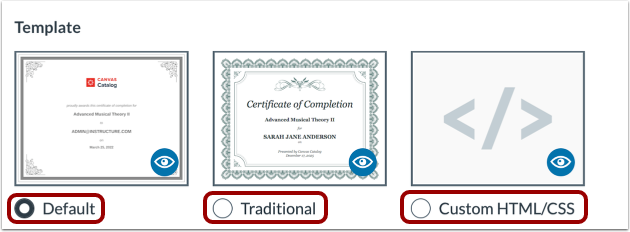
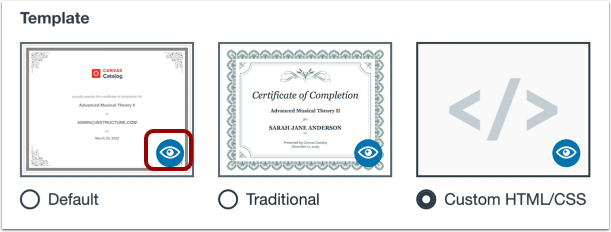
Para seleccionar un certificado de marca que incluya el logotipo del catálogo, el nombre del certificado, el nombre del estudiante y la fecha, haga clic en el botón de opción Predeterminado [1].
Para seleccionar un certificado genérico que incluya el nombre del certificado, el nombre del estudiante, el nombre de la cuenta y la fecha, haga clic en el botón de opción Tradicional [2].
Para crear una plantilla personalizada usando HTML/CSS o un enlace a un archivo externo, haga clic en el botón de opción HTML/CSS personalizado [3].
Nota: Si crea una plantilla personalizada pero posteriormente decide cambiar a una de las plantillas prediseñadas, se conservará cualquier código que incluya en dicha plantilla.
Incluir fecha de vencimiento
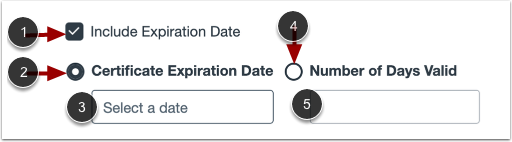
Haga clic en la casilla de verificación Incluir fecha de vencimiento [1].
Puede seleccionar una fecha específica en la que caducará el certificado o establecer un número de días durante los cuales el certificado será válido.
- Para agregar una fecha de vencimiento del certificado, haga clic en el botón de opción Fecha de vencimiento del certificado [2]. Luego, haga clic en el campo Seleccionar una fecha y elija una fecha del calendario [3].
- Para establecer la duración de la validez del certificado, seleccione el botón de opción « Número de días de validez » [4]. A continuación, introduzca la cantidad de días que desea que el certificado permanezca válido [5].
Certificado de vista previa
Para previsualizar un certificado, haga clic en el icono de Vista previa .
Guardar certificado
Haz clic en el botón Guardar [1].
El banner actualizado correctamente se muestra [2].
Nota: El catálogo le notificará si hay errores en su certificado. Si encuentra algún error, corríjalo y vuelva a hacer clic en el botón Guardar .