Como administrador de Canvas Catalog, puedes gestionar todos tus catálogos y ver su estado general en la página Catálogos gestionados. Cada catálogo tiene su propia configuración y opciones de personalización.
Existen dos tipos de catálogos:
- Un catálogo raíz vincula tu cuenta en Canvas con la página de inicio de tu catálogo y se crea automáticamente como parte del proceso de configuración del catálogo.
- Un subcatálogo puede basarse en un dominio o en una URL de ruta específica, donde se pueden asociar y personalizar listados específicos para un departamento, organización o equipo.
La gestión de tus catálogos te permite añadir subcatálogos , editar la configuración del catálogo o eliminar catálogos.
Abrir administrador
Haz clic en el menú desplegable de nombre de usuario [1]. Luego, haz clic en el enlace Admin [2].
Catálogos abiertos
Haz clic en la pestaña Catálogos .
Ver catálogos
La página Catálogos muestra los nombres de los catálogos [1], las URL de los catálogos [2] y si el subcatálogo se muestra en el catálogo principal [3].
Ver nombre
La columna Nombre muestra tanto los nombres de los catálogos de dominio como los de los subcatálogos. Los catálogos raíz están alineados a la izquierda de la página [1]. Los subcatálogos están ligeramente indentados con un icono de flecha [2].
Puede ver la cantidad de listados que se han agregado a cada catálogo [3].
Puedes filtrar y administrar catálogos, lo que resulta en una experiencia de usuario más eficiente y consistente [4].
Nota: Al registrarte en Canvas Catalog, se crea automáticamente tu catálogo raíz. Además, algunos subcatálogos pueden estar anidados dentro de otros subcatálogos.
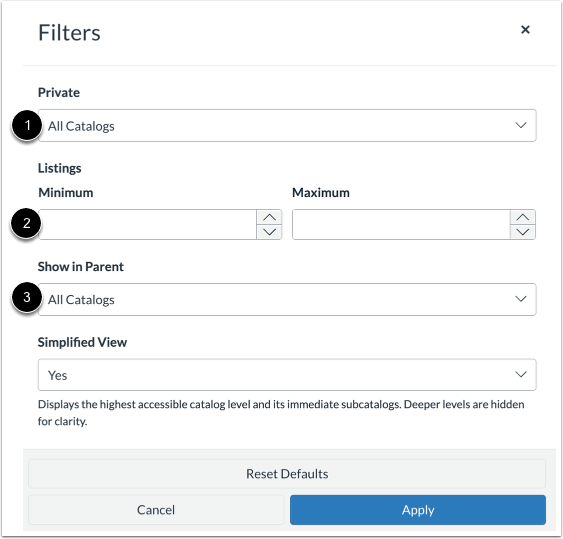
Ver filtros del catálogo
Los filtros admiten la organización del catálogo por estado de privacidad (privado o público) [1], número de listados [2] y estado Mostrar en Padre [3].
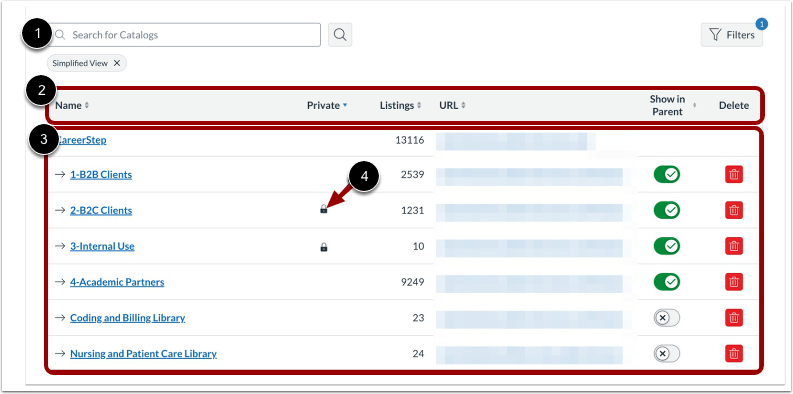
Ver página de catálogos simplificados
Una barra de búsqueda permite una búsqueda rápida en el catálogo por nombre [1].
Las columnas de la tabla se pueden ordenar por nombre de catálogo, catálogo privado, número de listados y URL, mostrar en el elemento principal y eliminar [2].
Los administradores de subcatálogos sin acceso al catálogo raíz ven los catálogos desde su nivel asignado más alto, con hasta dos niveles de jerarquía [3]. Si no hay catálogos asignados, se muestra un mensaje que indica que no hay catálogos disponibles.
Los catálogos privados muestran un icono de candado para una clara diferenciación [4].
Ver URL del catálogo
La columna URL muestra las URL de los catálogos, o los enlaces que se utilizan para abrirlos.
Para ver un catálogo, haga clic en su enlace URL.
Mostrar en el catálogo principal
Los subcatálogos pueden mostrarse u ocultarse en el catálogo principal. En la página Catálogos, puede gestionar si un catálogo se muestra o no en el catálogo principal.
Por defecto, los subcatálogos se muestran en el catálogo principal [1]. Para ocultar un subcatálogo del catálogo principal, localícelo y desactive la opción Mostrar en el catálogo principal [2].
Agregar subcatálogo
Para añadir un subcatálogo, haga clic en el botón Añadir catálogo .
Editar configuración del catálogo
Para editar la configuración del catálogo, haga clic en el enlace con el nombre del catálogo.
La edición de la configuración del catálogo le permite administrar la información del catálogo, administrar los campos definidos por el usuario , personalizar los catálogos y administrar las categorías.
Configurar dominio de lienzo de autoservicio
En la página de Información del catálogo, localice el menú desplegable Dominio de Canvas y seleccione el dominio adecuado para vincular el catálogo con Canvas.
Nota:
- Como administrador, puede configurar y gestionar de forma independiente el dominio de Canvas asociado a su catálogo mediante un menú seleccionable. Esta interfaz define la conexión directa entre el catálogo y el LMS de Canvas.
- Esto otorga a los administradores raíz autonomía sobre la configuración del entorno, eliminando la dependencia del soporte externo para la asignación de dominios y acelerando los plazos de configuración.
Eliminar catálogo
Para eliminar un catálogo, haga clic en el icono Eliminar .
Nota: No se puede eliminar un catálogo si contiene listados de cursos o programas.