Tu cuenta de Canvas es la base de tu cuenta del Catálogo de Canvas y alberga todos los cursos que puedes crear y administrar como parte de tus listados de cursos o programas en el Catálogo de Canvas. Como administrador, al registrarte en el Catálogo de Canvas, también debes tener una cuenta de Canvas.
El Catálogo de Canvas utiliza los datos de los cursos de Canvas para determinar el estado de finalización de cada curso o listado del Catálogo, y le permite inscribir a los estudiantes en secciones específicas configuradas en Canvas.
Campos definidos por el usuario en el registro
En Canvas Catalog, cuando agregaro gestionar campos definidos por el usuario, La información del usuario personalizado se almacena en Canvas.
Nota: La información de los campos personalizados actualmente no se puede ver en Canvas y solo se puede recuperar a través de API de usuarios de Canvas.Las solicitudes deben utilizarse con la cuenta de catálogo principal.
Listados del catálogo
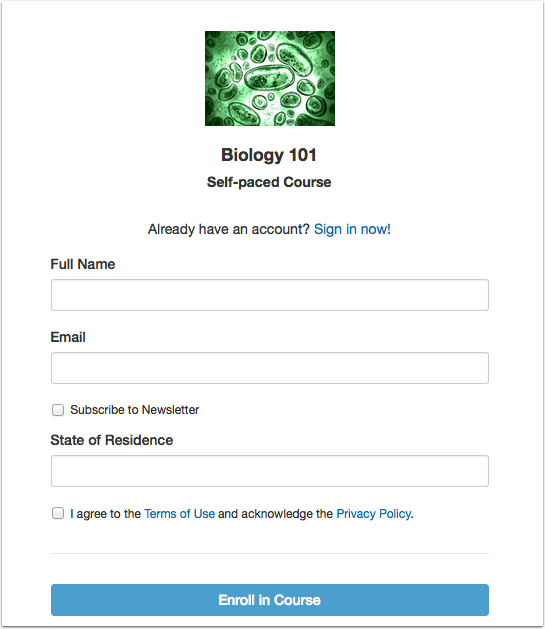
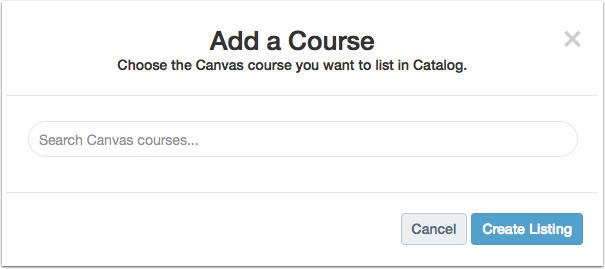
Cuando agrega una lista de cursos del Catálogo , el Catálogo hace referencia a la lista de cursos existentes en su cuenta de Canvas y le proporciona una ubicación para crear detalles sobre el curso para permitir que los estudiantes se inscriban.
Si no tiene ningún curso existente en Canvas, no podrá agregar una lista de cursos del Catálogo.
Nota: Para crear un listado de programas en el Catálogo, primero debe crear los listados de cursos .
Catálogo Estado del Curso
En el Panel de estudiantes del Catálogo, los cursos y programas completados se muestran en la pestaña Completados.
Para medir la actividad en el indicador de Progreso del Curso, Catalog utiliza los módulos del curso de Canvas para generar datos de progreso. Si un curso no tiene módulos, Catalog no puede identificar su estado.
Obtenga más información sobre los módulos del curso Canvas .
Establecer fechas de listado de cursos del catálogo
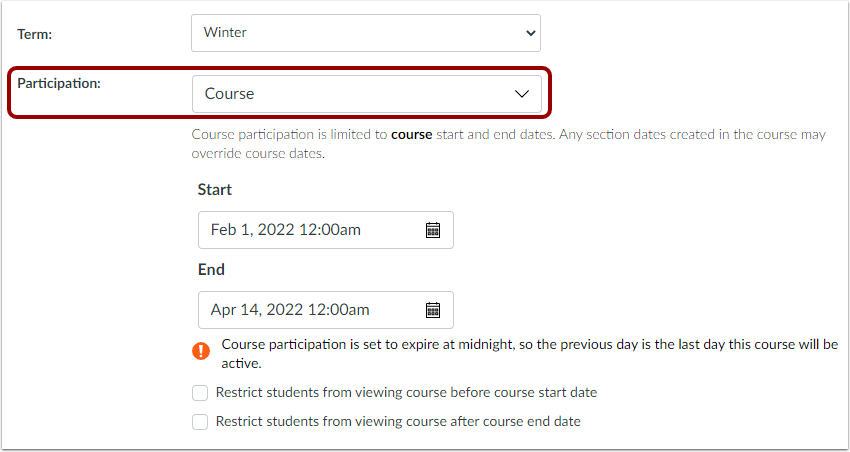
Las fechas de publicación en el catálogo se basan en las fechas de participación en los cursos de Canvas. Las publicaciones se consideran activas siempre que el curso se encuentre dentro de las fechas de participación especificadas en la configuración del curso de Canvas.
Para establecer fechas de participación específicas en un curso del Catálogo, debe seleccionarse la opción "Curso" en el menú desplegable "Participación" del menú de configuración del curso de Canvas. Si se selecciona la opción "Periodo", el Catálogo configura el curso como autodidacta permanente, sin fechas de inicio ni de finalización.
Obtenga más información sobre cómo cambiar las fechas de inicio y finalización de un curso .
Nota: Las fechas de participación también afectan la lista de espera de un curso.
Restringir el acceso al curso en la configuración de Canvas
De forma predeterminada, cuando un estudiante se inscribe en un curso del Catálogo, la información del curso aparece en la pestaña No completado y, una vez finalizado el curso, se muestra en la pestaña Completado del Panel de estudiantes del Catálogo.
Puede restringir el acceso de los estudiantes al Catálogo antes de que comience el curso o después de que finalice en el menú de configuración del curso de Canvas .
Para restringir que los estudiantes vean el curso antes de la fecha de inicio, haga clic en la casilla de verificación Restringir que los estudiantes vean el curso antes de la fecha de inicio de [participación] [1].
Para evitar que un curso aparezca en la pestaña Completado del Panel de estudiantes, haga clic en la casilla de verificación Restringir que los estudiantes vean el curso después de la fecha de finalización de [participación] [2].
Nota: Cuando los estudiantes se inscriben en un curso del Catálogo que tiene visualización restringida, reciben un correo electrónico confirmando el registro, pero el curso no se mostrará en el panel hasta la fecha de inicio del curso.
Seleccionar secciones para nuevas inscripciones en la configuración del catálogo
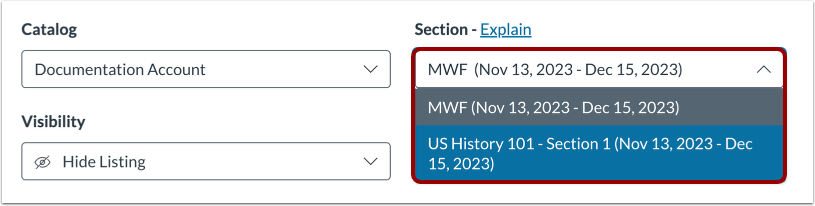
Al agregar un anuncio al Catálogo de Canvas, si el curso tiene varias secciones, el Catálogo muestra la sección predeterminada del curso en Canvas junto con sus fechas. Para seleccionar otra sección, haga clic en el menú desplegable "Sección" .
Al seleccionar una sección para un listado del Catálogo, determinas en qué sección se ubicarán los estudiantes recién inscritos. Obtén más información sobre cómo agregar secciones en Canvas . Las fechas de las secciones también afectan la lista de espera de un curso.
Notas:
- Cambiar la configuración de la sección no afecta las inscripciones pasadas o actuales.
- Las secciones que no tienen fechas de inicio y finalización establecidas se configuran como a su propio ritmo, sin fechas de inicio o finalización.