En Canvas Catalog, un programa consta de un grupo de cursos obligatorios que los estudiantes deben completar. Como administrador de Canvas Catalog, puedes crear una lista de programas utilizando los cursos existentes en tu cuenta de Catalog.
Cuando un curso del catálogo se asocia a un programa, también aparece como una ficha independiente. Debes configurar la visibilidad del curso y los detalles de inscripción antes de añadirlo como requisito del programa. Para más información, consulta nuestra guía sobre cómo se muestran los distintos cursos y programas en el Catálogo de Canvas .
Puedes añadir etiquetas a los listados. Los administradores de subcatálogos pueden añadir etiquetas a los listados, pero solo pueden crearlas y gestionarlas si tienen habilitado el permiso de etiquetas en su cuenta.
Los listados de programas se asignan a un catálogo principal. Como administrador, puede optar por publicar un programa en catálogos adicionales. Los administradores de subcatálogos solo pueden acceder a la función de publicación cruzada si esta se ha habilitado para su cuenta. Para obtener más información, consulte nuestra guía sobre la gestión de permisos de administrador de subcatálogos .
Notas:
Abrir administrador
Haz clic en el menú desplegable de nombre de usuario [1]. Luego, haz clic en el enlace Admin [2].
Agregar programa
Haz clic en la pestaña Listados [1]. Luego, haz clic en el botón Agregar programa [2].
Ver detalles del nuevo anuncio
Desde la página Detalles del nuevo listado puede ponerle nombre a su programa [1], administrar el estado de disponibilidad de la inscripción al programa [2], crear la tarjeta de listado del curso [3], ocultar la información de inscripción en los listados [4] y obtener una vista previa de la tarjeta de listado del curso [5].
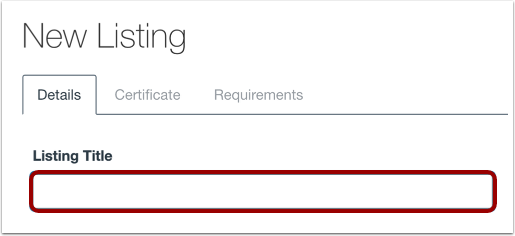
Agregar título del anuncio
Introduzca un nombre para la ficha de su programa en el campo Título de la ficha .
Nota: Un programa debe tener un título en la lista antes de poder ser creado.
Establecer estado de inscripción
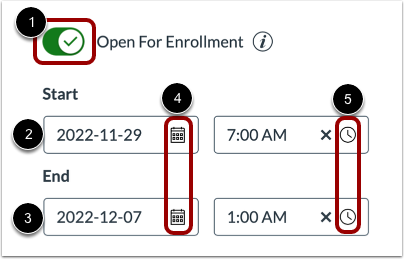
Por defecto, el programa no está abierto para inscripciones. Para que los estudiantes puedan registrarse en el programa, haga clic en el interruptor " Abierto para inscripciones" en [1].
Cuando se activa la opción "Abierto para inscripción", se muestran campos de texto opcionales para el inicio y el final del programa. Si no se introducen las fechas de inicio y finalización, el programa se muestra como de autoaprendizaje.
Para establecer el inicio de la inscripción en una fecha futura, introduzca la fecha de inicio en el campo de texto « Inicio » [2] o haga clic en el icono del calendario [4]. Para establecer la fecha de finalización de la inscripción, introduzca la fecha de finalización en el campo de texto « Fin» [3] o haga clic en el icono del calendario [4]. Para introducir la hora de inicio y finalización (opcional), haga clic en el icono de la hora y seleccione una hora de la lista [5].
Notas:
- Cuando la opción "Abierto para inscripción" está activada y se introducen fechas de inicio o finalización, el anuncio puede seguir apareciendo en el catálogo, pero la inscripción solo está permitida durante las fechas y horas establecidas.
- Cuando la opción "Abierto para inscripción" está activada, el anuncio siempre se muestra como disponible para inscripción en la página de Anuncios.
Agregar imagen de la tarjeta de anuncio
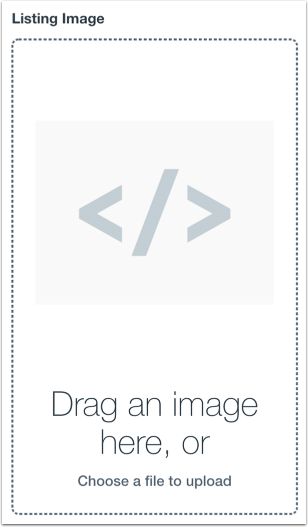
Para añadir una imagen a la ficha de tu anuncio, arrastra y suelta una imagen desde tu ordenador o haz clic en el campo Imagen del anuncio .
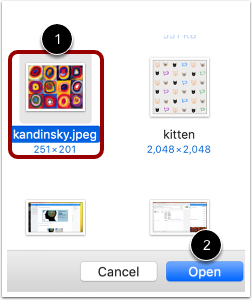
Seleccionar archivo de imagen
Localiza una imagen en tu ordenador [1]. Dependiendo de tu navegador, haz clic en el botón Elegir o Abrir [2].
Nota: El catálogo admite imágenes PNG, JPG y GIF con un tamaño recomendado de 768 píxeles de alto y 1050 píxeles de ancho.
Agregar texto alternativo
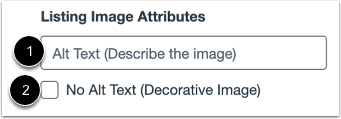
Para mejorar la accesibilidad, introduzca un texto alternativo para la imagen de su ficha de anuncio en el campo Atributos de la imagen del anuncio [1]. Si la imagen es decorativa y no debe ser leída por un lector de pantalla, marque la casilla Sin texto alternativo (imagen decorativa) [2].
Agregar detalles de la tarjeta de anuncio
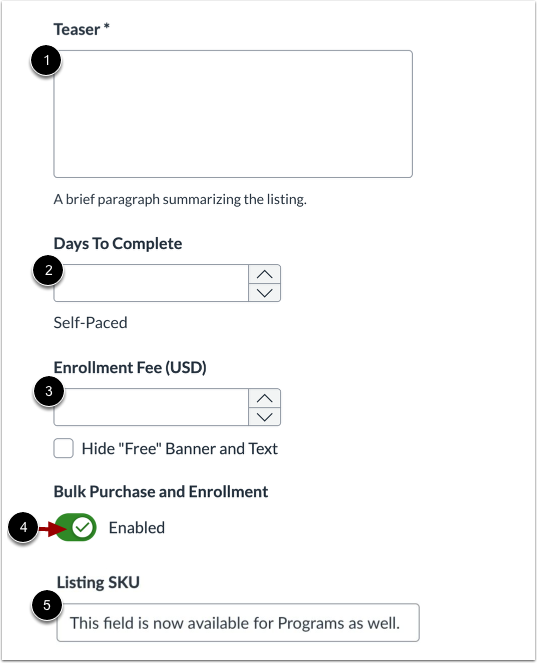
Cada ficha debe incluir una breve explicación. Para introducir la explicación de su programa, escriba en el campo «Avance» [1]. El avance se recorta a los 280 caracteres aproximadamente, aunque el campo de texto admite hasta 1000 caracteres.
Si desea establecer la cantidad de días que el curso estará disponible para el estudiante, ingrese el número en el campo Días para completar [2]. La cuenta regresiva comienza para el estudiante el día en que se inscribe en el curso. Si este campo se deja en blanco, el curso se marcará como de autoaprendizaje.
Por defecto, no hay cuota de inscripción. Si desea establecer una cuota de inscripción para el anuncio, introduzca un precio en el campo Cuota de inscripción (USD) [3].
Por defecto, la compra masiva está habilitada o deshabilitada, según cómo esté configurada para el catálogo o subcatálogo. Para deshabilitar o habilitar la compra masiva para el listado, haga clic en el interruptor de Compra masiva [4] .
Puede agregar un SKU de listado de programa [5], dependiendo de cómo esté configurado el catálogo o subcatálogo.
Agregar descripción
Para crear una descripción del programa, ingrese una descripción en el campo Descripción completa [1]. Los estudiantes pueden ver esta descripción cuando hagan clic para ver la lista de programas en el catálogo.
El editor de contenido permite formatear texto, crear listas, aplicar sangría, insertar enlaces e imágenes y editar contenido HTML [2]. No hay límite de caracteres para la descripción completa.
Para añadir etiquetas a la ficha de un programa, escriba en el campo Etiquetas [1]. Seleccione una etiqueta de la lista de etiquetas preexistentes [2]. Si su texto no coincide con ninguna etiqueta existente, puede crearla y añadirla a la ficha. Haga clic en el botón Crear etiqueta [3].
Las etiquetas asociadas se muestran en el campo Etiquetas. Para eliminar una etiqueta de su ficha, haga clic en el icono Eliminar de la etiqueta [4].
Puedes gestionar las etiquetas desde la pestaña Etiquetas.
Notas:
- Si las opciones de etiquetas están deshabilitadas o no disponibles, significa que los permisos de administración de etiquetas se han deshabilitado para su cuenta de administrador de subcatálogo .
- Al crear una etiqueta, esta estará disponible para todos los catálogos de su institución.
Seleccionar catálogo
Para seleccionar el catálogo principal para la lista de programas, haga clic en el menú desplegable Catálogo . Puede elegir entre el catálogo de su dominio o un subcatálogo personalizado (ruta URL) .
Para incluir el programa en catálogos adicionales, haga clic en el menú desplegable También visible en los siguientes catálogos y seleccione un catálogo de la lista [2].
Para eliminar un programa de un catálogo adicional, haga clic en el icono Eliminar del catálogo [3].
Nota: Si no aparece la opción "También visible en los siguientes catálogos", significa que la publicación cruzada no está habilitada para su cuenta.
Establecer visibilidad
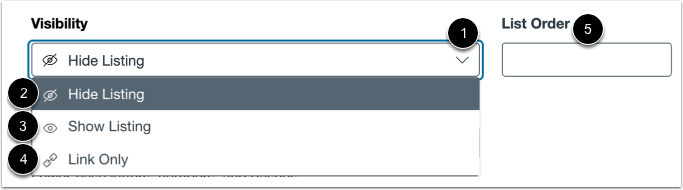
Para cambiar la visibilidad del programa, haga clic en el menú desplegable Visibilidad [1]. Puede ocultar el listado [2], mostrarlo en el catálogo [3] o hacer que solo sea accesible mediante un enlace directo [4]. Por defecto, el listado está oculto en el catálogo.
Para establecer el orden de aparición de los programas, introduzca un número en el campo Orden de aparición [5]. Si no se especifica, los programas no tendrán un orden de prioridad.
Agregar ruta de listado
Para agregar una ruta de listado, ingrese una ruta en el campo Ruta de listado [1]. La ruta de listado es el nombre del listado que se agrega al final de la URL del catálogo, por ejemplo, [URL del dominio]/programas/[ruta de listado] . Las rutas de listado deben ser únicas para cada cuenta de catálogo y admiten letras minúsculas, números y guiones.
Para copiar la ruta del listado, haga clic en el botón Copiar URL [2].
Notas:
- Si la visibilidad del anuncio está configurada como oculta, no podrá ver la URL del anuncio.
- Cuando la visibilidad esté configurada como Solo enlace, copie la URL para distribuir la lista del programa.
Establecer límite de inscripción y lista de espera
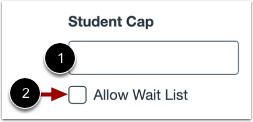
Puedes establecer un límite de inscripción para tu programa. Para definir el número máximo de estudiantes que pueden inscribirse, introduce el valor en el campo Límite de estudiantes [1]. Por defecto, no hay límite de inscripciones.
Si desea habilitar una lista de espera para su cupo máximo de inscripción, marque la casilla Permitir lista de espera [2]. De forma predeterminada, la lista de espera no está habilitada.
Para obtener más información, consulte nuestra guía sobre límites de inscripción y listas de espera .
Notas:
- Cuando se añade un límite de inscripciones a un anuncio, el número de inscripciones comienza en cero, incluso si ya hay estudiantes inscritos. Para mantener un recuento preciso de estudiantes, se recomienda establecer el límite de inscripciones antes de publicar el anuncio.
Establecer límite de lista de espera
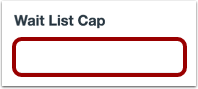
Para establecer el número máximo de estudiantes que pueden inscribirse en la lista de espera del programa, escriba un número en el campo Límite de la lista de espera .
Ver la ficha del programa
Vea la ficha del programa.
Crear anuncio
Haz clic en el botón Crear .