Como administrador del catálogo, puede utilizar el editor de temas de la tienda para personalizar los colores de la marca, los logotipos y las imágenes de encabezado de la tienda sin necesidad de utilizar JavaScript (JS), hojas de estilo en cascada (CSS) o lenguaje de marcado de hipertexto (HTML) personalizados.
El editor de temas de la tienda debe estar habilitado en la cuenta de su institución por el administrador raíz del catálogo . Si no está disponible, puede personalizar el catálogo mediante CSS, JS o HTML .
Notas:
Abrir administrador
Haz clic en el menú desplegable de nombre de usuario [1]. Luego, haz clic en el enlace Admin [2].
Catálogo abierto
Haga clic en la pestaña Catálogos [1].
Luego, haga clic en el enlace del nombre del catálogo [2].
Personalizaciones abiertas
En el menú desplegable de configuración del catálogo, la página Información del catálogo se muestra de forma predeterminada [1]. Haga clic en el enlace Personalizaciones [2].
Copiar tema predeterminado
Con el Editor de temas de la tienda habilitado , haga clic en el botón Copiar tema predeterminado [1].
Alternativamente, en el mosaico del tema predeterminado, puede hacer clic en el botón Hacer una copia [2].
Abrir editor
En el mosaico de copia, haga clic en el botón Editar tema .
Editor general abierto
Para realizar personalizaciones generales en la tienda online, haga clic en el enlace General .
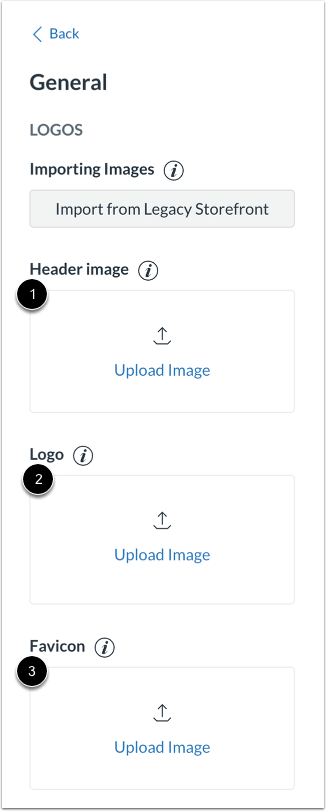
Seleccionar imágenes
Para seleccionar una imagen para el encabezado y el pie de página, haga clic en el mosaico Imagen de encabezado [1].
Para seleccionar una imagen de logotipo para los mosaicos de listado, descripciones, notificaciones por correo electrónico, formularios de inscripción y en el panel del estudiante, haga clic en el mosaico Logotipo [2].
Para seleccionar una imagen para las pestañas del navegador y los marcadores, haga clic en el mosaico Favicon [3].
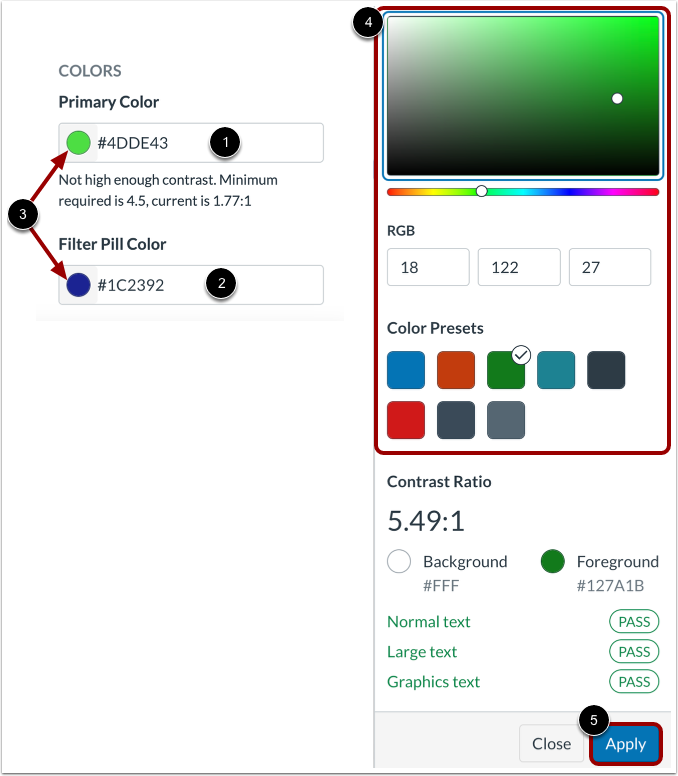
Seleccionar colores
Para seleccionar un color de tema principal, introduzca un valor hexadecimal en el campo Color principal [1].
Para seleccionar el color de la pastilla de filtro, introduzca un valor hexadecimal en el campo Color de la pastilla de filtro [2].
Para usar el selector de color, haga clic en un icono de color [3].
En la ventana de selección de color, seleccione un color utilizando el mezclador de colores o los ajustes preestablecidos de color [4]. Para guardar su selección, haga clic en el botón Aplicar [5].
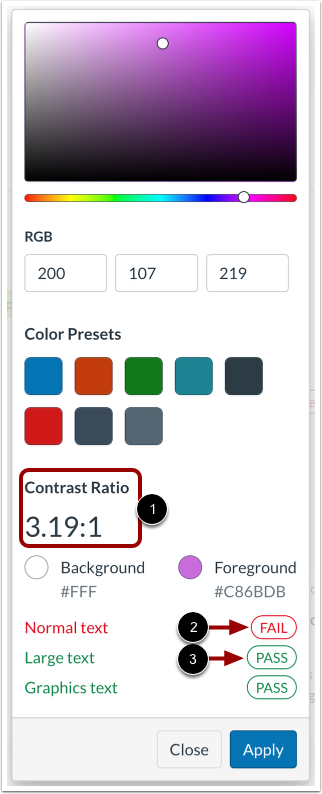
Ver detalles de accesibilidad
Al seleccionar el color principal del tema, la ventana de selección de color muestra detalles de accesibilidad.
Al seleccionar o editar el color principal, la sección Relación de contraste actualiza automáticamente la relación de contraste actual [1]. La relación mínima requerida para la accesibilidad es de 4,5:1.
Las etiquetas se muestran para texto normal, grande y gráfico según los colores de fondo y primer plano seleccionados. El texto que no cumple con los requisitos mínimos de contraste muestra una etiqueta de Fallo [2]. El texto que cumple con los requisitos mínimos de contraste muestra una etiqueta de Aprobado [3].
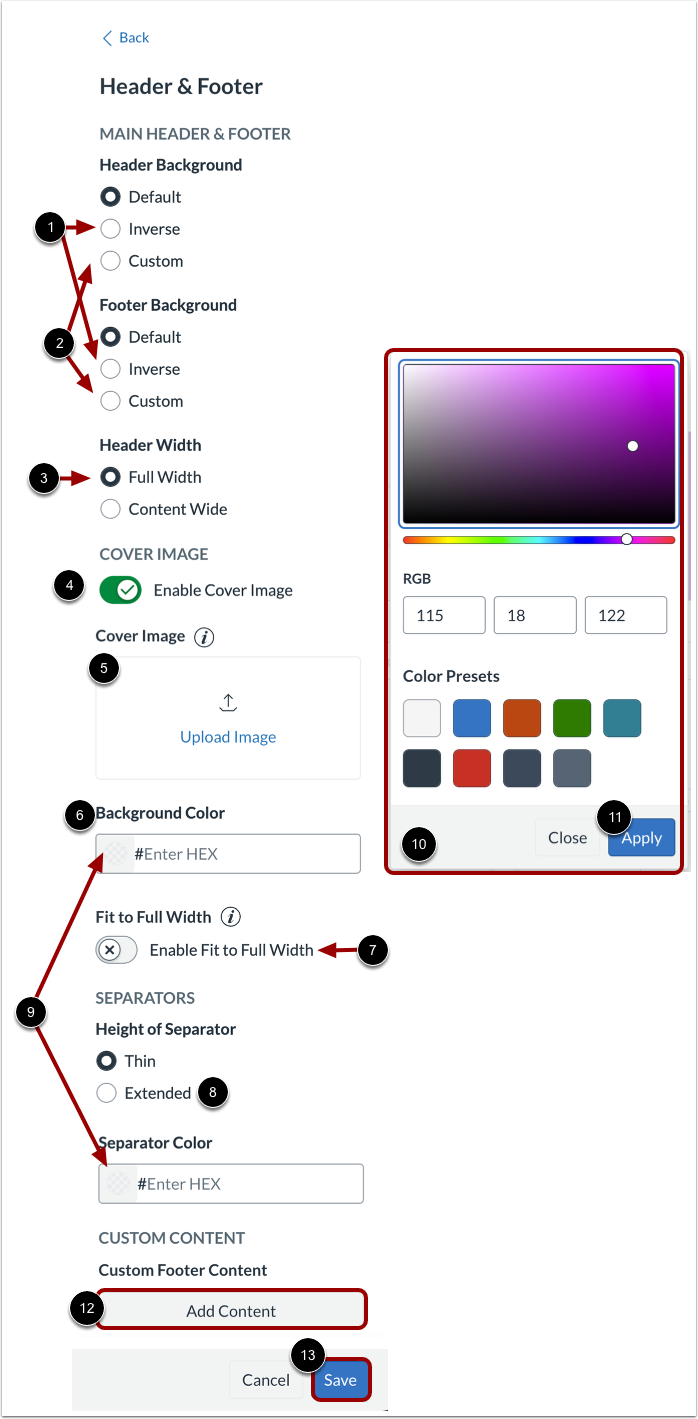
Para personalizar el encabezado y el pie de página del catálogo, haga clic en el enlace "Encabezado y pie de página" .
Por defecto, el encabezado se muestra sobre un fondo blanco. Para mostrar el encabezado sobre un fondo oscuro, haga clic en el botón de opción Invertir [1].
Para personalizar el color del encabezado o del pie de página, haga clic en el botón de opción Personalizado [2].
De forma predeterminada, el encabezado tiene el mismo ancho que el contenido que se encuentra debajo. Para extender el ancho del encabezado y que ocupe toda la ventana, haga clic en el botón de opción Ancho completo [3].
Por defecto, la tienda no tiene imagen de portada. Para añadir una imagen, haz clic en el botón Imagen de portada [4]. A continuación, para seleccionar una imagen de tus archivos, haz clic en el botón Subir imagen [5].
Cuando el encabezado se muestra a ancho completo, aparece un color de fondo detrás de la imagen. Para seleccionar un color de fondo, introduzca un valor hexadecimal en el campo Color de fondo [6].
Para mostrar la imagen de portada a ancho completo, haga clic en el interruptor Habilitar ajuste a ancho completo en [7].
De forma predeterminada, las líneas separadoras situadas encima y debajo del panel de listados están configuradas como finas. Para seleccionar líneas separadoras más anchas, haga clic en el botón de opción Extendido [8].
Para seleccionar un color para los separadores, introduzca un valor hexadecimal en el campo Color del separador [9].
Para usar el selector de color y elegir colores para el fondo o los separadores, haga clic en un icono de color [10]. Luego, elija un color en la ventana del selector de color y haga clic en el botón Aplicar [11].
Para agregar contenido personalizado al pie de página, haga clic en el botón Agregar contenido [12].
Para aplicar los cambios, haga clic en el botón Guardar [13].
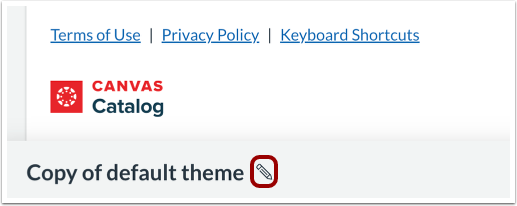
Editar nombre
Para introducir un nuevo nombre para el tema, haga clic en el icono Editar .
Vista previa y guardar
Se muestra la ventana de vista previa.
Para ver otras opciones de personalización, haga clic en el botón Atrás [1].
Para cerrar la ventana de edición sin guardar los cambios, haga clic en el botón Cerrar editor de temas [2].
Para guardar los cambios, haga clic en el botón Guardar [3].
Ver botón de edición en la página de detalles del anuncio
Un botón de edición en la página de detalles del anuncio permite a los administradores del catálogo y subcatálogo gestionar los anuncios directamente desde la tienda online moderna.
Aplicar tema en la tienda
Para activar el tema personalizado en la tienda online, haga clic en el icono Aplicar tema .
Eliminar tema
Para eliminar un tema, haga clic en el icono Eliminar [1].
Un tema aplicado no se puede eliminar. Para aplicar un tema diferente, haga clic en el icono Aplicar [2] y, a continuación, elimine el tema.
Nota: Solo el usuario que creó un tema puede eliminarlo.
Configuración de la tienda
El diseño de la tienda moderna se puede gestionar de forma centralizada a nivel del catálogo principal. Esta configuración se aplica automáticamente a todos los subcatálogos asociados, incluidos los elementos de marca heredados como logotipos, combinaciones de colores y favicons, y no se puede personalizar a nivel de subcatálogo.
Si el catálogo principal se cambia al diseño de Tienda Heredada, los subcatálogos pueden habilitar de forma independiente la Tienda Moderna y administrar su configuración de marca, lo que permite una mayor flexibilidad.
Para cambiar la configuración de la Tienda, vaya al menú desplegable de configuración del catálogo y haga clic en la pestaña Tienda [1].
Para habilitar la Tienda Legacy, haga clic en el interruptor Usar Tienda Legacy [2].
Vista previa de la fachada moderna
Para previsualizar la tienda moderna, debe activarse el interruptor Usar tienda heredada [1].
Para previsualizar la tienda moderna, haga clic en el botón Previsualizar tienda moderna [2].