Como administrador de Canvas Catalog, puede gestionar todas las promociones en la página de Promociones. Esta página muestra un resumen y el estado de todos los códigos promocionales disponibles. Desde allí, puede agregar, editar o eliminar promociones.
Nota : Las promociones solo se aplican a los anuncios con una cuota de inscripción.
Abrir administrador
Haz clic en el menú desplegable de nombre de usuario [1]. Luego, haz clic en el enlace Admin [2].
Haz clic en la pestaña Promociones .
Por defecto, las promociones se muestran por nombre en orden alfabético. Para ordenar la lista por un parámetro diferente, haga clic en el nombre del encabezado de una columna [1].
Para buscar una promoción, introduzca el nombre completo o parcial de la promoción en el campo de búsqueda [2].
La página de Promociones también permite filtrar por estado y catálogo mediante el botón Filtros [3].
Para filtrar las promociones por estado y catálogo, haga clic en el botón Filtros .
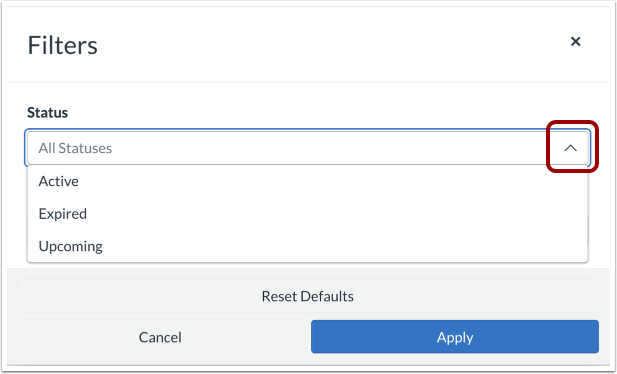
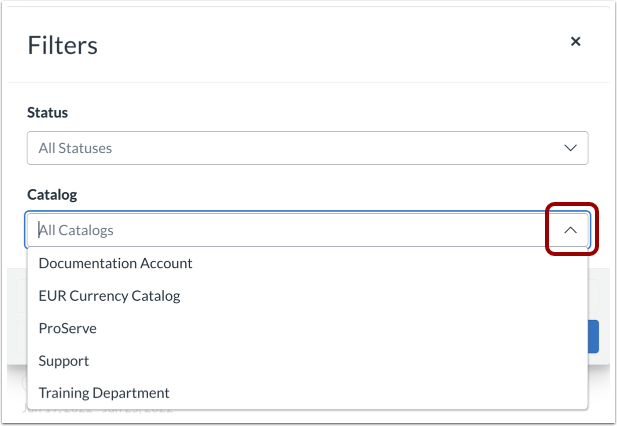
Aparecerá el menú emergente Filtros que permitirá a los usuarios filtrar las promociones por Estado [1] y Catálogo [2].
Para filtrar las promociones según su estado, haga clic en el menú desplegable Estado y seleccione si las promociones están Activas, Caducadas o Próximas.
Para filtrar los resultados por catálogo, seleccione un catálogo específico en el menú desplegable "Catálogo" . Si no selecciona ningún catálogo, se mostrarán las promociones de todos los catálogos.
Para ver los resultados, haga clic en el botón Aplicar .
Para añadir una promoción al catálogo , haga clic en el botón Añadir promoción .
Para editar una promoción, haga clic en el botón Editar [1]. También puede hacer clic en el enlace con el nombre de la promoción [2].
Para aplicar la promoción a un catálogo diferente, haga clic en el menú desplegable Catálogo [1].
Los códigos promocionales se pueden aplicar a todos los anuncios o a uno específico. Para seleccionar un tipo de código diferente, haga clic en el menú desplegable Tipo de código promocional [2].
Para cambiar el uso disponible para la promoción, haga clic en el menú desplegable Uso [3].
Para cambiar el nombre de la promoción, introduzca un nuevo nombre en el campo Nombre [4].
Los descuentos promocionales pueden configurarse en una moneda o en un porcentaje. Para editar el tipo de promoción, haga clic en el menú desplegable Tipo [5]. Para editar la moneda o el porcentaje, haga clic en el indicador Importe [6].
Para editar las fechas de inicio y fin de la promoción, introduzca nuevas fechas en los campos Fecha de inicio y Fecha de fin [7].
Para introducir un código de promoción personalizado, escriba el código en el campo Código de promoción [8]. Para utilizar un código de promoción generado automáticamente, haga clic en el enlace Generar código de promoción [9].
Para guardar los cambios, haga clic en el botón Guardar [10].
Para eliminar una promoción, haga clic en el botón Eliminar .