Como administrador del catálogo, si el editor de temas de la tienda online está habilitado para tu cuenta, puedes crear plantillas de correo electrónico personalizadas para tus catálogos y subcatálogos.
Puedes personalizar la imagen de marca de tus correos electrónicos usando HTML.
También puedes personalizar los correos electrónicos de recordatorio de fecha límite , crear recordatorios por correo electrónico para carritos abandonados y crear correos electrónicos de recordatorio personalizados después de la inscripción .
Si no se crea una imagen de marca personalizada para el correo electrónico de un subcatálogo, este hereda la imagen de marca del catálogo principal.
Nota: Cuando el catálogo principal tiene habilitada la opción Tienda Moderna, todos los subcatálogos heredan automáticamente esta configuración y sus elementos de marca, como logotipos, colores y favicons, que no se pueden personalizar a nivel de subcatálogo. Sin embargo, si el catálogo principal utiliza la opción Tienda Tradicional, los subcatálogos pueden habilitar la Tienda Moderna de forma independiente y gestionar su propia configuración de marca.
Abrir administrador
Haz clic en el menú desplegable de nombre de usuario [1]. Luego, haz clic en el enlace Admin [2].
Catálogos abiertos
Haz clic en la pestaña Catálogos .
Catálogo abierto
Haz clic en el enlace del nombre del catálogo.
Personalizaciones abiertas
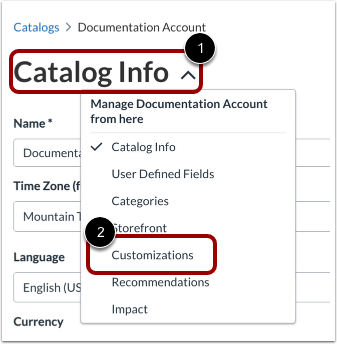
En el menú desplegable de configuración del catálogo, la página Información del catálogo se muestra de forma predeterminada [1]. Haga clic en el enlace Personalizaciones [2].
Crear plantillas de mensajes
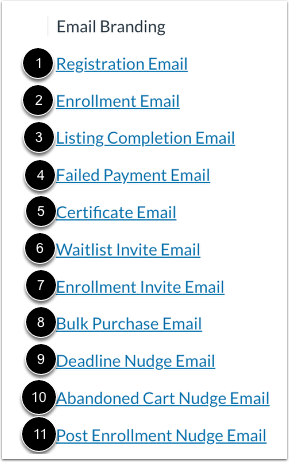
Los enlaces para personalizar la plantilla de correo electrónico del catálogo se muestran en el menú Temas .
Puedes crear las siguientes plantillas de correo electrónico:
- Correo electrónico de registro [1]: se envía cuando un usuario se registra correctamente para obtener una cuenta de catálogo.
- Correo electrónico de inscripción [2]: se envía cuando un usuario se inscribe correctamente en un curso o programa del catálogo.
- Correo electrónico de finalización de la lista [3]: se envía cuando un estudiante completa todos los requisitos del curso o programa.
- Correo electrónico de pago fallido [4]: se envía cuando el pago de un usuario no se procesa.
- Correo electrónico de certificado [5]: se envía cuando un estudiante recibe un certificado después de completar los requisitos del curso o programa.
- Correo electrónico de invitación a la lista de espera [6]: se envía cuando un estudiante en lista de espera puede inscribirse en un curso o programa.
- Correo electrónico de invitación de inscripción [7]: se envía cuando alguien invita a un usuario a un curso o programa comprado al por mayor .
- Correo electrónico de compra masiva [8]: se envía cuando un usuario reclama varios asientos mediante una compra masiva.
- Correo electrónico de recordatorio de fecha límite [9] : se enviaron correos electrónicos de recordatorio unos días antes de que finalice un curso, con contenido dinámico basado en los detalles de inscripción, el progreso y el cronograma de los estudiantes.
- Recordatorios para carritos abandonados [10]: Permiten volver a contactar automáticamente a los estudiantes que dejan artículos en su carrito sin inscribirse. Tras un tiempo determinado, reciben un correo electrónico personalizado con los detalles del carrito y un enlace para completar la compra, lo que ayuda a reducir el abandono y a recuperar los ingresos perdidos.
- Recordatorio posterior a la inscripción [11]: los recordatorios por correo electrónico vuelven a involucrar automáticamente a los estudiantes que no han comenzado sus cursos. Cada recordatorio se puede personalizar con ajustes de tiempo, segmentación y automatización.
Plantilla de correo electrónico abierta
Localiza la plantilla de correo electrónico que deseas crear y haz clic en el enlace de la plantilla [1]. A continuación, haz clic en el botón Crear correo electrónico [2].
Crear plantilla de correo electrónico
Vea el nombre y la descripción de la plantilla de correo electrónico [1].
Agregue el asunto del correo electrónico en el campo Asunto [2].
Introduzca el título que aparece en la parte superior del correo electrónico en el campo Encabezado [3].
Crea el cuerpo del correo electrónico en el editor de texto [4].
Introduzca un nombre para el botón de llamada a la acción que se muestra en la parte inferior del correo electrónico en el campo Texto del botón de acción [5].
Abrir vista previa del correo electrónico
Haz clic en el botón Vista previa .
Ver vista previa del correo electrónico
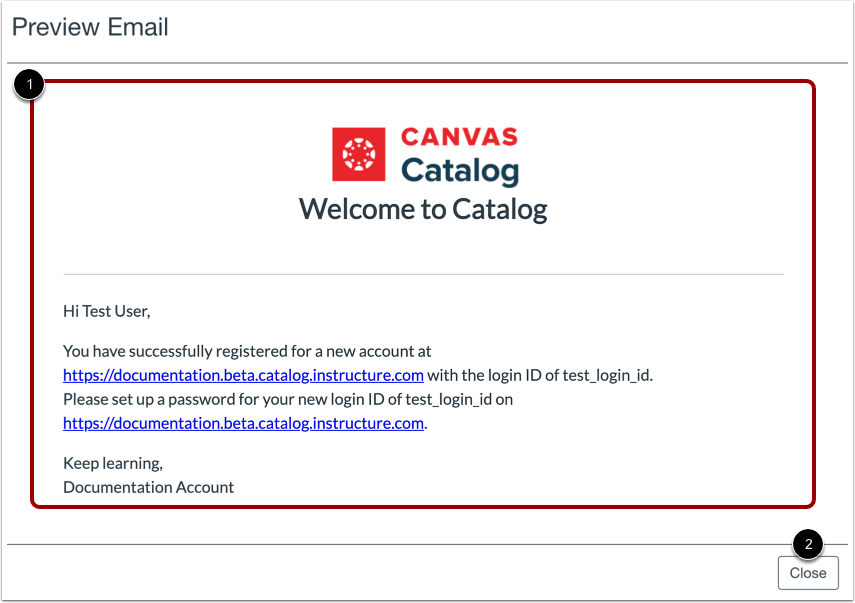
Visualice el correo electrónico en la ventana de vista previa [1]. Para cerrar la ventana de vista previa, haga clic en el botón Cerrar [2].
Enviar correo electrónico de prueba
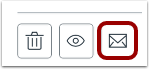
Haz clic en el botón Enviar correo electrónico .
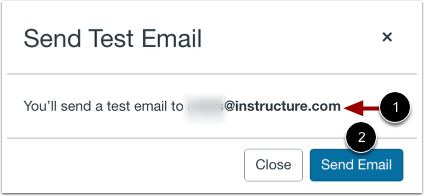
Enviar correo electrónico
Su dirección de correo electrónico se muestra [1]. Haga clic en el botón Enviar correo electrónico [2].
Ver correo electrónico de prueba
Consulta el correo electrónico de prueba en tu bandeja de entrada.
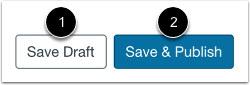
Guardar correo electrónico
Para guardar su plantilla de correo electrónico como borrador, haga clic en el botón Guardar borrador [1].
Para guardar y publicar su plantilla de correo electrónico, haga clic en el botón Guardar y publicar [2].
Ver notificación de correo electrónico guardada
Una vez que haya guardado y publicado correctamente la plantilla de correo electrónico, se mostrará la notificación de correo electrónico guardado.