Como administrador del catálogo, puede ver y gestionar los campos definidos por el usuario en sus catálogos y subcatálogos. Estos campos le permiten personalizar la información que recopila durante el registro de nuevos usuarios, además de los campos predeterminados de Nombre completo y Correo electrónico.
Obtén más información sobre cómo agregar campos definidos por el usuario a tus catálogos y subcatálogos.
Obtenga más información sobre cómo ver la información de los campos definidos por el usuario para los registros del catálogo.
Puede exportar campos definidos por el usuario mediante la API del catálogo .
Notas:
- Por defecto, los campos definidos por el usuario creados en un catálogo principal se aplican a todos los subcatálogos. Se pueden agregar campos personalizados definidos por el usuario a un subcatálogo cuando la configuración predeterminada está desactivada.
- De forma predeterminada, la información de los campos definidos por el usuario solo se recopila durante los registros de nuevos usuarios. Para permitir que los campos definidos por el usuario se muestren cuando los usuarios existentes se inscriban en un curso, puede habilitar los campos definidos por el usuario para todas las inscripciones .
Abrir administrador
Haz clic en el menú desplegable de nombre de usuario [1]. Luego, haz clic en el enlace Admin [2].
Catálogos abiertos
Haz clic en la pestaña Catálogos .
Catálogo abierto
Haga clic en el enlace del nombre del catálogo o subcatálogo.
Ver campos
En el menú desplegable de configuración del catálogo, haga clic en el enlace Campos definidos por el usuario [1]. La información de los campos definidos por el usuario se muestra en el encabezado [2].
Para seleccionar qué campos mostrar, haga clic en los botones de Visibilidad [3].
Nota: Los administradores pueden activar o desactivar la visibilidad de los campos definidos por el usuario . Esta función permite ocultar los campos obsoletos o innecesarios de los formularios visibles para el usuario sin eliminarlos, conservando así los datos históricos para informes y análisis.
Reordenar campos
Para reordenar un campo, haga clic en el icono de Acciones [1].
Para mover el campo un lugar hacia abajo, haga clic en la opción Mover hacia abajo [2].
Para mover el campo al final de la lista, haga clic en la opción Mover al final [3].
Para editar el campo, haga clic en la opción Editar [4]
Para eliminar el campo de la lista, haga clic en la opción Eliminar [5].
Editar campos
Para editar un campo, haga clic en el icono Acciones [1]. A continuación, haga clic en el enlace Editar [2].
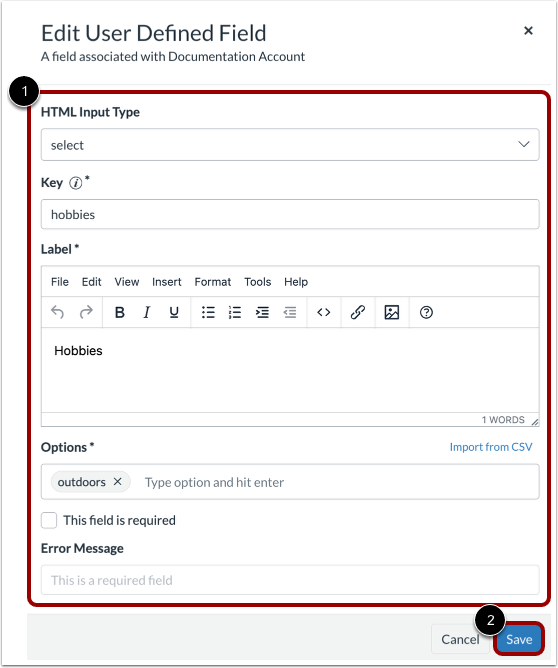
En la ventana Editar campo definido por el usuario, utilice el menú desplegable y los campos de texto para realizar los cambios deseados [1].
Para guardar los cambios, haga clic en el botón Guardar [2].
Eliminar campos
Para eliminar un campo de forma permanente, haga clic en el icono Acciones [1]. A continuación, haga clic en el enlace Eliminar [2].
Se muestra la ventana de confirmación de eliminación.
Para confirmar la eliminación, haga clic en el botón Eliminar .
Nota: La eliminación es permanente. Los elementos eliminados no se pueden recuperar.