Como administrador de Canvas Catalog, puede usar el editor de texto de correo electrónico para crear plantillas personalizadas para los catálogos y subcatálogos de su cuenta. El editor de texto admite formato de texto, edición HTML y el uso de variables para personalizar los correos electrónicos automatizados.
Abrir administrador
Haz clic en el menú desplegable Nombre de usuario [1]. Luego, haz clic en el enlace Administrador [2].
Catálogos abiertos
Haz clic en la pestaña Catálogos .
Catálogo abierto
Haz clic en el enlace del nombre del catálogo.
Personalizaciones abiertas
En el menú desplegable de configuración del catálogo, la página Información del catálogo se muestra de forma predeterminada [1]. Haga clic en el enlace Personalizaciones [2].
Ver opciones de personalización de correo electrónico
Los enlaces de personalización de correo electrónico del catálogo se muestran en el menú lateral. Puede crear las siguientes plantillas de correo electrónico:
- Correo electrónico de registro [1]: se envía cuando un usuario se registra correctamente para obtener una cuenta de catálogo.
- Correo electrónico de inscripción [2]: se envía cuando un usuario se inscribe correctamente en un curso o programa del catálogo.
- Correo electrónico de finalización de la lista [3]: se envía cuando un estudiante completa todos los requisitos del curso o programa.
- Correo electrónico de pago fallido [4]: se envía cuando el pago de un usuario no se procesa.
- Correo electrónico de certificado [5]: se envía cuando un estudiante recibe un certificado después de completar los requisitos del curso o programa.
- Correo electrónico de invitación a la lista de espera [6]: se envía cuando un estudiante en lista de espera puede inscribirse en un curso o programa.
- Correo electrónico de invitación de inscripción [7]: se envía cuando alguien invita a un usuario a un curso o programa comprado al por mayor .
- Correo electrónico de compra masiva [8]: se envía cuando un usuario reclama varios asientos mediante una compra masiva.
- Correos electrónicos de recordatorio de fecha límite [9]: se enviaron correos electrónicos de recordatorio unos días antes de que finalice un curso, con contenido dinámico basado en los detalles de inscripción, el progreso y el cronograma de los estudiantes.
- Recordatorios para carritos abandonados [10]: Permiten volver a contactar automáticamente a los estudiantes que dejan artículos en su carrito sin inscribirse. Tras un tiempo determinado, reciben un correo electrónico personalizado con los detalles del carrito y un enlace para completar la compra, lo que ayuda a reducir el abandono y a recuperar los ingresos perdidos.
- Recordatorio posterior a la inscripción [11]: los recordatorios por correo electrónico vuelven a involucrar automáticamente a los estudiantes que no han comenzado sus cursos. Cada recordatorio se puede personalizar con ajustes de tiempo, segmentación y automatización.
Ver editor de texto de correo electrónico
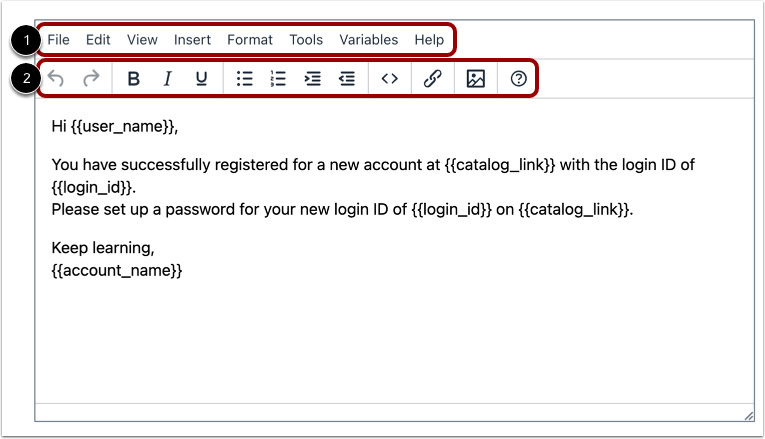
Para dar formato al texto de su correo electrónico, utilice el menú del editor de texto [1] y la barra de herramientas [2].
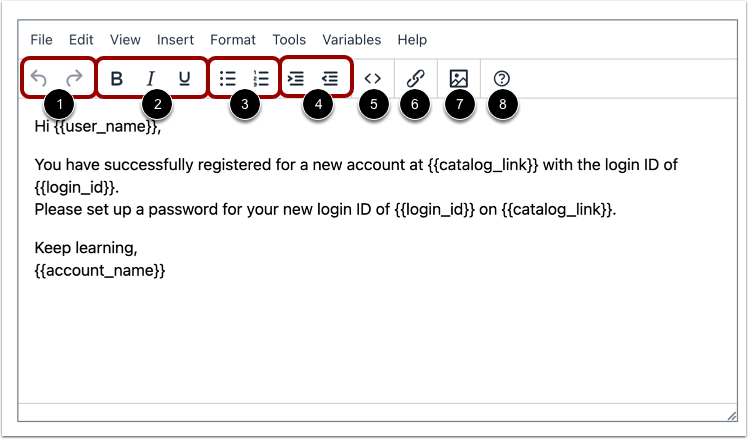
La barra de herramientas incluye las siguientes herramientas:
- Deshacer y Rehacer [1]: eliminan o repiten acciones individuales o múltiples; todas las acciones deben deshacerse o rehacerse en orden secuencial.
- Formato de texto [2]: agregue énfasis o distinga el texto utilizando las herramientas de negrita, cursiva y subrayado.
- Formato de lista [3]: formatea el texto como una lista con viñetas o numerada.
- Sangría [4]: mueve un bloque de texto hacia la derecha o hacia la izquierda.
- Código fuente [5]: abra la ventana del código fuente del editor de texto para ver y editar el texto en formato HTML.
- Enlaces [6]: agregue enlaces al texto.
- Imagen [7]: insertar o editar una imagen.
- Ayuda [8]: vea el menú de ayuda del editor de texto de correo electrónico.
Crear nuevo documento
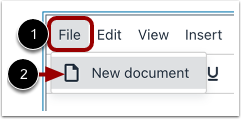
Para crear una nueva plantilla de correo electrónico y borrar el editor de texto, haga clic en el enlace Archivo [1]. A continuación, seleccione la opción Nuevo documento [2].
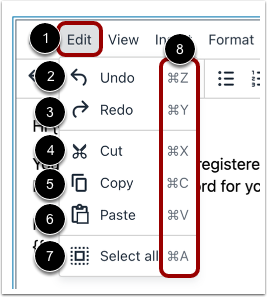
Haz clic en el enlace Editar [1]. Desde el menú Editar, puedes deshacer los cambios de contenido [2], rehacer los cambios de contenido [3], cortar [4], copiar [5], pegar [6] y seleccionar todo el contenido [7]. También puedes ver los atajos de teclado para cada opción de edición [8].
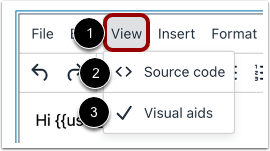
Haz clic en el enlace Ver [1]. Desde el menú Ver, puedes gestionar el código fuente en el editor HTML [2] y gestionar la visualización de las ayudas visuales [3].
Haga clic en el enlace Insertar [1].
Para insertar una imagen, haga clic en la opción Imagen [2].
Para insertar un enlace, haga clic en la opción Enlace [3]. También puede ver el atajo de teclado para agregar un enlace en el editor [4].
Insertar imagen
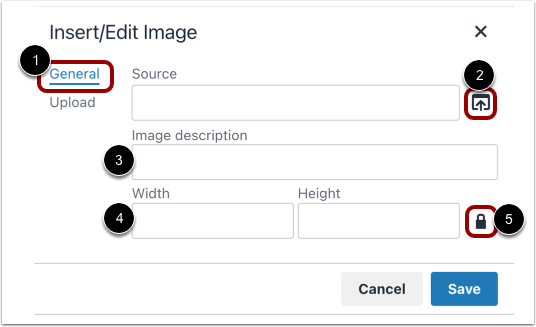
En la ventana Insertar/Editar imagen, puede cargar una imagen para mostrarla en el correo electrónico personalizado o editar los detalles de una imagen que ya haya cargado.
Para cargar una imagen en la pestaña General [1], haga clic en el icono Fuente [2] y seleccione una imagen de su computadora.
Introduzca una descripción de la imagen en el campo Descripción de la imagen [3].
El catálogo añade automáticamente las dimensiones de la imagen a los campos Ancho y Alto [4]. Para ajustar manualmente las dimensiones de la imagen, modifique el valor en cualquiera de los campos. Para escalar la imagen proporcionalmente, haga clic en el icono de candado [5].
Arrastrar imagen
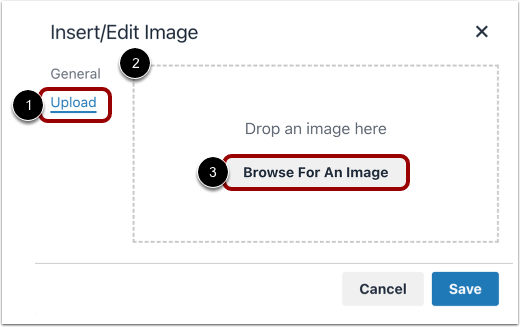
Para arrastrar y soltar una imagen desde su ordenador, haga clic en la pestaña Cargar [1]. Arrastre y suelte un archivo de imagen en el área de carga de imágenes [2], o haga clic en el botón Buscar una imagen [3] y seleccione una imagen.
Salvar el imagen
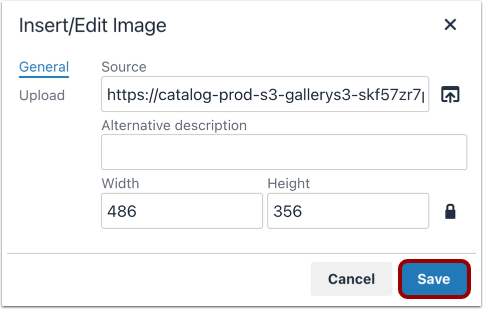
Para insertar la imagen en el correo electrónico, haga clic en el botón Guardar .
Insertar enlace
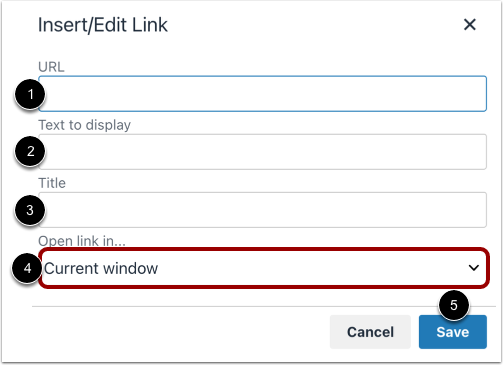
En la ventana Insertar/Editar enlace, introduzca la URL [1], el texto que se mostrará [2] y el título [3]. Para gestionar la configuración de apertura del enlace, haga clic en el menú desplegable Abrir enlace en... [4]. Puede seleccionar si desea que los enlaces se abran en la ventana actual del navegador o en una ventana nueva.
Para agregar el enlace en el texto, haga clic en el botón Guardar [5].
Para abrir el menú Formato, haga clic en el enlace Formato [1]. Puede seleccionar varias opciones de formato [2], como negrita, cursiva, subrayado, tachado, superíndice, subíndice y código.
Para abrir el menú Formatos, haga clic en la opción Formatos [3]. El menú Formatos incluye opciones para encabezados, texto en línea, bloques y alineación.
Para ver y administrar los bloques, haga clic en la opción Bloques [4].
Para seleccionar una fuente, haga clic en la opción Fuentes [5].
Para cambiar el tamaño de la fuente, haga clic en la opción Tamaños de fuente [6].
Para gestionar la alineación del texto, haga clic en la opción Alinear [7].
Para seleccionar un color de texto, haga clic en la opción Color de texto [8].
Para seleccionar un color de fondo, haga clic en la opción Color de fondo [9].
Para borrar el formato, haga clic en el enlace Borrar formato [10].
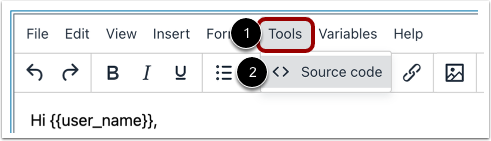
Para abrir el menú Herramientas, haga clic en el enlace Herramientas [1].
Para ver el editor de texto en formato HTML, haga clic en la opción Código fuente [2].
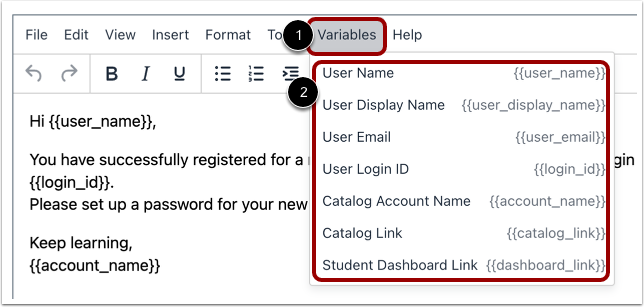
Para ver el menú Variables, haga clic en el enlace Variables [1]. Agregar variables a su plantilla de correo electrónico permite a Catalog personalizar el correo e incluir información específica de su catálogo o subcatálogo.
Para agregar una variable al texto del correo electrónico, haga clic para seleccionar cualquier variable de la lista [2].
Abrir ayuda
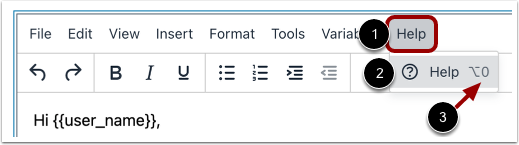
Para ver el menú de ayuda, haga clic en el enlace Ayuda [1] y seleccione la opción Ayuda [2]. También puede ver el acceso directo al menú de ayuda [3].
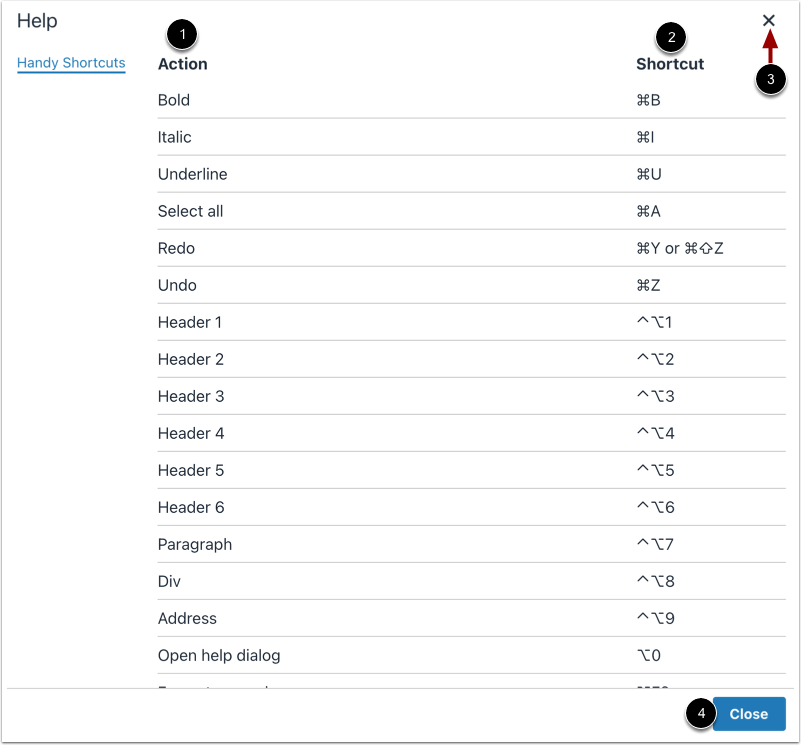
El menú Ayuda muestra una lista desplazable de acciones [1] y sus correspondientes atajos de teclado [2]. Para cerrar el menú Ayuda, haga clic en el icono Cerrar [3] o en el botón Cerrar [4].