Como administrador del catálogo de Canvas, puedes crear y distribuir certificados de finalización para los cursos que contienen módulos en Canvas.
Los certificados se emiten automáticamente a los estudiantes cuando completan todos los requisitos del curso. Puedes añadir certificados utilizando plantillas prediseñadas en el Catálogo, o bien crear una plantilla personalizada con HTML/CSS o a partir de un archivo externo.
Notas:
- Los cursos solo se pueden identificar como completos si contienen módulos con requisitos en Canvas. Para obtener más información, visite Cómo funciona Catalog con Canvas .
- Si un administrador inscribe manualmente a un usuario en un curso del catálogo, este no recibirá un certificado al finalizar el curso. Para garantizar que los usuarios reciban certificados de finalización, deben inscribirse ellos mismos.
- Si un usuario está inscrito en un curso del catálogo a través de Canvas y los cursos inscritos en Canvas aparecen en el panel de control , el usuario puede ver el certificado de finalización del curso. Sin embargo, no recibirá el certificado por correo electrónico.
Abrir administrador
Haz clic en el menú desplegable de nombre de usuario [1]. Luego, haz clic en el enlace Admin [2].
Curso abierto
Haz clic en la pestaña Listados [1]. Luego, haz clic en el enlace del nombre del curso [2].
Incluir certificado
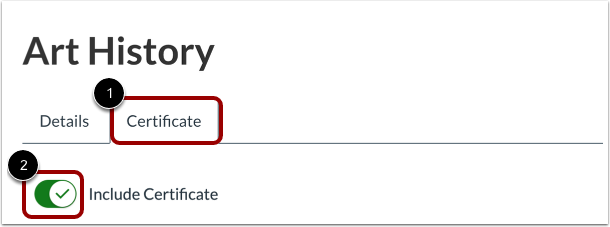
Haga clic en la pestaña Certificado [1]. Luego, haga clic en el interruptor Incluir certificado [2].
Nota: Por defecto, la opción "Incluir certificado" está desactivada.
Agregar nombre del certificado
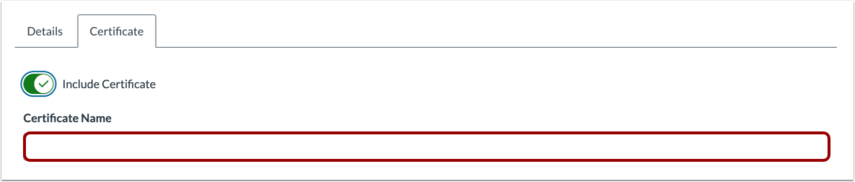
Introduzca un nombre para el certificado en el campo Nombre del certificado .
Seleccione la plantilla de certificado
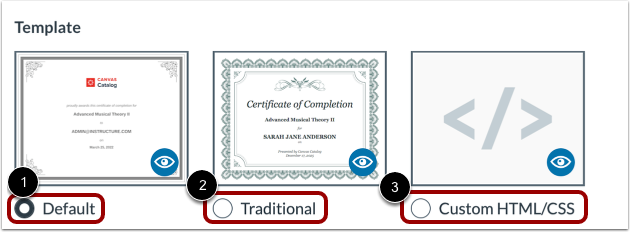
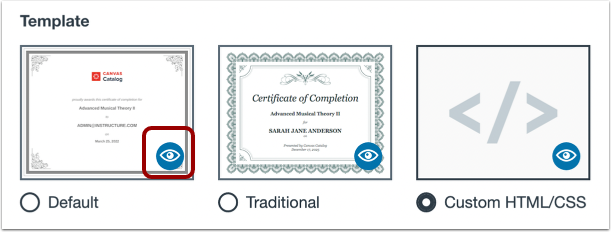
Para seleccionar un certificado de marca que incluya el logotipo del catálogo, el nombre del certificado, el nombre del estudiante y la fecha, haga clic en el botón de opción Predeterminado [1].
Para seleccionar un certificado genérico que incluya el nombre del certificado, el nombre del estudiante, el nombre de la cuenta y la fecha, haga clic en el botón de opción Tradicional [2].
Para crear una plantilla personalizada usando HTML/CSS o un enlace a un archivo externo, haga clic en el botón de opción HTML/CSS personalizado [3].
Nota: Si crea una plantilla personalizada, pero posteriormente decide cambiar a una de las plantillas prediseñadas, se conservará cualquier código que incluya en dicha plantilla.
Incluir fecha de vencimiento
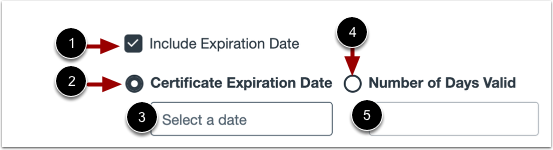
Haga clic en la casilla de verificación Incluir fecha de vencimiento [1].
Puede seleccionar una fecha específica en la que caducará el certificado o establecer un número de días durante los cuales el certificado será válido.
- Para agregar una fecha de vencimiento del certificado, haga clic en el botón de opción Fecha de vencimiento del certificado [2]. Luego, haga clic en el campo Seleccionar una fecha y elija una fecha del calendario [3].
- Para establecer la duración de la validez del certificado, seleccione el botón de opción « Número de días de validez » [4]. A continuación, introduzca la cantidad de días que desea que el certificado permanezca válido [5].
Certificado de vista previa
Para previsualizar un certificado, haga clic en el icono de Vista previa .
Guardar certificado
Haz clic en el botón Guardar [1].
El banner actualizado correctamente se muestra [2].
Nota: El catálogo le notificará si hay errores en su certificado. Si encuentra algún error, corríjalo y vuelva a hacer clic en el botón Guardar .