Al iniciar sesión en Canvas Catalog, podrá ver los cursos y programas en los que está inscrito o en lista de espera en el Panel de Estudiante.
El panel de control del estudiante muestra los cursos en los que estás matriculado, ordenados por estado, y te permite acceder al catálogo para inscribirte en cursos o programas adicionales.
Notas:
- Los administradores del catálogo de Canvas pueden restringir el acceso de los estudiantes a un curso antes y después de las fechas establecidas. Si no ve un curso en su Panel de estudiante antes o después de dichas fechas, es posible que el administrador del catálogo lo haya ocultado.
- El aspecto de la página de listado del catálogo puede variar según la versión de la plataforma o cualquier estilo personalizado aplicado mediante código web, como CSS, JS o HTML.
Abrir el panel de control del estudiante
Haz clic en el menú desplegable de nombre de usuario [1]. Luego haz clic en el enlace Panel de control del estudiante [2].
Ver panel de control
En el Panel del estudiante, la pestaña En progreso se muestra de forma predeterminada [1].
Para ver sus anuncios completados, haga clic en la pestaña Completados [2].
Para ver los listados caducados, archivados, descartados y aún no iniciados, haga clic en la pestaña No completados [3].
Para ver los listados en lista de espera, haga clic en la pestaña Lista de espera [4].
Para buscar cursos o programas en todas las pestañas, introduzca un término en el campo de búsqueda [5]. Tras pulsar la tecla Intro, se mostrarán los resultados.
Para ver, descargar o imprimir un PDF de su expediente académico , haga clic en el botón PDF Transcripción [6].
Ver listados de proyectos en curso
La pestaña En curso muestra los programas en los que está inscrito en la sección Programas [1] y los cursos en los que está inscrito en la sección Cursos [2].
Los listados en curso se organizan en orden descendente, del más avanzado al menos avanzado. Si no hay ningún listado en curso, todos se organizan alfabéticamente por título.
Ver detalles del programa
En la sección Programas , cada entrada muestra el icono del programa [1].
El listado muestra el nombre del programa, la fecha de inicio y la duración del programa (si se ha establecido) [2], seguido de una descripción del programa [3].
Si un programa incluye créditos, se muestra el número acumulado de créditos de todos los cursos del programa [4].
Si hay un certificado disponible, se muestra el nombre del certificado [5].
Ver detalles del curso
En la sección Cursos , cada entrada muestra el icono del curso [1].
El listado muestra el nombre del curso, la fecha de inicio y la duración del curso (si se ha establecido) [2], seguido de una descripción del curso [3].
Si un curso incluye créditos, se muestra el número de créditos otorgados por su finalización [4].
Si hay un certificado disponible, se muestra el nombre del certificado [5].
Dependiendo del diseño del curso, el listado puede mostrar una barra de progreso [6].
Para abrir un curso disponible, haga clic en el botón Ir al curso [7].
Para darse de baja de un curso , haga clic en el icono de Configuración [8].
Notas:
- Solo los cursos diseñados con requisitos de módulo muestran una barra de progreso.
- Los cursos con requisitos de módulos muestran un botón "Ir al curso"; los demás muestran un botón "Comenzar curso".
- Los cursos que has comenzado muestran un botón para reanudar el curso.
Ver requisitos del programa
De forma predeterminada, todos los cursos incluidos en un programa se muestran expandidos en la lista de Requisitos. Para contraer la lista, haga clic en el menú desplegable Requisitos [1].
Si un curso aún no está disponible, la imagen del curso muestra un icono de candado [2].
Nota: Si en todos los cursos obligatorios del programa aparece el botón "Comenzar curso", puede completarlos en cualquier orden.
Ver listados de propiedades terminadas
Para ver los cursos y programas que ha completado, haga clic en la pestaña Completados [1].
Los anuncios finalizados se muestran según la fecha de finalización y, a continuación, se organizan alfabéticamente por título.
Puede ver la fecha de finalización del curso o programa [2] y el certificado de finalización (si lo hubiera) [3].
También puedes revisar un curso completado [4].
Ver anuncios no finalizados
Para ver sus listados vencidos, archivados, descartados y aún no iniciados, haga clic en la pestaña No completados [1].
Los cursos caducados muestran una fecha de caducidad [2]. Para revisar un curso caducado, haga clic en el botón Revisar curso [3].
Los cursos archivados muestran un icono de Archivado [4], y los cursos eliminados muestran un icono de Eliminado [5].
Ver listados con lista de espera
Para ver los listados en los que ha agregado su nombre a una lista de espera, haga clic en la pestaña Lista de espera [1].
Las listas de espera muestran el nombre del curso o programa [2] y su estado de inscripción [3].
Para eliminar su nombre de una lista de espera, localice el listado y haga clic en el icono Eliminar [4].
Notas:
- La pestaña "Lista de espera" solo se muestra si has añadido tu nombre a una lista de espera.
- Cuando haya una plaza disponible, si el curso es gratuito, se le inscribirá automáticamente y el curso o programa aparecerá en la pestaña "En curso". Para los cursos de pago, recibirá un correo electrónico con instrucciones para finalizar la inscripción. Obtenga más información sobre cómo añadir su nombre a la lista de espera .
Ver transcripción
Para ver un resumen de todos tus programas y cursos actuales y finalizados, haz clic en el enlace "Expediente PDF" . El resumen muestra toda la información de inscripción tal como aparece en las pestañas "En curso" y "Completado" de tu catálogo.
Ver catálogo
Para acceder al catálogo de cursos de su institución en cualquier momento, haga clic en el logotipo de su institución [1].
Alternativamente, puede hacer clic en el enlace Catálogo de cursos [2].
Ver listados de insignias digitales de pergamino
Si su institución habilita la integración de Parchment Digital Badges, podrá ver los listados con insignias en el catálogo de su institución.
Puedes ver los listados con insignias en la página principal de la tienda [1]. Después de abrir el listado, puedes ver las insignias con más detalle haciendo clic en el enlace Insignias disponibles [2].
Ver rutas de insignias digitales de Parchment
Si su institución habilita la integración de Parchment Digital Badges, podrá ver los listados con insignias en el catálogo de su institución.
Para ver una ruta en la página de detalles del anuncio, abra el anuncio y haga clic en la pestaña Rutas .
Rutas de insignias digitales de pergamino filtradas
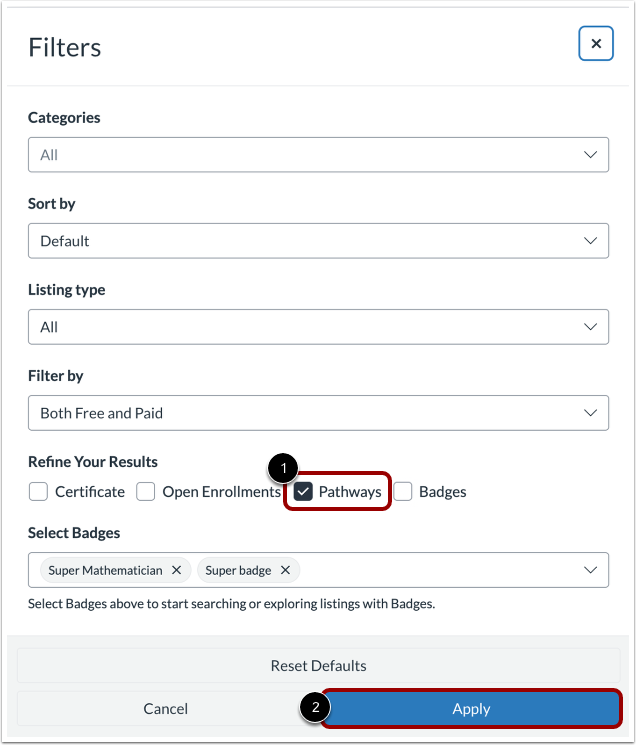
En la tienda, puede filtrar los cursos y programas con itinerarios seleccionando la casilla de verificación Itinerarios [1] y haciendo clic en el botón Aplicar [2].
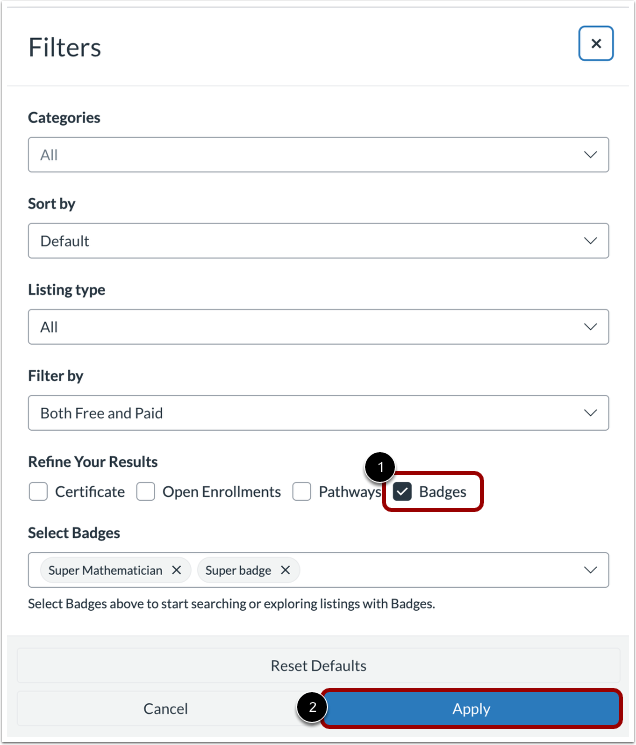
Pergamino de filtro Insignias digitales Insignias
Si su institución habilita la integración de Parchment Digital Badges, puede filtrar los listados que ofrecen insignias digitales seleccionando la casilla de verificación Badges [1] y haciendo clic en el botón Apply [2].