ในฐานะผู้สอน คุณสามารถจัดการรายละเอียดต่างๆ ในหลักสูตร Canvas Career ได้ หน้าการตั้งค่าหลักสูตรอาจอนุญาตให้คุณจัดการรายละเอียดการระบุหลักสูตร รูปภาพแดชบอร์ดของหลักสูตร ข้อมูล Blueprint (ถ้ามี) ข้อมูลการจัดเก็บไฟล์ ระบบการให้คะแนนของหลักสูตร ใบอนุญาตของหลักสูตร การมองเห็นของหลักสูตร รูปแบบหลักสูตร และตัวเลือกอื่นๆ ที่มีให้สำหรับหลักสูตร
เปิดการตั้งค่า
ในเมนูนำทางหลัก ให้คลิกแท็บ การตั้งค่า
ในเมนูนำทางของรายวิชา ให้คลิกที่ลิงก์ การตั้งค่า
รายละเอียดหลักสูตรแบบเปิด
คลิกแท็บ รายละเอียดหลักสูตร
ดูข้อมูลระบุหลักสูตร
ส่วนแรกของรายละเอียดหลักสูตรจะแสดงภาพรวมของหลักสูตรของคุณ รวมถึงชื่อหลักสูตร [1] และรหัสหลักสูตร [2] ทั้งนี้ขึ้นอยู่กับสถาบันของคุณ คุณอาจไม่สามารถ เปลี่ยนแปลงชื่อหลักสูตรและรหัสหลักสูตรได้
หากต้องการ เปลี่ยนเขตเวลาของหลักสูตร ให้ใช้เมนูแบบเลื่อนลงเขตเวลา [3]
ดูสถานะหลักสูตร
หากคุณได้รับอนุญาตให้เผยแพร่หรือยกเลิกการเผยแพร่หลักสูตร คุณสามารถจัดการสถานะหลักสูตรของคุณได้ในแถบด้านข้าง หากต้องการเผยแพร่หรือยกเลิกการเผยแพร่หลักสูตร ให้คลิกเมนูแบบเลื่อนลงสถานะหลักสูตร [1] หากต้องการ เผยแพร่หลักสูตร ให้คลิกปุ่ม เผยแพร่ [2] หากต้องการยกเลิกการเผยแพร่หลักสูตร ให้คลิกปุ่ม ยกเลิกการเผยแพร่ [3]
หมายเหตุ:
- คุณต้องเผยแพร่หลักสูตรก่อนที่นักเรียนจะสามารถเข้าถึงหลักสูตรและเนื้อหาได้ นักเรียนจะไม่สามารถดูหลักสูตรและเนื้อหาที่ยังไม่ได้เผยแพร่ได้
- การเผยแพร่หลักสูตรถือเป็นการขออนุญาตใช้งานหลักสูตร หากคุณไม่สามารถเผยแพร่หลักสูตรได้ แสดงว่าสถาบันของคุณได้จำกัดการใช้งานฟีเจอร์นี้ไว้
- หากคุณใช้บัญชี Free-for-Teacher คุณจะไม่สามารถเผยแพร่หลักสูตรได้จนกว่าคุณจะยืนยันที่อยู่อีเมลของคุณแล้ว
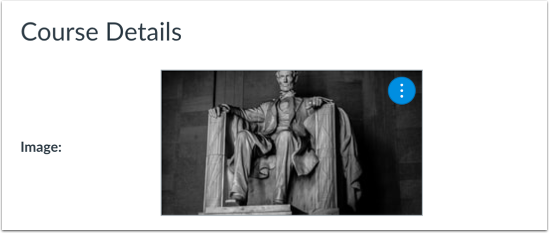
ดูภาพหลักสูตร
หากสถาบันของคุณอนุญาตให้คุณเพิ่มรูปภาพลงในบัตรรายวิชาในแดชบอร์ด คุณสามารถ เพิ่มหรือเปลี่ยนรูปภาพประจำรายวิชาได้
ดูตารางเรียน
หลักสูตรอาจถูกกำหนดให้กับภาคเรียนเริ่มต้นหรือภาคเรียนเฉพาะ [1] โดยค่าเริ่มต้น นักเรียนของคุณจะสามารถเข้าร่วมหลักสูตรได้ภายในวันที่ของภาคเรียน [2]
หากจำเป็น คุณสามารถอนุญาตให้นักเรียนเข้าร่วมภายในวันที่เรียน [3] และกำหนด วันเริ่มต้นและวันสิ้นสุด ของหลักสูตรที่เฉพาะเจาะจงได้ [4] อย่างไรก็ตาม การเปลี่ยนแปลงวันที่เรียนอาจแทนที่การตั้งค่าความพร้อมใช้งานของภาคเรียนและการจัดวางในหน้าหลักสูตรและแดชบอร์ด โปรดยืนยันวันที่เรียนก่อนเพิ่มวันที่เข้าร่วมหลักสูตร
นอกจากนี้ คุณอาจสามารถ เปลี่ยนการตั้งค่าการเข้าถึงของนักเรียน [5] เพื่ออนุญาตหรือจำกัดไม่ให้นักเรียนดูหลักสูตรของคุณก่อนวันเริ่มต้นหรือวันสิ้นสุดได้
หากวันที่ที่เลือกสำหรับวันสิ้นสุดตรงกับก่อนวันเริ่มต้น ระบบจะแสดงข้อความเตือน [1] หากตั้งวันสิ้นสุดการเข้าร่วมหลักสูตรเป็นเที่ยงคืน ระบบจะแสดงข้อความเตือน [2]
เวลาครบกำหนดเริ่มต้น
คุณสามารถกำหนดเวลาส่งงานเริ่มต้นสำหรับงานทั้งหมดในรายวิชาของคุณได้
การอัปเดตเวลาครบกำหนดเริ่มต้นจะไม่เปลี่ยนแปลงงานที่กำหนดเวลาครบกำหนดไว้แล้ว
ดูภาษาของหลักสูตร
คุณสามารถ กำหนดภาษาเฉพาะสำหรับหลักสูตรของคุณได้ โดยค่าเริ่มต้น ภาษาจะถูกตั้งค่าเป็น ไม่ได้ตั้งค่า ภาษาอังกฤษ (สหรัฐอเมริกา) การเลือกภาษาสำหรับหลักสูตรของคุณจะแทนที่การตั้งค่าภาษาของผู้ใช้ และแนะนำให้ใช้เฉพาะกับหลักสูตรที่ดำเนินการในภาษาที่เลือกเท่านั้น
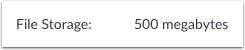
ดูที่เก็บไฟล์
คุณสามารถตรวจสอบขนาดไฟล์ที่อนุญาตสำหรับการจัดเก็บในรายวิชาของคุณได้ พื้นที่จัดเก็บไฟล์ประกอบด้วยไฟล์ทั้งหมดในแฟ้มเอกสารของรายวิชาและการส่งงาน ผู้ดูแลระบบของสถาบันของคุณจะเป็นผู้กำหนดโควต้าพื้นที่จัดเก็บไฟล์สำหรับแต่ละรายวิชา
หมายเหตุ:
- การนำเข้าข้อมูลรายวิชาใน Canvas จะนับรวมอยู่ในโควต้าพื้นที่จัดเก็บไฟล์รายวิชา หากการนำเข้าข้อมูลรายวิชาล้มเหลว โปรดตรวจสอบขนาดไฟล์เทียบกับโควต้าพื้นที่จัดเก็บไฟล์รายวิชาของคุณ หากจำเป็น โปรดติดต่อผู้ดูแลระบบ Canvas ของคุณเพื่อขอเพิ่มโควต้าพื้นที่จัดเก็บไฟล์รายวิชา
- หลักสูตรและเอกสารประกอบหลักสูตรที่คัดลอกจาก Canvas จะไม่นับรวมในโควต้าพื้นที่จัดเก็บไฟล์ของหลักสูตร คุณสามารถ คัดลอกหลักสูตรและเอกสารประกอบหลักสูตรที่มีอยู่ จากหลักสูตรเดิมไปยังหลักสูตรใหม่ของคุณได้โดยไม่กระทบต่อโควต้าพื้นที่จัดเก็บไฟล์ของหลักสูตร
ดูการตั้งค่าสนามขนาดใหญ่
คุณสามารถ เปิดใช้งานตัวเลือกในการเรียกใช้ SpeedGrader โดยกรองตามกลุ่มนักเรียน ในรายวิชาของคุณได้ เมื่อเปิดใช้งานการตั้งค่านี้ คุณจะต้องเลือกกลุ่มนักเรียนเมื่อเปิด SpeedGrader การตั้งค่านี้ถูกปิดใช้งานโดยค่าเริ่มต้น
ดูเกณฑ์การให้คะแนน
คุณสามารถเปิดใช้งาน ระบบการให้คะแนน สำหรับรายวิชาของคุณได้ ระบบการให้คะแนนคือชุดเกณฑ์ที่ใช้วัดระดับความสำเร็จที่แตกต่างกันในรายวิชา คุณยังสามารถดูระบบการให้คะแนนที่มีอยู่ปัจจุบันได้ หากมี การตั้งค่านี้ถูกปิดใช้งานโดยค่าเริ่มต้น
ดูใบอนุญาต
คุณสามารถดูเงื่อนไขการอนุญาตใช้สิทธิ์สำหรับหลักสูตรของคุณได้ โดยค่าเริ่มต้น เนื้อหาทั้งหมดถือเป็นส่วนตัวและมีลิขสิทธิ์ แต่คุณยังสามารถเผยแพร่เนื้อหาของคุณสู่สาธารณะหรือเลือกใช้ใบอนุญาต Creative Commons ได้ เมื่อคุณเผยแพร่หลักสูตรของคุณสู่สาธารณะ คุณอาจต้องการ กำหนดใบอนุญาตสำหรับหลักสูตรของคุณด้วย
ดูสิทธิ์การใช้งานไฟล์
คุณสามารถดูการตั้งค่าลิขสิทธิ์ไฟล์สำหรับหลักสูตรของคุณได้ หากเปิดใช้งานตัวเลือกนี้ จะต้องเลือกข้อมูลสิทธิ์การใช้งาน สำหรับไฟล์หลักสูตรทั้งหมดก่อนจึงจะสามารถเผยแพร่ได้ การตั้งค่านี้ถูกปิดใช้งานโดยค่าเริ่มต้น
หมายเหตุ: หากไม่สามารถเปลี่ยนแปลงตัวเลือกในการจัดการสิทธิ์การใช้งานไฟล์ได้ แสดงว่าสถาบันของคุณได้ล็อกการตั้งค่านี้ไว้แล้ว
การมองเห็นมุมมอง
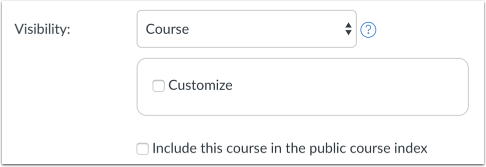
คุณสามารถดูการตั้งค่าการมองเห็นใดๆ สำหรับหลักสูตรของคุณได้ แต่ละตัวเลือกการมองเห็นเป็นอิสระจากกัน คุณสามารถ ปรับแต่งการมองเห็นหลักสูตร ปรับแต่งการมองเห็นเนื้อหา และรวมหลักสูตรไว้ใน ดัชนีหลักสูตรสาธารณะ ได้
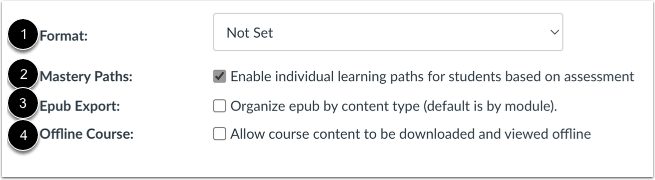
คุณสามารถ กำหนดรูปแบบสำหรับหลักสูตรของคุณได้ ในเมนูรูปแบบ [1] การตั้งค่านี้จะระบุรูปแบบที่ต้องการของหลักสูตร. หากต้องการเปลี่ยนรูปแบบหลักสูตร ให้คลิกเมนูแบบเลื่อนลงสำหรับเลือกรูปแบบ
หาก สถาบันของคุณเปิดใช้งาน Mastery Paths แล้ว คุณสามารถเปิดใช้งาน Mastery Paths สำหรับหลักสูตรของคุณได้ [2] Mastery Paths ช่วยให้คุณปรับแต่งประสบการณ์การเรียนรู้สำหรับนักเรียนตามผลการเรียนได้
นอกจากนี้ คุณยังสามารถอนุญาตให้ผู้ใช้ดาวน์โหลดหลักสูตรของคุณเพื่อดูแบบออฟไลน์ได้ โดยใช้หนึ่งในสองตัวเลือกดังต่อไปนี้
- หากเปิดใช้งานการส่งออก ePub ในหลักสูตรของคุณ คุณสามารถดูช่องทำเครื่องหมาย การส่งออก ePub [3] และ เปลี่ยนรูปแบบ ePub ได้
- หากหลักสูตรของคุณแสดงช่องทำเครื่องหมายหลักสูตรออฟไลน์ [4] แสดงว่าสถาบันของคุณได้เปิดใช้งานให้ดูเนื้อหาหลักสูตรแบบออฟไลน์ในรูปแบบไฟล์ HTML โดยค่าเริ่มต้น ช่องทำเครื่องหมายนี้จะถูกเลือกไว้ อย่างไรก็ตาม คุณสามารถ จัดการการเข้าถึงหลักสูตรแบบออฟไลน์ได้ โดยยกเลิกการเลือกช่องทำเครื่องหมายได้ตลอดเวลา
หมายเหตุ: หากเส้นทางการเรียนรู้ถูกล็อกไว้ที่ระดับบัญชีผู้ใช้ จะไม่สามารถจัดการการตั้งค่านี้ได้ที่ระดับหลักสูตร
ดูรายละเอียด
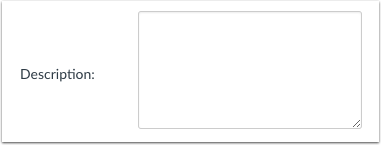
หากหลักสูตรของคุณอยู่ในดัชนีหลักสูตรสาธารณะ คุณสามารถใส่คำอธิบายหลักสูตรของคุณในช่องคำอธิบายได้
ดูการตั้งค่าเพิ่มเติม
คุณสามารถมอบสิทธิ์พิเศษเพิ่มเติมในการเรียนให้กับนักเรียนได้โดยเลือกช่องทำเครื่องหมายที่เหมาะสม:
- อนุญาตให้นักเรียน ลงทะเบียนด้วยตนเอง โดยคลิกช่อง ทำเครื่องหมาย "อนุญาตให้นักเรียนลงทะเบียนด้วยตนเองโดยการแชร์ URL หรือรหัส ลับกับพวกเขา" [1] ปิดใช้งานโดยค่าเริ่มต้น
- แสดงประกาศล่าสุด บนหน้าแรกของหลักสูตรโดยคลิกช่องทำเครื่องหมาย " แสดงประกาศล่าสุดบนหน้าแรกของหลักสูตร" [2] ปิดใช้งานโดยค่าเริ่มต้น
- อนุญาตให้นักเรียน แนบไฟล์ไปยังการตอบกลับการสนทนา โดยคลิกช่อง ทำเครื่องหมาย "อนุญาตให้นักเรียนแนบไฟล์ไปยังการสนทนา" [3] เปิดใช้งานโดยค่าเริ่มต้น*
- อนุญาตให้นักเรียน สร้างหัวข้อสนทนาใหม่ โดยคลิกช่องทำเครื่องหมาย "อนุญาตให้ นักเรียนสร้างหัวข้อสนทนา" [4] เปิดใช้งานโดยค่าเริ่มต้น*
- อนุญาตให้นักเรียน แก้ไขหรือลบคำตอบในการสนทนาของตนเองได้ โดยคลิกช่องทำเครื่องหมาย "อนุญาตให้นักเรียนแก้ไขหรือลบคำตอบในการสนทนาของตนเอง" [5] เปิดใช้งานโดยค่าเริ่มต้น*
- อนุญาตให้นักเรียน สร้างกลุ่มนักเรียนของตนเองได้ โดยคลิกช่องทำเครื่องหมาย "อนุญาต ให้นักเรียนจัดกลุ่มของตนเอง" [6] เปิดใช้งานโดยค่าเริ่มต้น
- ซ่อนผลรวมคะแนนของนักเรียน ในหน้าคะแนนโดยคลิกช่องทำเครื่องหมาย "ซ่อนผลรวมในสรุปคะแนนของนักเรียน " ปิดใช้งานโดยค่าเริ่มต้น [7]
- ตั้งค่าแท็บ Learning Mastery เป็นมุมมองเริ่มต้นในหน้าเกรดของนักเรียนโดยคลิกช่องทำเครื่องหมาย Default students to Mastery tab ปิดใช้งานโดยค่าเริ่มต้น [8]
- ซ่อนกราฟการกระจายเกรด ในหน้าเกรดโดยคลิกช่องทำเครื่องหมาย "ซ่อนกราฟการกระจายเกรดจากนักเรียน " ปิดใช้งานโดยค่าเริ่มต้น [9]
- ปิดใช้งานการแสดงความคิดเห็นในประกาศ โดยคลิกช่องทำ เครื่องหมาย ปิดใช้งานการแสดงความคิดเห็นในประกาศ [10]* (ขึ้นอยู่กับความต้องการของสถาบันของคุณ ตัวเลือกนี้อาจถูกเลือกไว้แล้วสำหรับคุณ)
- อนุญาตให้นักเรียนแก้ไขหน้าหลักสูตรได้โดยค่าเริ่มต้น โดยเลือกจากเมนูแบบเลื่อนลง "แก้ไขหน้าหลักสูตร "*
- หากเปิดใช้งานนโยบายความปลอดภัยของเนื้อหาในบัญชี ผู้ดูแลระบบสามารถปิดใช้งานนโยบายความปลอดภัยของเนื้อหาสำหรับหลักสูตรได้โดยคลิกช่องทำเครื่องหมาย ปิดใช้งานนโยบายความปลอดภัยของเนื้อหา [11] หากช่องทำเครื่องหมายถูกเลือก นโยบายจะถูกปิดใช้งานสำหรับหลักสูตรนี้
*สามารถเลือกตัวเลือกเหล่านี้ได้จากหน้าดัชนีของฟีเจอร์นั้นๆ ด้วยเช่นกัน
อัปเดตรายละเอียดหลักสูตร
คลิกปุ่ม " อัปเดตรายละเอียดหลักสูตร" เพื่อบันทึกการเปลี่ยนแปลง