ในขั้นตอนการนำเข้าข้อมูลรายวิชา คุณสามารถปรับวันครบกำหนดส่งงานและกิจกรรมต่างๆ ในรายวิชาได้ นอกจากนี้ คุณยังสามารถเลื่อนวันครบกำหนดส่งงานไปเป็นวันอื่น หรือลบวันครบกำหนดส่งงานทั้งหมดได้อีกด้วย
ขอแนะนำให้เลื่อนกำหนดส่งงานของเนื้อหาที่นำเข้าก่อนที่นักเรียนจะลงทะเบียนเรียนในรายวิชา หากนักเรียนลงทะเบียนเรียนก่อนที่เนื้อหาหลักสูตรพร้อมกำหนดส่งงานจะถูกนำเข้า นักเรียนอาจไม่สามารถส่งงานสำหรับงานที่นำเข้าเหล่านั้นได้
หมายเหตุ: หากคุณกำหนดวันที่เริ่มต้นและสิ้นสุดเป็นส่วนหนึ่งของการปรับวันที่ในการนำเข้าหลักสูตร วันที่เหล่านั้นจะถูกตั้งค่าเป็นวันที่เริ่มต้นและสิ้นสุดการเข้าร่วมหลักสูตรโดยอัตโนมัติ อย่างไรก็ตาม หากวันที่เริ่มต้นและสิ้นสุดการเข้าร่วมหลักสูตรได้ถูกกำหนดไว้แล้ว วันที่เริ่มต้นและสิ้นสุดการเข้าร่วมหลักสูตรจะไม่เปลี่ยนแปลง
เปิดการตั้งค่า
ในเมนูนำทางหลัก ให้คลิกแท็บ การตั้งค่า
ในเมนูนำทางของรายวิชา ให้คลิกที่ลิงก์ การตั้งค่า
นำเข้าเนื้อหาลงในหลักสูตร
คลิกที่ลิงก์ " นำเข้าเนื้อหาหลักสูตร "
เลือกประเภทเนื้อหา
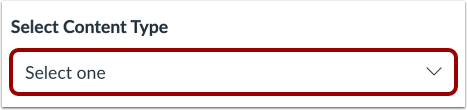
ในเมนูแบบเลื่อนลง ประเภทเนื้อหา ให้เลือกประเภทเนื้อหาที่คุณต้องการนำเข้า กรอกข้อมูลเพิ่มเติมที่จำเป็นสำหรับเนื้อหาให้ครบถ้วน
ปรับเปลี่ยนกิจกรรมและวันครบกำหนด
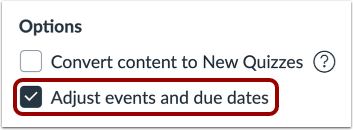
หากคุณต้องการปรับวันครบกำหนดของกิจกรรมและงานที่ได้รับมอบหมายในรายวิชา ให้คลิกช่องทำเครื่องหมาย "ปรับกิจกรรมและวันครบกำหนด "
วันที่เข้ากะ
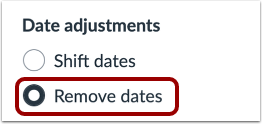
หากคุณต้องการเปลี่ยนวันเรียน ให้เลือกปุ่มตัวเลือก " เปลี่ยนวันเรียน "
กำหนดวันเริ่มต้นและวันสิ้นสุด
ในช่อง วันที่เริ่มต้น [1] ให้ป้อนวันที่เริ่มต้นของหลักสูตรที่คุณกำลังนำเข้า คุณยังสามารถคลิกไอคอนปฏิทินเพื่อเลือกวันที่ได้ ในช่อง เปลี่ยนเป็น [2] ให้ป้อนวันที่ใหม่ที่คุณต้องการให้หลักสูตรเริ่มต้น หรือคลิกไอคอนปฏิทิน
ในช่อง วันที่สิ้นสุด [3] ให้ป้อนวันที่สิ้นสุดของหลักสูตรที่คุณกำลังนำเข้า หรือคลิกไอคอนปฏิทินเพื่อเลือกวันที่ ในช่อง เปลี่ยนเป็น [4] ให้ป้อนวันที่ใหม่ที่คุณต้องการให้หลักสูตรสิ้นสุด
Canvas Career จะใช้กำหนดวันเริ่มต้นและวันสิ้นสุดใหม่ของหลักสูตร และกระจายงานทั้งหมดพร้อมกำหนดส่งให้เท่าๆ กันตลอดหลักสูตร โดยกำหนดวันส่งงานให้ตรงกับวันเดียวกับหลักสูตรเดิม หากหลักสูตรที่นำเข้าและหลักสูตรใหม่มีระยะเวลาแตกต่างกัน งานจะถูกจัดสรรตามสัดส่วน เมื่อนำเข้าหลักสูตรแล้ว คุณสามารถตรวจสอบและปรับเปลี่ยนวันส่งงานได้ง่ายๆ โดยใช้ปฏิทิน
หมายเหตุ:
- ขอแนะนำให้เลื่อนกำหนดส่งงานของเนื้อหาที่นำเข้าก่อนที่นักเรียนจะลงทะเบียนเรียนในรายวิชา หากนักเรียนลงทะเบียนเรียนก่อนที่เนื้อหาหลักสูตรพร้อมกำหนดส่งงานจะถูกนำเข้า นักเรียนอาจไม่สามารถส่งงานสำหรับงานที่นำเข้าเหล่านั้นได้
- หากหลักสูตรที่คุณกำลังนำเข้าเนื้อหามีวันที่ที่สามารถแก้ไขเปลี่ยนแปลงได้ในส่วนการตั้งค่าหลักสูตร วันที่เหล่านั้นจะถูกกรอกลงในช่อง เปลี่ยนแปลง โดยอัตโนมัติ
- เมื่อทำการปรับวันที่ในการนำเข้าหลักสูตร ระบบจะตั้งค่าวันที่เริ่มต้นและสิ้นสุดการเข้าร่วมหลักสูตรโดยอัตโนมัติให้เป็นวันที่กำหนดไว้ในช่อง " เปลี่ยนแปลง " อย่างไรก็ตาม หากได้ตั้งค่าวันที่เริ่มต้นและสิ้นสุดการเข้าร่วมหลักสูตรไว้แล้ว ระบบจะไม่เปลี่ยนแปลงวันที่เริ่มต้นและสิ้นสุดการเข้าร่วมหลักสูตร
- เพื่อให้ฟังก์ชันนี้ทำงานได้อย่างถูกต้อง ขอแนะนำให้เลือกวันที่สำหรับทั้งช่อง วันที่เริ่มต้น และ วันที่สิ้นสุด
- เพื่อป้องกันไม่ให้คะแนน 0 (เกรดศูนย์) ถูกป้อนลงในสมุดบันทึกคะแนนโดยอัตโนมัติเมื่อนำเข้าเนื้อหาลงในหลักสูตรที่มีนโยบายการส่งงานล่าช้า/ขาดหาย ขอแนะนำให้คุณปิดใช้งานนโยบายการส่งงานล่าช้า/ขาดหายชั่วคราวก่อนนำเข้าเนื้อหา คุณสามารถเปิดใช้งานอีกครั้งได้เมื่อการนำเข้าเสร็จสมบูรณ์
สร้างวันทดแทน
นอกจากนี้ คุณยังสามารถกำหนดการทดแทนวันได้อย่างชัดเจนเพื่อปรับให้เข้ากับตารางเรียนที่เปลี่ยนแปลง เช่น การย้ายงานทั้งหมดในวันจันทร์ไปเป็นวันอังคาร หากต้องการสร้างการทดแทนวันที่ ให้คลิกปุ่ม การทดแทน [1]
ในช่อง ย้ายจาก [2] ให้เลือกวันในสัปดาห์ ในช่อง ไปยัง [3] ให้เลือกวันในสัปดาห์ใหม่สำหรับการแทนที่
หากต้องการลบการแทนที่ ให้คลิกไอคอน ลบ [4]
คุณสามารถสร้างวันที่ทดแทนได้มากเท่าที่ต้องการ Canvas Career จะนำวันที่ทดแทนเหล่านั้นไปใช้และปรับกำหนดส่งงานให้เหมาะสมตลอดช่วงการเรียนการสอน
ลบวันที่
หากคุณต้องการลบวันครบกำหนดทั้งหมดที่เกี่ยวข้องกับรายวิชา ให้เลือกปุ่มตัวเลือก "ลบวันครบกำหนด "
ข้อมูลวันที่จะถูกลบออกจากคุณสมบัติต่อไปนี้:
- งานที่มอบหมาย (กำหนดส่ง วันที่สามารถดาวน์โหลดได้ และวันที่เพื่อนตรวจทาน)
- ประกาศ (วันที่เผยแพร่ล่าช้า)
- แบบทดสอบ (กำหนดส่ง วันที่เปิดให้ใช้งาน และวันที่แสดงคำตอบที่ถูกต้อง)
- กิจกรรมในปฏิทิน (วันที่เริ่มต้นและสิ้นสุด)
- โมดูล (วันที่ปลดล็อก)
- ไฟล์ (วันที่พร้อมใช้งาน)
ดูข้อความเตือนการนำเข้าเนื้อหา
เมื่อนำเข้าเนื้อหา ระบบจะแสดงข้อความอธิบายว่า เนื้อหาที่เคยนำเข้าจากหลักสูตรเดียวกันจะถูกแทนที่ ในขณะที่เนื้อหาที่เพิ่มเข้ามาด้วยตนเองจะยังคงอยู่
หลักสูตรนำเข้า
คลิกปุ่ม " เพิ่มลงในคิวการนำเข้า "
ดูการนำเข้าเนื้อหา
ส่วนการนำเข้าเนื้อหาจะแสดงสถานะการนำเข้าของคุณ รายงานการเรียกใช้จะแสดงแถบแสดงความคืบหน้า
การนำเข้าอาจแสดงสถานะอื่นๆ เพิ่มเติมในระหว่างกระบวนการนำเข้า เรียนรู้เพิ่มเติมเกี่ยวกับ สถานะการนำเข้าหลักสูตร
ดูเนื้อหาจากการนำเข้าที่เสร็จสมบูรณ์แล้วได้โดยการเข้าถึงลิงก์ใดก็ได้ใน เมนูนำทางของรายวิชา