หากสถาบันของคุณเปิดใช้งาน SCORM LTI แล้ว คุณสามารถอัปโหลดไฟล์ SCORM ZIP เป็นงานที่มอบหมายและ เป็นหน้าต่างๆ ในหลักสูตรของคุณได้ (ตามเนื้อหาของแพ็กเกจที่เกี่ยวข้อง) SCORM เป็นมาตรฐานทางเทคนิคสำหรับผลิตภัณฑ์อีเลิร์นนิงหลายอย่าง และมักใช้ในการสร้างเนื้อหาหลักสูตร เมื่อเปิดใช้งานแล้ว ลิงก์ SCORM จะปรากฏในเมนูนำทางหลักสูตร แพ็กเกจ SCORM จะถูกนำเข้าเป็นการส่งงานที่ใช้เครื่องมือภายนอก
หากต้องการเปิดใช้งานเนื้อหา SCORM ของคุณในรูปแบบเว็บไซต์ HTML อิสระ คุณอาจต้องส่งออกเนื้อหา SCORM ของคุณใหม่อีกครั้ง
หมายเหตุ:
- ต้องเปิดใช้งาน SCORM LTI ในแอปภายนอกที่ระดับบัญชีก่อนจึงจะสามารถใช้ในหลักสูตรได้ หากคุณเป็นผู้ดูแลระบบ โปรดติดต่อผู้จัดการฝ่ายสนับสนุนลูกค้าของคุณเพื่อขอความช่วยเหลือ
- หากคุณลบงานที่มอบหมายในรูปแบบ SCORM ออกจากดัชนีงานที่มอบหมาย งานที่มอบหมายนั้นจะยังคงปรากฏอยู่ในดัชนี SCORM และหากคุณพยายามเปิดงานที่มอบหมายนั้น Canvas Career จะแสดงข้อผิดพลาด อย่างไรก็ตาม หากคุณลบงานที่มอบหมายออกจากดัชนี SCORM งานที่มอบหมายนั้นจะถูกลบออกจากตำแหน่งอื่นๆ ที่เกี่ยวข้องทั้งหมดใน Canvas ด้วย
- Canvas Career รองรับ SCORM เวอร์ชันต่อไปนี้: SCORM 1.2 และ SCORM 2004 (รุ่นที่ 2, 3 และ 4)
- SCORM ไม่สามารถใช้งานได้ในสภาพแวดล้อมเบต้าหรือสภาพแวดล้อมทดสอบของ Canvas
- หากแพ็กเกจ SCORM ไม่ได้รับการอัปเดตให้กำหนดให้ต้องมีลิงก์เปิดใช้งานที่ลงชื่อแล้ว ผู้ใช้จะเห็นข้อความ "ApiUseSignedLaunchLinks เป็นจริง แต่ลิงก์ไม่ได้ลงชื่อ" เมื่อพยายามโหลดเนื้อหา แทนที่จะเป็นโปรแกรมเล่นสื่อ
- หากแพ็กเกจ SCORM ไม่ได้รับการอัปเดตให้กำหนดให้ต้องมีการลงชื่อในลิงก์เปิดใช้งาน ลิงก์เปิดใช้งานที่เข้ารหัสสามารถคัดลอกได้ แต่ลิงก์เหล่านั้นจะมีอายุใช้งานเพียงไม่กี่วินาทีหลังจากที่ร้องขอครั้งแรก และผู้ใช้จะเห็นข้อความ "โทเค็นหมดอายุแล้ว" หรือ "ไม่สามารถโหลดโปรแกรมเล่นได้"
- ก่อนนำเข้าไฟล์ SCORM โปรดตรวจสอบให้แน่ใจว่าได้ตั้งค่า SCORM ในหลักสูตรเป้าหมายอย่างถูกต้องแล้ว การตั้งค่าที่ถูกต้องจะช่วยให้การอ้างอิง SCORM ยังคงใช้งานได้และทำงานได้หลังจากนำเข้าเสร็จสิ้น
เปิด SCORM
ในการนำทางหลักสูตร ให้คลิกไอคอน SCORM [1] จากนั้นคลิกไอคอน อัปโหลด [2]
อัปโหลดไฟล์
ลากและวางไฟล์หรือคลิกปุ่ม Browse [1] หากต้องการลบไฟล์ที่อัปโหลด ให้คลิกไอคอน Delete [2] หากต้องการดำเนินการต่อ ให้คลิกปุ่ม Next [3]
เลือกประเภทการนำเข้า
เมื่ออัปโหลดไฟล์เสร็จแล้ว ให้เลือกประเภทการนำเข้าวัตถุ คลิกเมนูแบบเลื่อนลง "เพิ่มเป็น " และเลือกตัวเลือก [1] คุณสามารถนำเข้าไฟล์เป็นงานที่ได้รับคะแนน งานที่ไม่ได้ให้คะแนน หรือหน้ากระดาษ ป้อนคะแนนสำหรับวัตถุการเรียนรู้ [2] และเลือกประเภทเกรด [3]
หมายเหตุ: ประเภทการนำเข้าที่เลือกเมื่อนำเข้าไฟล์ SCORM จะเป็นแบบถาวรและไม่สามารถเปลี่ยนแปลงได้ใน Canvas หากอัปโหลดไฟล์ SCORM เป็นงานที่ไม่คิดคะแนน งานนั้นจะไม่ได้รับคะแนน ไม่ถูกเพิ่มลงในสมุดบันทึกคะแนน และนักเรียนจะไม่ได้รับเกรดสำหรับงานนั้น
นำเข้าไฟล์
คลิกปุ่ม นำเข้า (Import )
หมายเหตุ: หากเนื้อหาไม่โหลดทันที อาจจำเป็นต้องกำหนดค่าเครื่องมือ LTI ใหม่ โปรดติดต่อผู้ดูแลระบบเพื่อขอความช่วยเหลือ
ดูไฟล์
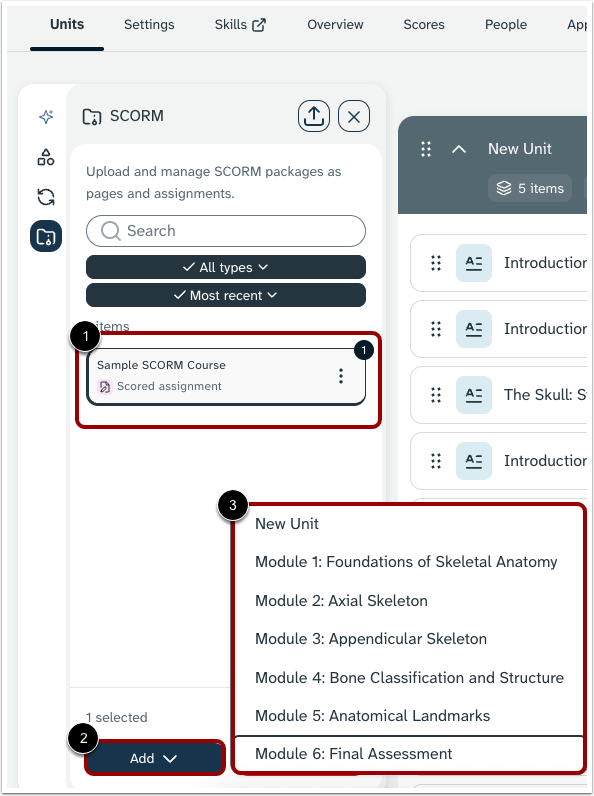
งานมอบหมาย SCORM ที่อัปโหลดจะปรากฏในถาดแพ็กเกจ SCORM คลิกที่งานมอบหมาย [1] จากนั้นคลิกปุ่ม เพิ่ม [2] เลือกโมดูลที่คุณต้องการเพิ่มงานมอบหมาย [3]
ดูในส่วนงานที่มอบหมาย
เมื่อนำเข้าเสร็จแล้ว คุณสามารถย้ายงานที่มอบหมายไปยังกลุ่มงานที่มอบหมาย และเพิ่มเป็นรายการโมดูลได้
ลบไฟล์
หากต้องการลบไฟล์ออกจากโมดูล ให้คลิกไอคอน เพิ่มเติม [1] จากนั้นคลิกปุ่ม ลบรายการ [2]
คลิกการมอบหมายในถาด SCORM [1] จากนั้นคลิกปุ่ม ลบ [2]