สามารถอัปโหลดข้อมูล SIS ผ่านลิงก์ SIS Imports ในการตั้งค่าบัญชีได้ ข้อมูล SIS สามารถเข้าถึงได้เฉพาะในระดับบัญชีหลักเท่านั้น และไม่สามารถเพิ่มไปยังบัญชีย่อยได้
หน้าการนำเข้าข้อมูล SIS รองรับรูปแบบการนำเข้ามาตรฐานไปยัง Canvas Career เพียงไม่กี่รูปแบบ ได้แก่ ไฟล์ CSV ที่จัดรูปแบบโดย Instructure หรือไฟล์ ZIP ที่ประกอบด้วยไฟล์ CSV หลายไฟล์ ไฟล์ ZIP XML ของ IMS Enterprise Specification หรือไฟล์ XML ของผลลัพธ์ Banner Grade Exchange สามารถตั้งค่าไฟล์สำหรับการอัปเดตแบบกลุ่มทั้งหมดและเพื่อแทนที่การเปลี่ยนแปลง UI ได้
โปรดตรวจสอบให้แน่ใจว่าคุณทราบถึงความเสี่ยงที่เกี่ยวข้องกับตัวเลือกการอัปโหลดเหล่านี้ สำหรับรายละเอียดเพิ่มเติมเกี่ยวกับความเสี่ยงเหล่านี้ โปรดดู บทเรียนการนำเข้า SIS
การประมวลผล API
ไฟล์ CSV ที่นำเข้าจาก SIS จะถูกเพิ่มเข้าไปในคิวซึ่งจะประมวลผลแต่ละไฟล์แยกกัน (ไม่ว่าจะอัปโหลดทีละไฟล์หรืออยู่ในไฟล์ ZIP) ข้อผิดพลาดในการนำเข้าจะแสดงในหน้าการนำเข้าของ SIS
แนวทางปฏิบัติ API
ก่อนนำเข้าข้อมูล SIS โปรดฝึกฝนการใช้ API เพื่อจัดการข้อมูล SIS ก่อน นอกจากนี้ คุณควรใช้ สภาพแวดล้อมทดสอบ เพื่อหลีกเลี่ยงความขัดแย้งกับข้อมูลจริงในระบบการผลิต เมื่อคุณตรวจสอบความถูกต้องของข้อมูลในสภาพแวดล้อมทดสอบแล้ว คุณสามารถนำการผสานรวม SIS ไปใช้ในสภาพแวดล้อมการผลิตได้อีกครั้ง นอกจากนี้ ตัวเลือกข้อมูล SIS บางอย่างมีให้ใช้งานผ่าน API เท่านั้น
หมายเหตุ:
- ฟังก์ชันการนำเข้าข้อมูล SIS ต้องได้รับการเปิดใช้งานจากผู้จัดการความสำเร็จของลูกค้าของคุณก่อน จึงจะสามารถอัปโหลดไฟล์ไปยังบัญชีของคุณได้
- การนำเข้าไฟล์ SIS ต้องใช้สิทธิ์การเข้าถึงของบัญชีผู้ใช้ หากคุณไม่มีสิทธิ์ในการจัดการไฟล์ SIS แสดงว่าสถาบันของคุณจำกัดการใช้งานฟีเจอร์นี้ไว้
- ก่อนที่จะกำหนดสิทธิ์ให้กับบทบาทผู้ใช้ คุณต้องตรวจสอบให้แน่ใจว่าบทบาทที่คุณต้องการกำหนดให้กับผู้ใช้นั้นมีอยู่ในบัญชีของคุณแล้ว
เคล็ดลับการแก้ไขปัญหา: ฟิลด์บางฟิลด์จะ "ติดตรึง" เมื่อข้อมูลถูกแก้ไขโดยตรงโดยผู้ใช้หรือผู้ดูแลระบบ การติดตรึงนี้จะป้องกันการเปลี่ยนแปลงอัตโนมัติผ่านการนำเข้าข้อมูล SIS หากการเปลี่ยนแปลงไม่เกิดขึ้นหลังจากนำเข้าข้อมูล SIS ผู้ใช้อาจทำการเปลี่ยนแปลงผ่านทางส่วนติดต่อผู้ใช้ (UI) คุณสามารถยกเลิกการเปลี่ยนแปลงได้โดยใช้ ตัวเลือก "ยกเลิกการเปลี่ยนแปลง UI"
หากคุณใช้ระบบอัตโนมัติในการนำเข้าข้อมูลจาก SIS คุณอาจต้องการจำกัดไม่ให้ผู้ใช้แก้ไขชื่อของตนเองโดยตรงใน Canvas Career เพื่อป้องกันไม่ให้ผู้ใช้แก้ไขชื่อของตนเอง ให้ยกเลิกการเลือกตัวเลือก "ผู้ใช้สามารถแก้ไขชื่อของตนเองได้" ใน การตั้งค่าบัญชี
คุณสามารถดูรายการฟิลด์ทั้งหมดที่อาจกลายเป็นฟิลด์คงที่ได้ใน หน้า SIS Import API
เปิดการนำเข้า SIS
ในการนำทางทั่วโลก ให้คลิกที่ลิงก์ ผู้ดูแลระบบ [1] จากนั้นคลิกที่ลิงก์ นำเข้า SIS [2]
เลือกไฟล์
คลิกปุ่ม " เลือกไฟล์ที่จะนำเข้า" และค้นหาไฟล์นำเข้า SIS จากคอมพิวเตอร์ของคุณ
ตั้งค่าการอัปเดตแบบเต็มชุด
หากคุณต้องการสร้างการอัปเดตแบบกลุ่มเต็มรูปแบบ ให้เลือกช่องทำเครื่องหมาย "นี่ คือการอัปเดตแบบกลุ่มเต็มรูปแบบ" [1] คำเตือนจะแจ้งให้ผู้ใช้ทราบถึงความเสี่ยงที่เกี่ยวข้องกับการเลือกช่องทำเครื่องหมาย "นี่คือการอัปเดตแบบกลุ่มเต็มรูป แบบ" ในเมนูแบบเลื่อนลง "ภาคเรียน" [2] ให้พิมพ์ภาคเรียนที่คุณต้องการค้นหา จากนั้นเลือกเพื่อใช้การอัปเดตแบบกลุ่มเต็มรูปแบบ ด้วยตัวเลือกนี้ หลักสูตร ส่วน หรือการลงทะเบียนใดๆ ที่มีบันทึก SIS ID ใน Canvas Career ที่เชื่อมโยงกับภาคเรียนที่เลือกในเมนูแบบเลื่อนลงสามารถลบได้ สำหรับการลงทะเบียน ตัวเลือกนี้หมายความว่าผู้ใช้และหลักสูตร/ส่วนที่เชื่อมโยงต้องมี SIS ID บันทึก Canvas Career จะถูกลบหากไม่ได้รวมอยู่ในไฟล์นำเข้าปัจจุบัน
ตัวเลือกนี้จะมีผลเฉพาะกับข้อมูลที่สร้างขึ้นผ่านการนำเข้า SIS ครั้งก่อนเท่านั้น ตัวอย่างเช่น หลักสูตรที่สร้างด้วยตนเองจะไม่ถูกลบแม้ว่าจะไม่ปรากฏในการนำเข้า SIS ครั้งใหม่ก็ตาม
หมายเหตุ:
- โปรดตรวจสอบให้แน่ใจว่าคุณทราบถึงความเสี่ยงที่เกี่ยวข้องก่อนเลือกตัวเลือกนี้
- เมื่อนำเข้าไฟล์ CSV ของส่วนต่างๆ โดยใช้ SIS Imports ค่า integration_id ที่มีอยู่จะยังคงอยู่หากคอลัมน์ integration_id ไม่ได้รวมอยู่ในไฟล์นำเข้า หากต้องการลบ integration_id จะต้องลบออกอย่างชัดเจนโดยใช้ไฟล์
change_sis_id.csv
แทนที่การเปลี่ยนแปลง UI
หากคุณต้องการแทนที่การเปลี่ยนแปลงในส่วนติดต่อผู้ใช้ (UI) ให้เลือกช่องทำ เครื่องหมาย "แทนที่การเปลี่ยนแปลง UI" การเปลี่ยนแปลงนี้จะบอกให้ Canvas Career เขียนทับข้อมูล "คงที่" ใดๆ ที่ผู้ใช้เปลี่ยนแปลงในบัญชีของตนด้วยข้อมูลที่คุณกำลังนำเข้า
- หากไม่ได้ทำเครื่องหมายในช่องนี้ขณะนำเข้าผู้ใช้ใหม่ การเปลี่ยนแปลงชื่อจะไม่ถูกแก้ไขในส่วนติดต่อผู้ใช้ แต่หากผู้ใช้ลบที่อยู่อีเมลที่แสดงไว้ ระบบจะเพิ่มที่อยู่อีเมลนั้นกลับเข้าไปใหม่ แต่จะไม่ถูกทำเครื่องหมายว่าเป็นค่าเริ่มต้น
- หากช่องนี้ถูกเลือกเมื่อทำการนำเข้าผู้ใช้ใหม่ ชื่อเต็มและชื่อที่ใช้เรียงลำดับจะเปลี่ยนไป แต่ชื่อที่แสดงจะไม่เปลี่ยนแปลง ที่อยู่อีเมลจะถูกเพิ่มเข้ามา แต่ยังไม่ได้ถูกกำหนดให้เป็นค่าเริ่มต้น
เลือกตัวเลือก UI
การกำหนดค่าทับการเปลี่ยนแปลง UI ยังอนุญาตให้เลือกเพิ่มเติมได้อีกสองตัวเลือก ได้แก่ ประมวลผลเป็นการเปลี่ยนแปลง UI หรือล้างสถานะการเปลี่ยนแปลง UI คุณสามารถเลือกได้เพียงตัวเลือกเดียวเท่านั้น
หากต้องการเลือกตัวเลือกใด ๆ ให้เลือกช่องทำเครื่องหมายถัดจากตัวเลือกที่คุณต้องการ:
- กระบวนการเปลี่ยนแปลง UI [1]: แทนที่การเปลี่ยนแปลงที่เกิดขึ้นใน UI ด้วยข้อมูล "คงที่" ข้อมูลทั้งหมดทำงานราวกับว่าการเปลี่ยนแปลงได้รับการอัปเดตด้วยตนเองใน UI
- ล้างสถานะ UI ที่เปลี่ยนแปลง [2] : ลบ "ความคงอยู่" ของข้อมูลทั้งหมดที่มีอยู่ในการนำเข้านี้ การนำเข้าในอนาคตที่มีข้อมูลนี้จะไม่แสดงข้อมูลใดๆ ใน UI ว่าเป็น "ความคงอยู่"
ข้อมูลกระบวนการ
คลิกปุ่ม " ประมวลผลข้อมูล "
ยืนยันการเปลี่ยนแปลง
หลังจากคลิกปุ่มประมวลผลข้อมูล หน้าต่างยืนยันจะปรากฏขึ้น คลิก ยกเลิก [1] เพื่อหยุด หรือ ยืนยัน [2] เพื่อดำเนินการต่อ
ดูข้อมูลการนำเข้า
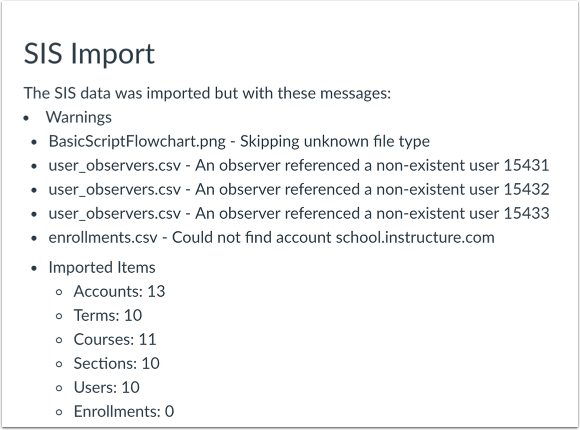
หลังจากกระบวนการนำเข้าเสร็จสิ้น Canvas Career จะแสดงผลลัพธ์ของไฟล์ที่นำเข้า พร้อมด้วยข้อผิดพลาดและคำเตือนสูงสุด 50 รายการ หากคุณนำเข้าข้อมูลแบบกลุ่มทั้งหมด ผลลัพธ์จะแสดงจำนวนรายการที่ถูกลบออกจากบัญชีด้วย รายการที่ถูกลบ ได้แก่ การลงทะเบียนเรียน หลักสูตร และกลุ่มเรียน
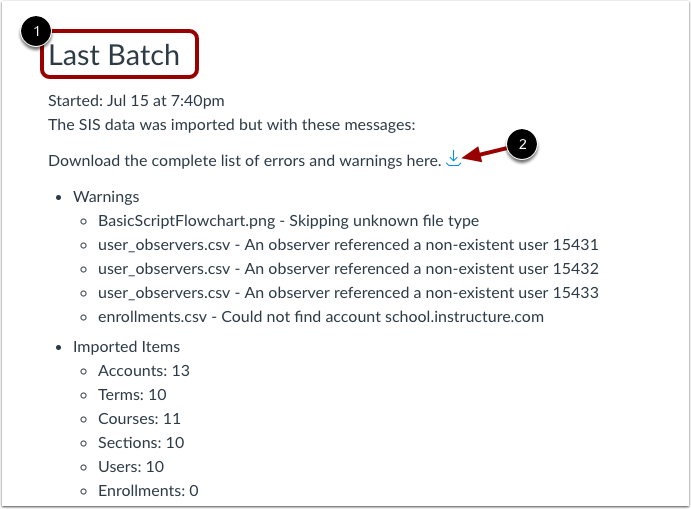
หลังจากที่คุณรีเฟรชหน้าเว็บ ข้อมูลนี้จะยังคงอยู่ในหน้าการนำเข้า SIS ภายใต้หัวข้อ "ชุดข้อมูลล่าสุด" จนกว่าจะมีการนำเข้าครั้งใหม่
ข้อผิดพลาดในการดาวน์โหลด
หากคุณต้องการดาวน์โหลดคำเตือนและข้อผิดพลาดทั้งหมดจากไฟล์นำเข้าครั้งล่าสุดของคุณ ให้กลับไปที่หน้านำเข้า SIS ภายใต้หัวข้อ Last Batch [1] ให้คลิกไอคอน Last Batch Download [2] ไฟล์ CSV จะถูกดาวน์โหลดและมีข้อผิดพลาดและคำเตือนทั้งหมดจากการนำเข้าครั้งล่าสุดของคุณ
บันทึก :
- คุณอาจต้องรีเฟรชหน้าเว็บเพื่อดูไอคอนดาวน์โหลด
- หากดาวน์โหลดรายงาน ลิงก์จะหมดอายุหลังจากหนึ่งชั่วโมง หากรีเฟรชหน้าเว็บ ระบบจะสร้าง URL ใหม่และใช้งานได้อีกหนึ่งชั่วโมง
ตรวจสอบข้อผิดพลาด
หากพบว่าไฟล์มีปัญหา ให้ตรวจสอบข้อความแสดงข้อผิดพลาดที่ปรากฏ โปรดสังเกตสิ่งต่อไปนี้เมื่อตรวจสอบข้อผิดพลาด:
- คุณอาจพบว่าไฟล์นั้นมีข้อความแสดงข้อผิดพลาด หรือบางบรรทัดในไฟล์นั้นใช้งานไม่ได้
- คุณสามารถใช้ API ข้อผิดพลาดการนำเข้าของ SIS เพื่อดูรายละเอียดการแก้ไขปัญหาเพิ่มเติม ซึ่งจะส่งคืนหมายเลขบรรทัด CSV ที่เกิดข้อผิดพลาด
- ไฟล์ CSV ต้องมีการจัดรูปแบบเฉพาะเพื่อให้สามารถอัปโหลดได้อย่างถูกต้อง โดยเฉพาะอย่างยิ่ง โปรดตรวจสอบส่วนหัวของไฟล์ CSV เรียนรู้เพิ่มเติมเกี่ยวกับ การจัดรูปแบบไฟล์ CSV
- ไฟล์ CSV ที่นำเข้าใน SIS ต้องเข้ารหัสด้วย UTF-8 โดยไม่มีเครื่องหมายลำดับไบต์ (Byte Order Mark) แอปพลิเคชันส่วนใหญ่จะเข้ารหัสเป็น UTF-8 โดยอัตโนมัติ แต่บางโปรแกรม เช่น Microsoft Excel อาจเปลี่ยนไปใช้การเข้ารหัสแบบอื่น หากซอฟต์แวร์ของคุณสามารถเข้ารหัสไฟล์จาก UTF-8 ได้ ให้เลือก UTF-8 เป็นตัวเลือกเมื่อบันทึกไฟล์
- ข้อความแสดงข้อผิดพลาดบางอย่างอาจขอให้คุณติดต่อฝ่ายสนับสนุนเพื่อขอความช่วยเหลือ