ในฐานะผู้ดูแลระบบ แท็บการตั้งค่าบัญชีประกอบด้วยการตั้งค่าหลายอย่างที่คุณสามารถควบคุมและเปลี่ยนแปลงได้ในบัญชี Canvas Career ของคุณ
การตั้งค่าและตัวเลือกบางอย่างอาจไม่สามารถใช้งานได้โดยผู้ดูแลระบบบัญชีย่อย ข้อจำกัดต่อไปนี้มีผลบังคับใช้กับผู้ดูแลระบบบัญชีย่อย:
- ผู้ดูแลระบบบัญชีย่อยไม่สามารถจัดการตัวเลือกบัญชีและการตั้งค่าข้อจำกัดต่อไปนี้ได้: เขตเวลาเริ่มต้น, อนุญาตให้ลงทะเบียนด้วยตนเอง, ป้ายกำกับการเข้าสู่ระบบ, ตัวอ้างอิง HTTP ที่เชื่อถือได้, ไม่อนุญาตให้ครูเปลี่ยนชื่อหลักสูตรของตน, นักเรียนสามารถเลือกรับคะแนนผ่านการแจ้งเตือนทางอีเมล และจำกัดไม่ให้นักเรียนดูคำถามแบบทดสอบหลังจากวันสิ้นสุดหลักสูตร
- ผู้ดูแลระบบบัญชีย่อยสามารถเปิดใช้งาน Equella, Turnitin, Analytics และ User Avatars ได้เท่านั้น
- โดยค่าเริ่มต้น ผู้ดูแลระบบบัญชีย่อยไม่สามารถปรับแต่งลิงก์สำหรับกล่องโต้ตอบความช่วยเหลือได้
- ผู้ดูแลระบบบัญชีย่อยไม่สามารถเปิดใช้งานบริการเว็บได้โดยค่าเริ่มต้น
- โดยค่าเริ่มต้น ผู้ดูแลระบบบัญชีย่อยไม่สามารถเลือกได้ว่าใครสามารถสร้างหลักสูตรใหม่ได้
- ผู้ดูแลระบบบัญชีย่อยไม่สามารถเปิดใช้งานสรรพนามส่วนบุคคลภายในบัญชีย่อยได้
- ผู้ดูแลระบบบัญชีย่อยไม่สามารถระงับการสร้างและการส่งการแจ้งเตือนได้
หมายเหตุ:
- ตัวเลือกการตั้งค่าบางอย่างอาจไม่สามารถใช้งานได้กับบัญชีย่อย
- คุณสามารถจัดการการตั้งค่าเฉพาะสำหรับทั้งบัญชีได้ นอกจากนี้ อาจมีการผสานรวมอื่นๆ เพิ่มเติมได้ โดยต้องขอความช่วยเหลือจากผู้จัดการฝ่ายความสำเร็จของลูกค้าของคุณ
- นอกจากนี้ คุณยังสามารถควบคุมการตั้งค่าบัญชีได้โดย การจัดการตัวเลือกคุณสมบัติของบัญชี
เปิดการตั้งค่า
คลิกลิงก์ ผู้ดูแลระบบ [1] จากนั้นคลิกลิงก์ การตั้งค่า [2]
การตั้งค่าการดู
การตั้งค่าบัญชีจะแสดงเป็นแท็บการตั้งค่าโดยค่าเริ่มต้น คุณสามารถดูรายละเอียดทั้งหมดที่มีอยู่ในบัญชีของคุณได้ที่นี่
ดูการตั้งค่าบัญชี
ส่วนการตั้งค่าบัญชีอนุญาตให้คุณระบุการตั้งค่าสำหรับบัญชีทั้งหมด รวมถึงชื่อบัญชี [1] ภาษาเริ่มต้น [2] เวลาครบกำหนดเริ่มต้น [3] เขตเวลาเริ่มต้น [4] และ การลงทะเบียนด้วยตนเอง [5]
นอกจากนี้ คุณยังสามารถระบุ URL ที่เชื่อถือได้ในบัญชีหลักได้อีกด้วย [6] ตัวเลือกนี้ช่วยให้บัญชีมีหน้าเข้าสู่ระบบแบบกำหนดเองที่โฮสต์บนโดเมนต่างๆ แต่ยังคงรักษาโทเค็นความถูกต้องไว้ได้
คุณสามารถตั้งค่ามุมมองเริ่มต้นสำหรับแดชบอร์ดได้โดยใช้เมนูแบบเลื่อน ลง "มุมมองเริ่มต้นสำหรับแดชบอร์ด " [7] ตัวเลือกเริ่มต้น ได้แก่ กิจกรรมล่าสุด มุมมองรายการ และมุมมองการ์ด การตั้งค่าเริ่มต้นจะเป็นมุมมองการ์ด การระบุมุมมองเริ่มต้นจะมีผลกับผู้ใช้บัญชีใหม่ทั้งหมด เมื่อผู้ใช้เลือกมุมมองอื่นแล้ว มุมมองเริ่มต้นจะไม่มีผลอีกต่อไป
หากคุณต้องการใช้มุมมองเริ่มต้นที่เลือกไว้กับผู้ใช้ทั้งหมดในบัญชี ให้เลือกช่อง ทำเครื่องหมาย "เขียนทับการตั้งค่าแดชบอร์ดเริ่มต้นที่มีอยู่ของผู้ใช้ทั้งหมด" [8] อย่างไรก็ตาม ผู้ใช้สามารถเปลี่ยนมุมมองแดชบอร์ดได้ตลอดเวลาในเมนูตัวเลือกแดชบอร์ด
ดูหน้าต่างการบำรุงรักษา
การตั้งค่าเขตเวลาเริ่มต้นจะแสดงช่วงเวลาการบำรุงรักษาสำหรับบัญชีของคุณ คุณสามารถคาดหวังได้ว่าการบำรุงรักษาทั้งหมดสำหรับบัญชีของคุณจะเกิดขึ้นในช่วงเวลาการบำรุงรักษาที่กำหนดไว้ เว้นแต่ว่าจำเป็นต้องมีการบำรุงรักษาฉุกเฉิน แม้ว่าช่วงเวลาแต่ละช่วงจะมีระยะเวลาสองชั่วโมง แต่เวลาที่ระบบหยุดทำงานโดยไม่คาดคิดไม่น่าจะเกินไม่กี่นาที นอกจากนี้ ยังเป็นไปได้ว่าการบำรุงรักษาจะไม่จำเป็นในช่วงเวลาการบำรุงรักษาที่กำหนดไว้ด้วย
คุณสามารถดูจังหวะปกติเมื่อช่วงเวลาการบำรุงรักษาของคุณเกิดขึ้น [1] รวมถึงวันที่และเวลาที่เฉพาะเจาะจงของช่วงเวลาการบำรุงรักษาครั้งถัดไปของคุณ [2]
จัดการการตั้งค่าข้อจำกัด
นอกจากนี้ คุณยังสามารถจัดการการตั้งค่าข้อจำกัดสำหรับบัญชีทั้งหมดได้อีกด้วย
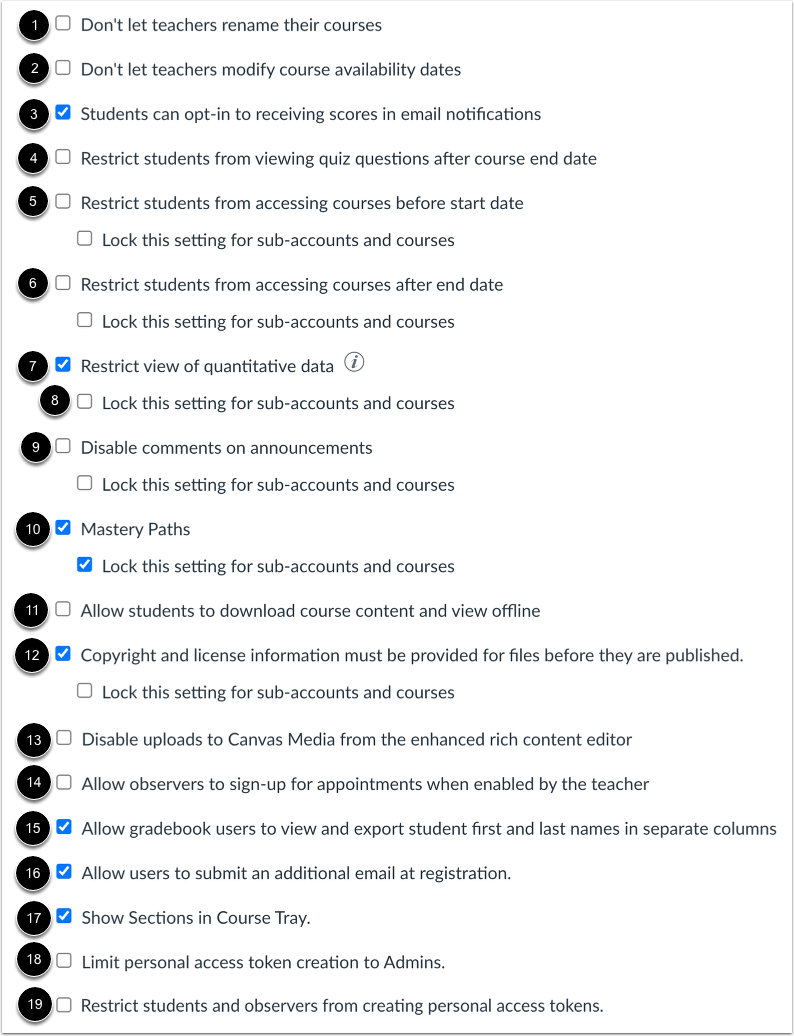
หากคุณไม่ต้องการให้ผู้สอนสามารถเปลี่ยนชื่อหลักสูตรของตนได้ ให้คลิกช่องทำเครื่องหมาย "ไม่อนุญาตให้ครูเปลี่ยนชื่อหลักสูตรของตน" [1]
หากคุณไม่ต้องการให้ผู้สอน แก้ไขวันที่พร้อมใช้งานของหลักสูตร ให้คลิกช่องทำเครื่องหมาย "ไม่อนุญาตให้ครูแก้ไขวันที่พร้อมใช้งานของหลักสูตร" [2] ช่องทำเครื่องหมายนี้จะไม่แสดงในหน้าการตั้งค่าบัญชีสำหรับบัญชีย่อย
เพื่อให้นักเรียนสามารถเลือกรับคะแนนเป็นส่วนหนึ่งของการแจ้งเตือนการให้คะแนนได้ ให้คลิกช่องทำเครื่องหมาย “นักเรียนสามารถเลือกรับคะแนนในการแจ้งเตือนทางอีเมลได้” [3] เมื่อเปิดใช้งานตัวเลือกนี้ หน้าการตั้งค่าการแจ้งเตือนของผู้ใช้จะแสดงช่องทำเครื่องหมายสำหรับเลือกรับในส่วนการให้คะแนนกิจกรรมในหลักสูตร หากคุณเปิดใช้งานตัวเลือกนี้ แต่ปิดใช้งานในภายหลัง ช่องทำเครื่องหมายจะถูกลบออกจากหน้าการแจ้งเตือน และทุกคนที่เลือกรับคะแนนจะไม่ได้รับคะแนนในการแจ้งเตือนการให้คะแนนอีกต่อไป
หากคุณไม่ต้องการให้นักเรียนสามารถดูคำถามแบบทดสอบได้หลังจากหลักสูตรสิ้นสุดลง ให้คลิกช่อง ทำเครื่องหมาย "จำกัดไม่ให้นักเรียนดูคำถามแบบทดสอบหลังจากวันสิ้นสุดหลักสูตร" [4]
คุณสามารถเลือกที่จะ จำกัดการเข้าถึงของนักเรียน เพื่อดูหลักสูตรก่อนวันเริ่มหลักสูตรได้ [5]
นอกจากนี้ คุณยังสามารถเลือก จำกัดการเข้าถึงหลักสูตรของนักเรียน หลังจากวันสิ้นสุดหลักสูตรได้อีกด้วย [6]
คุณสามารถอนุญาตให้ มีการจำกัดข้อมูลเชิงปริมาณในหลักสูตร [7] หรือคุณสามารถ จำกัดการดูข้อมูลเชิงปริมาณ โดยนักเรียนและผู้สังเกตการณ์ในหลักสูตรใหม่ [8]
นอกจากนี้ คุณยังสามารถ ปิดใช้งานการแสดงความคิดเห็นในประกาศ ในทุกหลักสูตรได้อีกด้วย [9]
คุณสามารถเปิดใช้งาน Mastery Paths สำหรับหลักสูตรของผู้สอนได้ [10] Mastery Paths ช่วยให้ผู้สอนสามารถปรับแต่งประสบการณ์การเรียนรู้สำหรับนักเรียนตามผลการเรียนได้
เพื่ออนุญาตให้ผู้ใช้ดาวน์โหลดเนื้อหาหลักสูตรและดูเนื้อหาแบบออฟไลน์สำหรับทุกหลักสูตร ให้เลือกช่องทำ เครื่องหมาย อนุญาตให้นักเรียนดาวน์โหลดเนื้อหาหลักสูตรและดูแบบออฟไลน์ [11] หรืออีกทางเลือกหนึ่ง หากคุณต้องการอนุญาตให้นักเรียนดาวน์โหลดเนื้อหาหลักสูตรและดูเนื้อหาแบบออฟไลน์สำหรับหลักสูตรเฉพาะ คุณสามารถ เปิดใช้งานตัวเลือกคุณสมบัติการส่งออก ePub สำหรับหลักสูตรนั้นได้
คุณสามารถกำหนดให้ ต้องระบุข้อมูลลิขสิทธิ์และใบอนุญาตสำหรับไฟล์ ก่อนที่จะเผยแพร่ได้ [12]
นอกจากนี้ คุณยังสามารถ ปิดใช้งานการอัปโหลดสื่อ Canvas ใน Rich Content Editor ได้อีกด้วย [13]
คุณสามารถ อนุญาตให้ผู้สังเกตการณ์ลงทะเบียนนัดหมายได้ เมื่อ ครูเปิดใช้งาน [14]
คุณสามารถอนุญาตตัวเลือกในการแยกชื่อนักเรียนออกเป็นสองคอลัมน์แยกกัน และแสดงชื่อและนามสกุลแยกกันในสมุดบันทึกคะแนน [15]
คุณสามารถอนุญาตให้ผู้ใช้ส่งอีเมลเพิ่มเติมได้ในระหว่างการลงทะเบียน [16]
หากต้องการแสดงหรือซ่อนรายละเอียดส่วนต่างๆ ใน เมนูหลักสูตร ในการนำทางทั่วโลก ให้คลิกช่อง ทำเครื่องหมาย แสดงส่วนต่างๆ ในถาดหลักสูตร [17] การตั้งค่าบัญชีนี้เปิดใช้งานโดยค่าเริ่มต้น
สามารถเปิดใช้งานช่องทำเครื่องหมาย "จำกัดการสร้างโทเค็นการเข้าถึงส่วนบุคคลให้กับผู้ดูแลระบบ" เพื่ออนุญาตให้ผู้ดูแล ระบบที่มีสิทธิ์จัดการโทเค็นการเข้าถึง สามารถสร้าง โทเค็นการเข้าถึงได้ [18]
นอกจากนี้ คุณยังสามารถจำกัดไม่ให้นักเรียนและผู้สังเกตการณ์สร้างโทเค็นการเข้าถึงส่วนบุคคลได้ [19] หากผู้ใช้มีบทบาทหลายบทบาท การเข้าถึงของพวกเขาจะเป็นไปตามระดับสิทธิ์สูงสุดที่ได้รับมอบหมาย
ดูคีย์ API ของ Slack
คุณสามารถเพิ่มคีย์ API ของ Slack ในการตั้งค่าบัญชีเพื่อให้ผู้ใช้ได้รับการแจ้งเตือนใน Slack ได้ คีย์ API ของ Slack จะถูกสร้างขึ้นจากแอปที่สร้างขึ้นโดยใช้ API ของ Slack หากต้องการเพิ่มคีย์ API ของ Slack ใหม่ ให้พิมพ์โทเค็นการเข้าถึง OAuth ของผู้ใช้บอทที่คัดลอกมาจาก Slack ในช่อง "คีย์ API ของ Slack ใหม่ "
หมายเหตุ: การสร้างแอป Slack และการสร้าง Access Token จำเป็นต้องให้คุณเป็นผู้ดูแลระบบใน Slack ด้วย
ดูการตั้งค่าโปรไฟล์ส่วนตัว
ส่วนการตั้งค่าโปรไฟล์ส่วนบุคคลอนุญาตให้ผู้ใช้เปิดใช้งานการออกเสียงชื่อของตนโดยเลือกช่องทำเครื่องหมาย เปิดใช้งานการออกเสียงชื่อ [1] เมื่อเปิดใช้งานแล้ว ผู้ใช้สามารถจำกัดการแก้ไขการออกเสียงชื่อตามบทบาทพื้นฐานได้ [2]
เพื่ออนุญาตให้ผู้ใช้ แก้ไขชื่อของตนเองเป็นส่วนหนึ่งของการตั้งค่าบัญชีผู้ใช้ ให้ เลือกช่องทำเครื่องหมาย ผู้ใช้สามารถแก้ไขชื่อของตนเองได้ [3]
โดยค่าเริ่มต้น ผู้ใช้สามารถแก้ไขช่องทำเครื่องหมายโปรไฟล์ของตนได้ [4] เปิดใช้งานแล้ว
ดูตัวกรองที่อยู่ IP ของแบบทดสอบ
ตัวกรองที่อยู่ IP ของแบบทดสอบช่วยให้ผู้ดูแลระบบสามารถสร้างรายการที่อยู่ IP หรือช่วงที่อยู่ IP ที่กำหนดไว้ล่วงหน้า ทำให้ผู้สอนเลือกการตั้งค่าที่ถูกต้องได้ง่ายขึ้นเมื่อสร้างแบบทดสอบ เนื่องจากองค์กรมักใช้ตัวกรองนี้เพื่อจำกัดการสอบให้อยู่ในศูนย์สอบภายในมหาวิทยาลัยเท่านั้น จึงขอแนะนำให้คุณใช้ชื่อที่สื่อความหมายซึ่งเชื่อมโยงตัวกรองของคุณกับสถานที่นั้น
ตัวกรองอาจเป็นรายการที่อยู่ IP ที่คั่นด้วยเครื่องหมายจุลภาค หรือที่อยู่ IP ตามด้วยมาสก์ (เช่น 192.168.217.1/24 หรือ 192.168.217.1/255.255.255.0) สำหรับข้อมูลเพิ่มเติมเกี่ยวกับมาสก์เหล่านี้ โปรดดู เอกสารทรัพยากรการกรอง IP ใน Canvas
ดูคุณสมบัติ
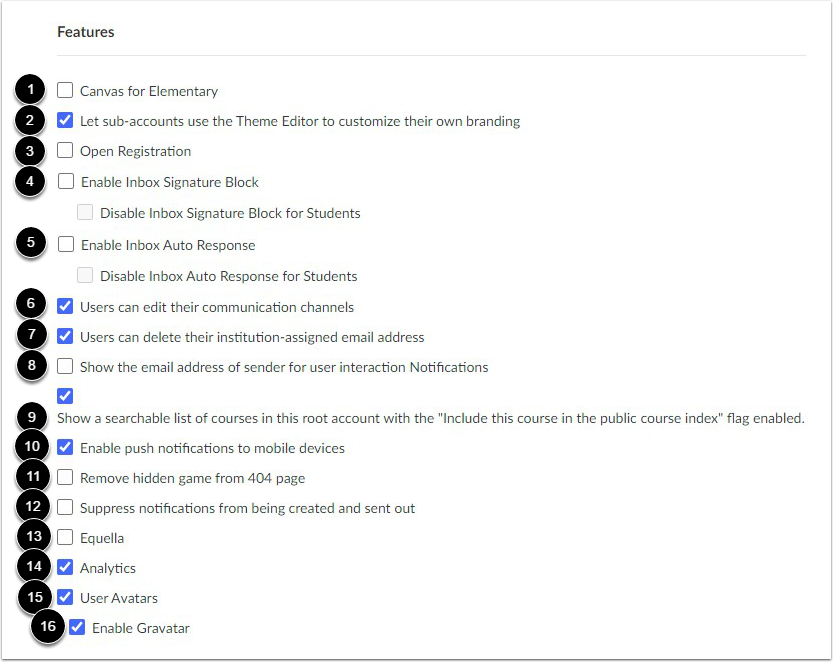
ส่วน "คุณสมบัติ" ช่วยให้คุณสามารถเปิดหรือปิดใช้งานฟังก์ชันการทำงานในตัวของ Canvas บางอย่างได้
เพื่อเปิดใช้งาน Canvas สำหรับ Elementary ให้เลือกช่องทำเครื่องหมาย Canvas สำหรับ Elementary [1]
เพื่ออนุญาตให้บัญชีย่อยใช้ Theme Editor ให้เลือกช่อง ทำเครื่องหมาย Let sub-accounts use the Theme Editor to customize their own branding [2]
เพื่ออนุญาตให้ผู้ใช้เพิ่มเข้าหลักสูตรผ่านที่อยู่อีเมลโดยไม่ต้องมีบัญชีผู้ใช้ Canvas อยู่แล้ว ให้เลือกช่องทำเครื่องหมาย เปิดการลงทะเบียน [3]
เพื่อเปิดใช้งานลายเซ็นในกล่องจดหมาย ให้เลือกช่องทำเครื่องหมาย Enable Inbox Signature Block [4] เมื่อเปิดใช้งานแล้ว ให้เลือกช่องทำเครื่องหมาย Disable Inbox Signature Block for Students เพื่อปิดใช้งานการบล็อกลายเซ็นในกล่องจดหมายสำหรับนักเรียน
เพื่อเปิดใช้งานการตอบกลับอัตโนมัติ ให้เลือกช่องทำเครื่องหมาย Enable Inbox Auto Response [5] เมื่อเปิดใช้งานแล้ว ให้เลือกช่องทำเครื่องหมาย Disable Inbox Auto Response for Students เพื่อปิดใช้งานการตอบกลับอัตโนมัติในกล่องจดหมายสำหรับนักเรียน
ในบัญชี Root ผู้ดูแลระบบสามารถปิดใช้งานไม่ให้ผู้ใช้แก้ไขช่องทางการสื่อสารได้ นอกจากนี้ เมื่อสถาบันเปิดใช้งานโปรไฟล์ ผู้ดูแลระบบสามารถปิดใช้งานไม่ให้ผู้ใช้แก้ไขโปรไฟล์ของตนเองได้ โดยค่าเริ่มต้น ช่องทำเครื่องหมาย "ผู้ใช้สามารถแก้ไขการตั้งค่าช่องทางการสื่อสารของตนเองได้" [6] จะถูกเปิดใช้งาน
เพื่อให้ผู้ใช้สามารถลบที่อยู่อีเมลที่สถาบันเพิ่มไว้ในบัญชีผู้ใช้และใช้ที่อยู่อีเมลส่วนตัวได้ ให้เลือกช่องทำเครื่องหมาย ผู้ใช้สามารถลบที่อยู่อีเมลที่สถาบันกำหนดได้ [7] หากเลือกคุณสมบัตินี้ ให้พิจารณาเปิดใช้งาน การแจ้งเตือนทางอีเมลที่ไม่ใช่ของสถาบัน ด้วย
เพื่อแสดงที่อยู่อีเมลของผู้ส่งสำหรับการแจ้งเตือนการโต้ตอบกับผู้ใช้ ให้คลิกช่องทำ เครื่องหมาย "แสดงที่อยู่อีเมลของผู้ส่งสำหรับการแจ้งเตือนการโต้ตอบกับผู้ใช้" [8]
เพื่อ แสดงรายการหลักสูตรที่ค้นหาได้ในบัญชีหลัก เมื่อเปิดใช้งานการตั้งค่าดัชนีหลักสูตรสาธารณะ ให้เลือกช่อง ทำเครื่องหมาย "แสดงรายการหลักสูตรที่ค้นหาได้ในบัญชีหลักนี้" โดยเปิดใช้งานแฟล็ก "รวมหลักสูตรนี้ในดัชนีหลักสูตรสาธารณะ" [9]
เพื่อเปิดใช้งานการแจ้งเตือนแบบพุชสำหรับอุปกรณ์เคลื่อนที่ ให้เลือกช่องทำ เครื่องหมาย เปิดใช้งานการแจ้งเตือนแบบพุชไปยังอุปกรณ์เคลื่อนที่ [10]
หากต้องการลบเกมที่ซ่อนอยู่ภายใน Canvas ให้เลือกช่องทำเครื่องหมาย Remove hidden game from 404 page [11]
หากต้องการระงับการสร้างและส่งการแจ้งเตือนจากบัญชี Root ของคุณ ให้คลิกช่อง ทำเครื่องหมาย "ระงับการสร้างและส่ง การแจ้งเตือน" [12]
เพื่ออนุญาตให้ผู้ใช้สามารถผสานรวมเนื้อหากับ Equella ให้เลือกช่องทำเครื่องหมาย Equella [13]
เพื่อเปิดใช้งานการวิเคราะห์สำหรับบัญชี ให้เลือกช่องทำเครื่องหมาย การวิเคราะห์ [14]
เพื่ออนุญาตให้ผู้ใช้สามารถอัปโหลดรูปโปรไฟล์ในบัญชีผู้ใช้ของตน ให้เลือกช่องทำเครื่องหมาย รูปประจำตัวผู้ใช้ [15] เมื่อเปิดใช้งานคุณสมบัตินี้ คุณสามารถ จัดการรูปโปรไฟล์ สำหรับผู้ใช้ทั้งหมดได้ คุณสมบัตินี้เป็นอิสระจากคุณสมบัติโปรไฟล์ ซึ่งต้องเปิดใช้งานโดยผู้จัดการความสำเร็จของลูกค้า
เมื่อเลือกช่องทำเครื่องหมาย User Avatars แล้ว ช่องทำเครื่องหมาย Enable Gravatar จะถูกเลือกโดยค่าเริ่มต้นเช่นกัน [16] Gravatar คือรูปประจำตัวที่ได้รับการยอมรับทั่วโลกซึ่งเชื่อมโยงกับผู้ใช้ในเว็บไซต์ใดๆ ที่รองรับ Gravatar เมื่อเปิดใช้งาน Gravatar ในบัญชี ผู้ใช้สามารถนำเข้า Gravatar ของตนเมื่อเลือกรูปโปรไฟล์ในหน้าการตั้งค่าผู้ใช้ Gravatar จะเชื่อมโยงกับที่อยู่อีเมล Gravatar ของผู้ใช้ เมื่อปิดใช้งาน Gravatar แท็บ From Gravatar จะไม่รวมอยู่ในตัวเลือกในหน้าต่าง Select Profile Picture
ตัวเลือกเมนูช่วยเหลือ (ดูวิธีดูเมนูช่วยเหลือ)
ในฐานะผู้ดูแลระบบบัญชี คุณสามารถ ปรับแต่งเมนูช่วยเหลือ ที่จะปรากฏใน Canvas สำหรับผู้ใช้ทุกคนได้ นอกจากนี้ คุณยังสามารถเพิ่มลิงก์ช่วยเหลือแบบกำหนดเองสำหรับสถาบันของคุณ และกำหนดให้แสดงต่อผู้ใช้ทั้งหมดหรือเฉพาะบทบาทผู้ใช้บางกลุ่มได้
ส่วน "แพลตฟอร์มตรวจจับความคล้ายคลึง" จะแสดงสำหรับทุกบัญชี และใช้สำหรับการผสานรวมเครื่องมือ LTI สำหรับตรวจจับการลอกเลียนแบบ
หากบัญชีของคุณได้ติดตั้งเครื่องมือ LTI ป้องกันการลอกเลียนแบบอย่างน้อยหนึ่งรายการ เนื้อหาใดๆ ที่คุณใส่ไว้ในช่องข้อความคำมั่นสัญญาความคล้ายคลึงจะแสดงต่อนักเรียน [1] คำมั่นสัญญาความคล้ายคลึงกำหนดให้นักเรียนต้องทำเครื่องหมายในช่องเพื่อรับทราบว่าพวกเขาเห็นด้วยกับข้อมูลคำมั่นสัญญา ซึ่งโดยปกติจะขอให้พวกเขายืนยันว่างานของพวกเขาเป็นของตนเองและแหล่งที่มาได้รับการอ้างอิงอย่างถูกต้อง
นอกจากนี้ คุณยังสามารถตั้งค่าคะแนนความริเริ่มสร้างสรรค์เริ่มต้นสำหรับบัญชีทั้งหมดได้ในเมนูแบบเลื่อนลง "นักเรียนสามารถดูคะแนนความริเริ่มสร้างสรรค์ได้" [2] คุณสามารถตั้งค่าให้รายงานสร้างทันทีเมื่อส่งงาน เมื่อมีการตรวจงานแล้ว หลังจากวันครบกำหนดส่งงาน หรือไม่สร้างเลยก็ได้ ค่าเริ่มต้นของบัญชีไม่จำเป็นต้องกำหนด และสามารถเปลี่ยนแปลงได้ในระดับอื่นๆ บัญชีย่อยสามารถตั้งค่าเริ่มต้นแยกต่างหากจากบัญชีหลักได้ และงานแต่ละชิ้นภายในหลักสูตรสามารถตั้งค่ากำหนดความริเริ่มสร้างสรรค์ของตนเองได้เช่นกัน
ในส่วนการตั้งค่าแบบทดสอบใหม่ คุณสามารถตั้งค่าตัวคั่นหลักพันและทศนิยมสำหรับการจัดรูปแบบตัวเลขในแบบทดสอบใหม่ได้
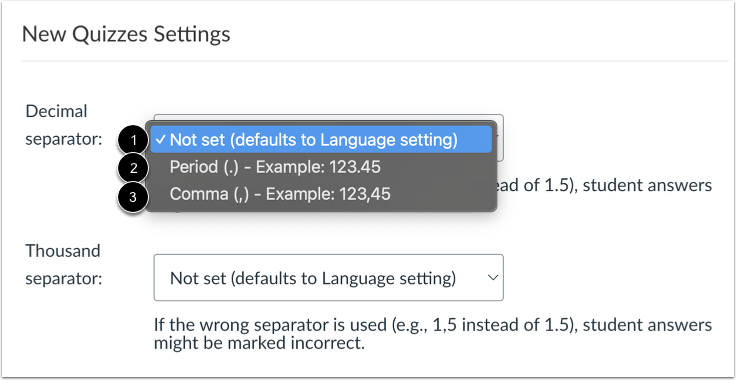
ในการตั้งค่าตัวคั่นทศนิยม ให้คลิกเมนูดรอปดาวน์ ตัวคั่นทศนิยม [1]
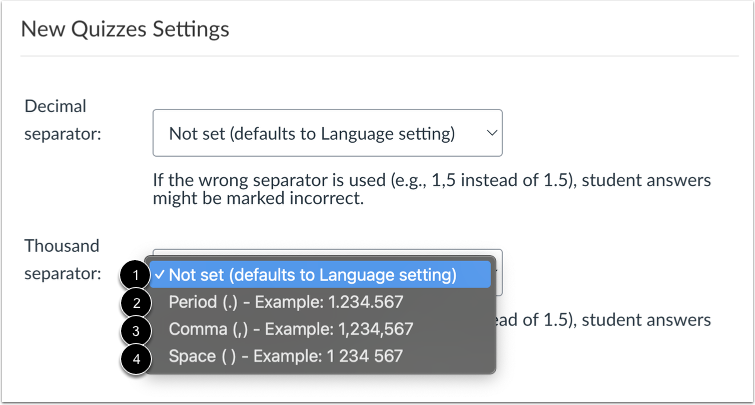
ในการตั้งค่าตัวคั่นหลักพัน ให้คลิกเมนูดรอปดาวน์ตัวคั่น หลักพัน [2]
หมายเหตุ: ทั้งสองช่องต้องมีค่าหรือเว้นว่างไว้ หากมีค่า ค่าในทั้งสองช่องต้องไม่ซ้ำกัน
ตั้งค่าตัวคั่นทศนิยม
เลือกตัวคั่นทศนิยมจากตัวเลือกต่อไปนี้:
- ไม่ได้ตั้งค่า (ค่าเริ่มต้นคือการตั้งค่าภาษา)
- ช่วงเวลา (.) - ตัวอย่าง 123.45
- เครื่องหมายจุลภาค (,) - ตัวอย่าง 123,45
ตั้งเครื่องหมายคั่นหลักพัน
เลือกตัวคั่นหลักพันจากตัวเลือกต่อไปนี้:
- ไม่ได้ตั้งค่า (ค่าเริ่มต้นคือการตั้งค่าภาษา)
- จุด (.) - ตัวอย่าง: 1.234.567
- เครื่องหมายจุลภาค (,) - ตัวอย่าง: 1,234,567
- เว้นวรรค ( ) - ตัวอย่าง: 1 234 567
ดูบริการเว็บ
ส่วน "บริการเว็บที่เปิดใช้งาน" คือส่วนที่คุณ สามารถเปิดใช้งานการผสานรวมจากภายนอกได้ การผสานรวมเหล่านี้สามารถใช้เพื่อขยายฟังก์ชันการทำงานของโปรไฟล์ Canvas ของผู้ใช้ได้ ตัวอย่างเช่น เมื่อผู้ใช้เชื่อมต่อบัญชี Twitter กับโปรไฟล์ผู้ใช้ Canvas ของตน Canvas สามารถส่งข้อความส่วนตัวจาก Twitter ไปยังผู้ใช้เกี่ยวกับงานใหม่ แบบทดสอบ ข้อความ ฯลฯ ได้ การตั้งค่าทั้งหมดนี้สามารถกำหนดค่าได้ใน "การตั้งค่าการแจ้งเตือน" ของผู้ใช้
หมายเหตุ: หากคุณเปิดใช้งาน Google Apps LTI สำหรับสถาบันของคุณทั้งหมดแล้ว คุณไม่จำเป็นต้องเปิดใช้งานบริการเว็บ Google Drive สำหรับนักเรียนของคุณ
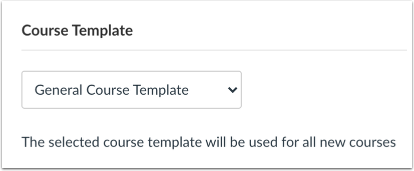
ดูเทมเพลตหลักสูตร
หากมี การกำหนดให้หลักสูตรใดเป็นแม่แบบหลักสูตร คุณสามารถ เลือกแม่แบบนั้น เพื่อใช้สำหรับหลักสูตรใหม่ทั้งหมดในบัญชีหรือบัญชีย่อยของคุณได้
ดูว่าใครสามารถสร้างหลักสูตรใหม่ได้บ้าง
คุณสามารถอนุญาตให้ครู (ผู้สอน) [1] นักเรียน [2] และ/หรือผู้ใช้ที่ไม่มีการลงทะเบียน [3] สร้างหลักสูตรในบัญชีของคุณได้
นอกจากนี้ คุณยังสามารถจัดการตำแหน่งที่หลักสูตรใหม่ที่สร้างโดยผู้สอนและนักเรียนสามารถจัดวางไว้ได้ หากต้องการอนุญาตให้สร้างหลักสูตรในบัญชีใดก็ได้ที่ผู้สอนหรือนักเรียนมีการลงทะเบียนใช้งานอยู่ ให้คลิกช่องทำ เครื่องหมาย อนุญาตให้สร้างได้ทุกที่ที่ผู้ใช้มีการลงทะเบียนใช้งานอยู่ [4] หากต้องการอนุญาตให้สร้างหลักสูตรได้เฉพาะในบัญชีย่อย หลักสูตรที่สร้างด้วยตนเอง เท่านั้น ให้คลิกช่อง ทำเครื่องหมาย อนุญาตให้สร้างเฉพาะในบัญชีย่อย หลักสูตรที่สร้างด้วยตนเอง [5]
หลักสูตรที่คัดลอกจะถูกเพิ่มเข้าไปในบัญชีย่อยเดียวกันกับหลักสูตรต้นฉบับที่ถูกคัดลอก
หมายเหตุ: ผู้ดูแลระบบบัญชีสามารถสร้างหลักสูตรได้ตลอดเวลา
อัปเดตการตั้งค่า
คลิกปุ่ม " อัปเดตการตั้งค่า "