ประสบการณ์ด้านอาชีพบน Canvas ออกแบบมาเพื่อช่วยเหลือผู้เรียนที่เป็นผู้ใหญ่ในการศึกษาต่อและพัฒนาอาชีพ ในฐานะผู้ดูแลระบบบัญชี คุณสามารถ:
- ดูผลการเรียนของผู้เรียนในแต่ละหลักสูตรด้วยข้อมูลเชิงลึกที่ขับเคลื่อนด้วย AI
- สร้างและจัดการโปรแกรมและหลักสูตรต่างๆ รวมถึงการสร้างหลักสูตรและเนื้อหาด้วยระบบ AI
- ลงทะเบียนผู้เรียนตามคุณลักษณะของผู้ใช้ เช่น แผนกหรือทีม
- เชื่อมโยงทักษะกับการเรียนรู้เพื่อให้มั่นใจว่าโปรแกรมของคุณจะสร้างผลลัพธ์ที่วัดผลได้
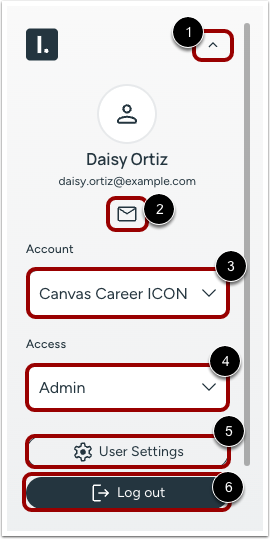
หากต้องการดูเมนูผู้ใช้ ให้คลิกไอคอนดรอปดาวน์ [1] คุณสามารถดูข้อความได้โดยคลิกไอคอน กล่องจดหมายเข้า [2] หากต้องการเปลี่ยนบัญชี ให้คลิกเมนูดรอปดาวน์ บัญชี [3] หากต้องการเปลี่ยนการเข้าถึง ให้คลิกเมนูดรอปดาวน์ การเข้าถึง [4] หากต้องการจัดการการตั้งค่าผู้ใช้ ให้คลิกปุ่ม การตั้งค่าผู้ใช้ [5] หากต้องการออกจากระบบบัญชีของคุณ ให้คลิกปุ่ม ออกจากระบบ [6]
ดูข้อมูลและข้อมูลเชิงลึก
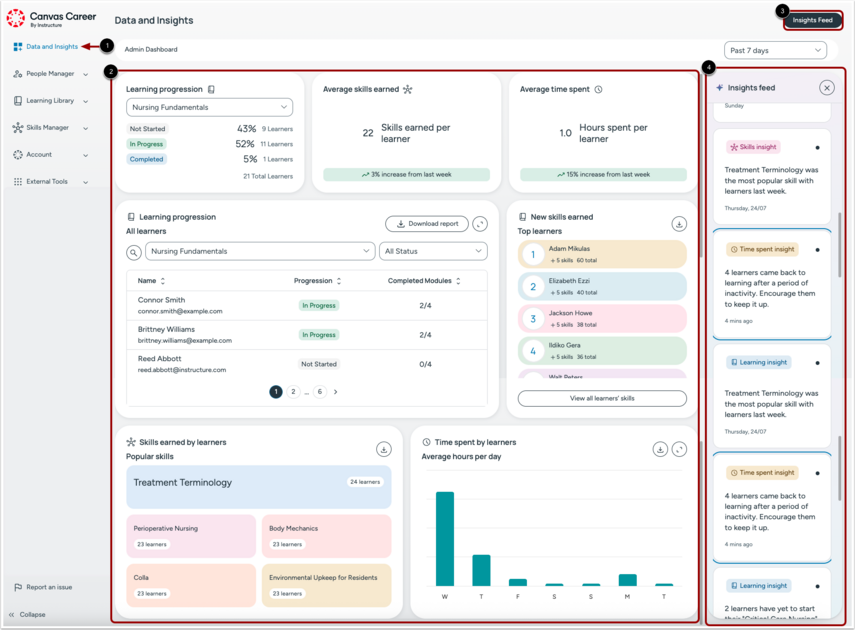
หน้า ข้อมูลและข้อมูลเชิงลึก [1] แสดงความคืบหน้าของผู้เรียนในหลักสูตรและโปรแกรมต่างๆ ด้วยวิดเจ็ต [2] คลิกปุ่ม ฟีดข้อมูลเชิงลึก [3] เพื่อดูข้อมูลเชิงลึกที่สร้างโดย AI แบบเรียลไทม์เกี่ยวกับความคืบหน้าของผู้เรียน การพัฒนาทักษะ และการมีส่วนร่วม [4] จากฟีด คุณสามารถคลิกที่การ์ดเพื่อดำเนินการตามคำแนะนำ เช่น การส่งข้อความ ข้อความจะถูกสร้างขึ้นล่วงหน้าตามข้อมูลเชิงลึกและจะปรากฏในกล่องจดหมาย Canvas Career ของผู้เรียนและถูกส่งไปยังอีเมลของพวกเขา
หมายเหตุ: แดชบอร์ดนี้ไม่ได้ใช้แทนแดชบอร์ดผู้ดูแลระบบและการวิเคราะห์หลักสูตร
ดูข้อมูลผู้จัดการฝ่ายบุคคล
บทบาทระดับรายวิชา คือ บทบาทที่มีสิทธิ์อนุญาตให้ผู้ใช้เข้าถึงข้อมูลในระดับรายวิชา โดยปกติแล้ว ผู้ใช้ที่มีบทบาทเหล่านี้จะไม่สามารถเห็นข้อมูลมากกว่าที่อยู่ในรายวิชาของตนเองบน Canvas ได้
Canvas Career มีบทบาทผู้ใช้พื้นฐานระดับรายวิชา 5 บทบาท โดยแต่ละบทบาทมีชุดสิทธิ์เริ่มต้นของตนเอง บทบาทพื้นฐานของ Canvas Career มีดังนี้:
- ผู้เรียน [1]: สิทธิ์ของผู้เรียนมีสิทธิ์เพียงพอในการเข้าถึงและโต้ตอบกับสื่อการเรียนการสอน
- ผู้สอน [2]: บทบาทผู้สอนจะให้สิทธิ์ผู้ดูแลระบบหลักสูตรแก่ผู้ใช้ ทำให้พวกเขามีอำนาจควบคุมหลักสูตรที่ได้รับมอบหมาย อย่างไรก็ตาม สถาบันสามารถแก้ไขและจำกัดสิทธิ์เหล่านี้ได้ตามความจำเป็น ขึ้นอยู่กับความต้องการของสถาบันของคุณ
- ผู้ประสานงาน [3]: บทบาทผู้ประสานงานมีไว้เพื่อสนับสนุนบทบาทผู้สอน ผู้ดูแลระบบสามารถจัดการสิทธิ์ของผู้ประสานงานได้
- นักออกแบบ [4]: บทบาทนักออกแบบใช้สำหรับลงทะเบียนผู้ใช้ที่รับผิดชอบในการสร้างและจัดการหลักสูตร โดยทั่วไป ผู้ใช้ที่มีบทบาทนักออกแบบจะมีสิทธิ์ที่อนุญาตให้พวกเขาสร้างและดูแลเนื้อหาหลักสูตรและดูข้อมูลการใช้งานหลักสูตร อย่างไรก็ตาม สิทธิ์เหล่านี้อาจแตกต่างกันไปในแต่ละสถาบัน
- ผู้สังเกตการณ์ [5]: บทบาทผู้ใช้นี้สามารถเชื่อมโยงกับผู้เรียนที่ลงทะเบียนเรียนในหลักสูตรได้ ผู้สังเกตการณ์มีสิทธิ์น้อยที่สุด
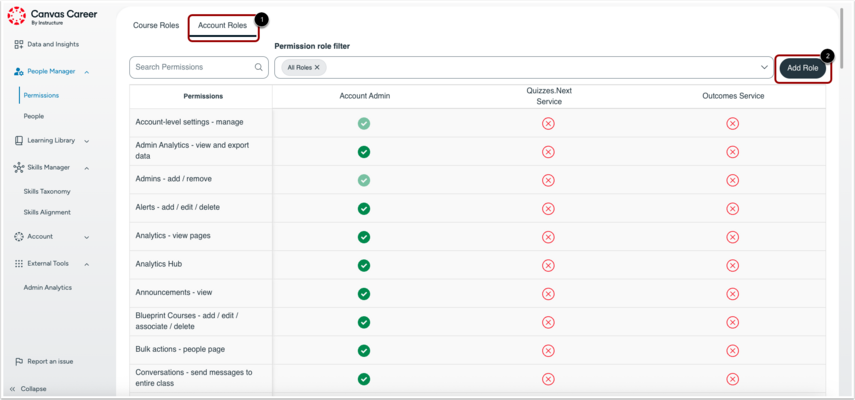
หากต้องการดูสิทธิ์การใช้งานบทบาทบัญชี ให้คลิกที่ลิงก์ บทบาทบัญชี [1] ผู้ดูแลระบบบัญชีสามารถตั้งค่าสิทธิ์สำหรับผู้ใช้ทั้งหมดใน Canvas Career ได้ ผู้ดูแลระบบสามารถสร้างบทบาทระดับบัญชีเพิ่มเติมพร้อมสิทธิ์ระดับบัญชีโดยใช้ปุ่ม เพิ่มบทบาท [2 ]
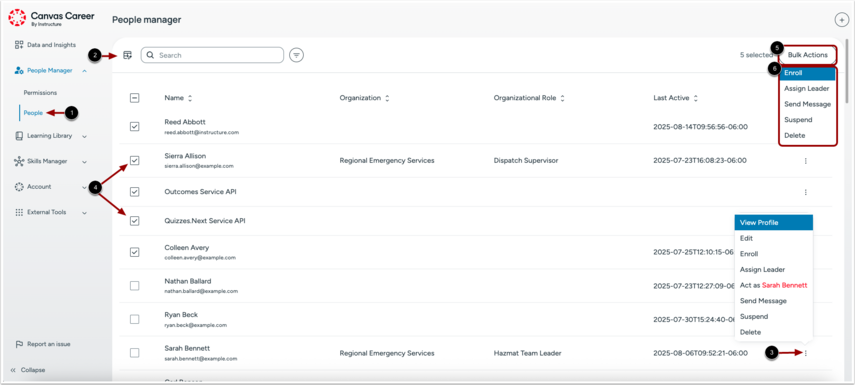
หากต้องการดูรายชื่อผู้เรียน ให้คลิกที่ลิงก์ บุคคล [1] ผู้ดูแลระบบสามารถคลิกไอคอนตัวกรองคอลัมน์ ตาราง [2] เพื่อแก้ไขและจัดระเบียบตัวเลือกตัวกรอง คุณสามารถกรองข้อมูลเมตาของผู้ใช้และเลือกผู้ใช้ทั้งหมดที่คุณสามารถลงทะเบียนได้ หากต้องการจัดการผู้ใช้ ให้คลิกไอคอน ตัวเลือก [3] หากต้องการดำเนินการแบบกลุ่มบนหน้าเว็บ ให้เลือกผู้ใช้มากกว่าหนึ่งคน [4] แล้วคลิกปุ่ม การดำเนินการแบบกลุ่ม [5] จากนั้น คุณสามารถลงทะเบียนนักเรียนที่เลือก กำหนดผู้นำ ส่งข้อความ ระงับ หรือลบพวกเขาได้ [6]
หมายเหตุ: ผู้ดูแลระบบสามารถเพิ่มผู้ใช้ใหม่ผ่านแพลตฟอร์มการจัดการความสัมพันธ์กับลูกค้า (CRM) ได้เช่นกัน
คุณสามารถติดแท็กผู้ใช้ด้วยองค์กร [1] แผนก [2] ทีม [3] และบทบาทในองค์กร [4]
ดูวัตถุที่ซิงค์ได้
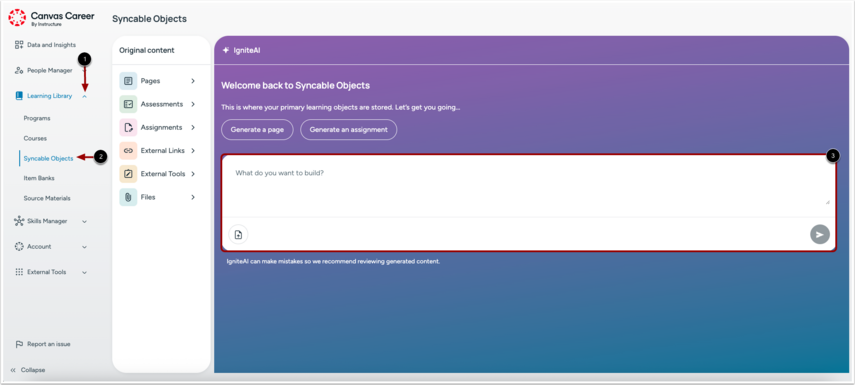
Syncable Objects คือศูนย์กลางของคุณสำหรับการจัดการและนำเนื้อหาและกิจกรรมกลับมาใช้ใหม่ คลิกเมนูดรอปดาวน์ Learning Library [1] จากนั้นคลิกลิงก์ Syncable Objects [2] ในการเพิ่มวัตถุที่ซิงค์ได้ คุณสามารถเพิ่มเนื้อหาและกิจกรรมด้วยตนเอง [3] หรือสร้างเนื้อหาด้วย IgniteAI นอกจากนี้ ยังสามารถคัดลอกวัตถุจากหลักสูตรอื่นได้อีกด้วย
หมายเหตุ: ต้องเพิ่มเนื้อหาด้วยตนเอง ระบบจะไม่เพิ่มโดยอัตโนมัติ คุณสามารถเพิ่มเนื้อหาได้โดยการคัดลอกเนื้อหาที่มีอยู่ สร้างวัตถุใหม่ หรือใช้ IgniteAI
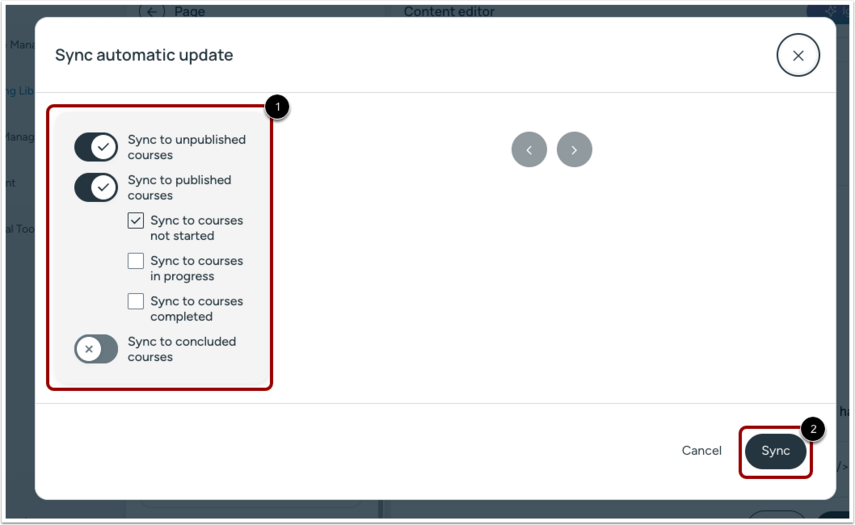
หลังจากเผยแพร่เนื้อหาแล้ว ให้เลือกตำแหน่งที่คุณต้องการซิงค์ [1] จากนั้นคลิกปุ่ม ซิงค์ [2]
เพิ่มโปรแกรมใหม่
ผู้ดูแลระบบผู้ให้บริการการเรียนรู้สามารถสร้างโปรแกรมโดยการรวมหรือจัดกลุ่มหลักสูตร ซึ่งช่วยให้ผู้ใช้สามารถลงทะเบียนเรียนหลายหลักสูตรพร้อมกันได้ และจัดลำดับหลักสูตรอย่างเป็นระบบ คลิกเมนูดรอปดาวน์ ห้องสมุดการเรียนรู้ [1] และเลือกการเชื่อมโยง โปรแกรม [2] จากนั้นคลิกปุ่ม เพิ่มโปรแกรม [3]
ในการสร้างโปรแกรมเชิงเส้น ให้เลือกที่ลิงก์ เชิงเส้น [1] ในการสร้างโปรแกรมที่ไม่ใช่เชิงเส้น ให้เลือกที่ลิงก์ ที่ไม่ใช่เชิงเส้น [2] จากนั้นคลิกปุ่ม เพิ่มหลักสูตร [3]
หมายเหตุ: วิชาเรียนในหลักสูตรอาจเป็นวิชาบังคับหรือวิชาเลือกก็ได้
เพิ่มหลักสูตรใหม่
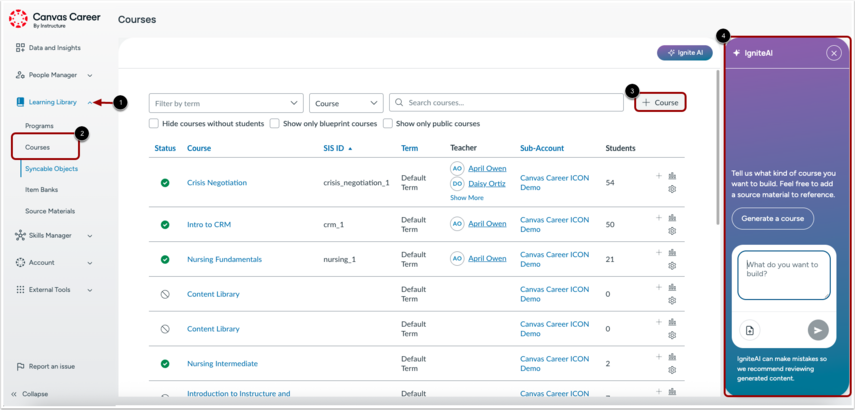
หลักสูตรทั้งหมดในบัญชีของคุณจะแสดงอยู่ในหน้าหลักสูตร หากต้องการสร้างหลักสูตรใหม่ ให้คลิกเมนูดรอปดาวน์ ห้องสมุดการเรียนรู้ [1] จากนั้นคลิกลิงก์ หลักสูตร [2] หากต้องการสร้างหลักสูตรด้วยตนเอง ให้คลิกปุ่มเพิ่มหลักสูตร [3] ผู้ดูแลระบบยังมีตัวเลือกในการใช้ IgniteAI เพื่อช่วยในการสร้างหลักสูตร [4 ]
ดูตัวจัดการทักษะ
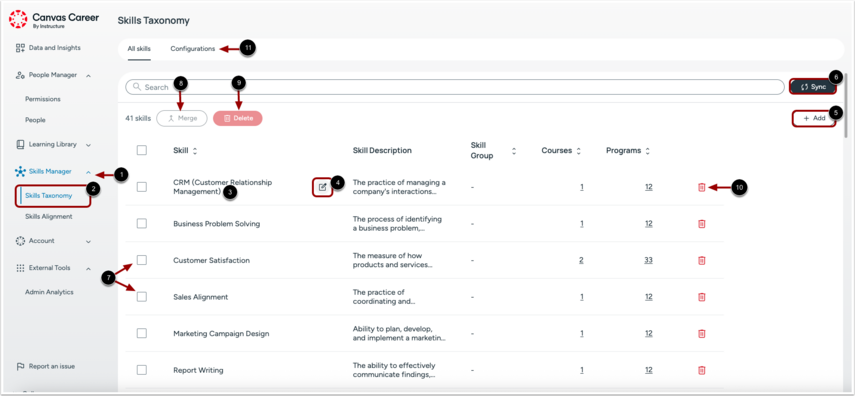
หากต้องการดูการจัดหมวดหมู่ทักษะ ให้คลิกเมนูดรอปดาวน์ ตัวจัดการทักษะ [1] จากนั้นคลิกลิงก์ การจัดหมวดหมู่ทักษะ [2] หากต้องการแก้ไขทักษะ ให้เลื่อนเมาส์ไปที่ชื่อทักษะ [3] แล้วคลิกไอคอน แก้ไข [4] หากต้องการเพิ่มทักษะ ให้คลิกปุ่ม เพิ่ม [5] เมื่อแก้ไขเสร็จแล้ว ให้คลิกปุ่ม ซิงค์ [6] การซิงค์ทักษะของคุณจะเพิ่ม อัปเดต และลบทักษะที่สอดคล้องกับเนื้อหาการเรียนรู้ของคุณ เช่น หน้าเว็บ งานมอบหมาย และเครื่องมือภายนอก กระบวนการนี้จะส่งผลต่อทักษะที่ผู้เรียนได้รับแล้วด้วย
ในการรวมหรือลบทักษะ ให้เลือกช่องทำเครื่องหมายที่คุณต้องการ [7] ในการรวมทักษะ ให้คลิกปุ่ม รวม [8] ในการลบทักษะที่เลือก ให้คลิกปุ่ม ลบ [9] ในการลบทักษะแต่ละรายการ ให้คลิกไอคอน ถังขยะ [10]
หากต้องการดูและแก้ไขการตั้งค่า เช่น การอัปโหลดหมวดหมู่ทักษะของคุณเอง คลิกแท็บ การกำหนดค่า [11]
คลิกที่ลิงก์ การจัดเรียงทักษะ [1] เพื่อดูหลักสูตร [2] และโปรแกรม [3] ที่สอดคล้องกับแต่ละทักษะ