สมุดบันทึกคะแนนช่วยให้ผู้สอนสามารถดูและป้อนคะแนนของนักเรียนได้อย่างง่ายดาย โดยขึ้นอยู่กับรูปแบบการแสดงคะแนน คะแนนสำหรับแต่ละงานสามารถดูได้ในรูปแบบคะแนน เปอร์เซ็นต์ เสร็จสมบูรณ์หรือไม่เสร็จสมบูรณ์ มาตราส่วน GPA หรือเกรดตัวอักษร
เฉพาะงานที่ส่ง การบ้าน และแบบสำรวจที่ให้คะแนนแล้วและเผยแพร่แล้วเท่านั้นที่จะแสดงในสมุดบันทึกคะแนน งานที่ยังไม่ได้ให้คะแนนจะไม่รวมอยู่ในนั้น
โดยปกติแล้ว สมุดบันทึกคะแนนจะแสดงข้อมูลของนักเรียนทั้งหมดพร้อมกัน แต่คุณสามารถดูข้อมูลของนักเรียนแต่ละคนได้ในสมุดบันทึกคะแนนรายบุคคล อย่างไรก็ตาม ปัจจุบันสมุดบันทึกคะแนนรายบุคคลยังไม่รองรับการตั้งค่าและตัวเลือกทั้งหมดจากสมุดบันทึกคะแนนทั่วไป
โดยปกติแล้ว สมุดบันทึกคะแนนจะแสดงคะแนนของนักเรียนทุกคน แต่คุณสามารถดูคะแนนของนักเรียนแต่ละคนได้ในสมุดบันทึกคะแนนรายบุคคล โปรดทราบว่า สมุดบันทึกคะแนนรายบุคคลไม่รองรับการตั้งค่าและตัวเลือกทั้งหมดที่มีอยู่ในสมุดบันทึกคะแนนทั่วไป
โปรแกรมบันทึกคะแนนรองรับแป้นพิมพ์ลัดต่อไปนี้:
- S: จัดเรียงตารางตามคอลัมน์ที่เลือกในปัจจุบัน คอลัมน์ชื่อนักเรียนและบันทึกจะเรียงตามตัวอักษร ส่วนคอลัมน์อื่นๆ จะเรียงตามเกรด (จากต่ำไปสูง)
- M: เปิดเมนูสำหรับคอลัมน์ที่เลือกอยู่ในปัจจุบัน
- Esc: ปิดเมนูสำหรับคอลัมน์ที่เลือกอยู่ในปัจจุบัน
- G: เปิดหน้ารายละเอียดงานที่มอบหมายสำหรับงานที่เลือกอยู่ในปัจจุบัน
- C: เปิดถาดรายละเอียดเกรดสำหรับงานที่เลือกอยู่ในปัจจุบัน
หมายเหตุ: หากหลักสูตรของคุณมีผู้ตรวจให้คะแนนหลายคน โปรดทราบว่าเมื่อคุณเปิดสมุดบันทึกคะแนน ข้อมูลสมุดบันทึกคะแนนที่มีอยู่ทั้งหมดจะถูกจัดเก็บไว้ในเบราว์เซอร์จนกว่าจะรีเฟรชหน้าเว็บ คะแนนจะไม่ได้รับการอัปเดตโดยอัตโนมัติเมื่อผู้ตรวจให้คะแนนคนอื่นทำการเปลี่ยนแปลงในสมุดบันทึกคะแนนหรือ SpeedGrader
คะแนนเปิด
ในเมนูนำทางของรายวิชา ให้คลิกที่ลิงก์ "คะแนน "
ดูสมุดบันทึกคะแนน
สมุดบันทึกคะแนนประกอบด้วยตัวเลือกการเรียงลำดับทั่วโลกและการตั้งค่าที่คุณสามารถใช้เพื่อจัดระเบียบสมุดบันทึกคะแนนของคุณ [1] ข้อมูลนักเรียน [2] และข้อมูลการมอบหมายงาน [3]
สมุดบันทึกคะแนนรองรับแป้นพิมพ์ลัด หากต้องการดูเมนูแป้นพิมพ์ลัด ให้คลิกไอคอน แป้นพิมพ์ [4] หรือกดปุ่ม Shift+เครื่องหมายคำถามพร้อมกัน
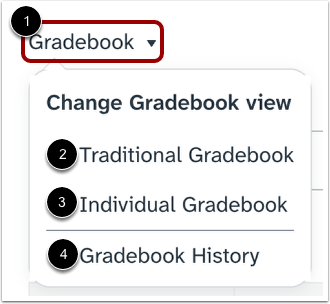
เปลี่ยนมุมมองสมุดบันทึกคะแนน
- หากมีให้เลือก คุณสามารถสลับระหว่างตัวเลือกมุมมองสมุดบันทึกคะแนนได้ หากต้องการเลือกมุมมองสมุดบันทึกคะแนนอื่น ให้คลิกมุมมองสมุดบันทึกคะแนนปัจจุบัน [1] จากนั้น ในเมนู เปลี่ยนมุมมองสมุดบันทึกคะแนน ให้เลือกหนึ่งในตัวเลือกต่อไปนี้:
- สมุดบันทึกคะแนนแบบดั้งเดิม [2]: แสดงนักเรียน งานที่มอบหมาย และคะแนนทั้งหมด สมุดบันทึกคะแนนนี้เป็นค่าเริ่มต้นที่พบได้บ่อยที่สุด และเรียกอีกอย่างว่า สมุดบันทึกคะแนน
- สมุดบันทึกคะแนนรายบุคคล [3]: ช่วยให้คุณประเมินนักเรียนหนึ่งคนและงานหนึ่งชิ้นในแต่ละครั้ง และสามารถเข้าถึงได้โดยสมบูรณ์สำหรับโปรแกรมอ่านหน้าจอ ปัจจุบันมุมมองรายบุคคลไม่รองรับการตั้งค่าและตัวเลือกจากสมุดบันทึกคะแนน
- ประวัติสมุดบันทึกคะแนน [4]: แสดงหน้าประวัติสมุดบันทึกคะแนน ซึ่งบันทึกการเปลี่ยนแปลงคะแนนล่าสุดในหลักสูตรตามนักเรียน ผู้ตรวจ การมอบหมายงาน และวันที่
คุณสามารถสลับไปมาระหว่างสมุดบันทึกคะแนนได้ตลอดเวลา
ค้นหานักเรียน
โดยค่าเริ่มต้น สมุดบันทึกคะแนนจะแสดงนักเรียนทุกคนที่ยังมีสถานะใช้งานอยู่ หากต้องการค้นหานักเรียนตามชื่อหรือรหัส SIS ให้ป้อนคำค้นหาของคุณในช่อง ค้นหานักเรียน สมุดบันทึกคะแนนจะกรองผลลัพธ์โดยอัตโนมัติขณะที่คุณพิมพ์
ช่องค้นหานักเรียนช่วยให้สามารถกรองชื่อนักเรียนหลายคนพร้อมกันได้
ช่องค้นหานักเรียนยังคำนึงถึงตัวเลือกการลงทะเบียนที่สิ้นสุดแล้วและการลงทะเบียนที่ไม่ได้ใช้งานด้วย หากเลือกตัวเลือกการลงทะเบียนที่สิ้นสุดแล้วหรือการลงทะเบียนที่ไม่ได้ใช้งานเป็นตัวกรอง จะไม่มีการแสดงการลงทะเบียนที่สิ้นสุดแล้วหรือการลงทะเบียนที่ไม่ได้ใช้งานในสมุดบันทึกคะแนน
หมายเหตุ: ผลการค้นหาชื่อนักเรียนจะแสดงข้อมูลเพิ่มเติมหากมีนักเรียนมากกว่าหนึ่งคนที่มีชื่อเดียวกันในรายวิชานั้น
การมอบหมายการค้นหา
โดยค่าเริ่มต้น สมุดบันทึกคะแนนจะแสดงงานที่มอบหมายทั้งหมด หากต้องการค้นหางาน ให้ป้อนชื่อของงานในช่อง ค้นหางาน สมุด บันทึกคะแนนจะกรองผลลัพธ์โดยอัตโนมัติขณะที่คุณพิมพ์
ช่องค้นหาการมอบหมายงานช่วยให้สามารถกรองชื่อการมอบหมายงานหลายรายการพร้อมกันได้
เมื่อเลือกงานที่ได้รับมอบหมาย งานนั้นจะปรากฏอยู่ในคอลัมน์ที่อยู่ใกล้กับชื่อนักเรียนมากที่สุด หากเลือกงานที่ได้รับมอบหมายหลายรายการ คอลัมน์ของงานที่ได้รับมอบหมายจะแสดงในลำดับย้อนกลับตามลำดับที่เลือก
ดูการตั้งค่าสมุดบันทึกคะแนน
การตั้งค่าสมุดบันทึกคะแนนช่วยให้คุณสามารถใช้ นโยบายการส่งงานล่าช้า นโยบายการประกาศคะแนน การแก้ไขคะแนนสุดท้าย และตัวเลือกการดูในสมุดบันทึกคะแนนของรายวิชาได้
ดูนโยบายการส่งคืนล่าช้า
แท็บ "นโยบายการส่งงานล่าช้า" ช่วยให้คุณสามารถนำนโยบายการส่งงานล่าช้ามาใช้ในรายวิชาของคุณได้
นโยบายการส่งงานที่ขาดหายไปอนุญาตให้คุณใช้เกรดโดยอัตโนมัติสำหรับงานที่ติดป้ายว่าขาดหายไป [1] งานจะถูกติดป้ายว่าขาดหายไปเมื่อเลยกำหนดส่งแล้วแต่ยังไม่ได้ส่งงาน
นโยบายการส่งงานล่าช้าอนุญาตให้คุณใช้บทลงโทษที่กำหนดไว้โดยอัตโนมัติกับงานที่มีสถานะล่าช้า [2] งานจะถูกระบุว่าล่าช้าเมื่อส่งหลังจากวันครบกำหนด คุณยังสามารถกำหนดเกณฑ์เพื่อระบุคะแนนขั้นต่ำที่เป็นไปได้สำหรับการส่งงานล่าช้าได้อีกด้วย
ดูนโยบายการประกาศผลการเรียน
แท็บนโยบายการประกาศเกรดช่วยให้คุณสามารถเปลี่ยนแปลงนโยบายการประกาศเกรดสำหรับรายวิชาของคุณได้
หากต้องการโพสต์เกรดโดยอัตโนมัติและทำให้เกรดปรากฏแก่นักเรียนทันทีที่ป้อน ให้เลือกตัวเลือก โพสต์เกรดโดยอัตโนมัติ [1] นโยบายการโพสต์จะถูกตั้งค่าเป็น โพสต์เกรดโดยอัตโนมัติ เป็นค่าเริ่มต้น
หากต้องการซ่อนเกรดโดยค่าเริ่มต้นและเลือกเวลาโพสต์เกรดและทำให้เกรดปรากฏแก่นักเรียนด้วยตนเอง ให้เลือกตัวเลือก โพสต์เกรดด้วยตนเอง [2]
หมายเหตุ: คะแนนสำหรับงานที่ส่งแบบไม่ระบุชื่อหรือไม่ได้รับการตรวจสอบจะต้องโพสต์ด้วยตนเอง คะแนนสำหรับงานที่ได้รับการตรวจสอบจะไม่สามารถแสดงขึ้นมาได้จนกว่าจะมีการประกาศคะแนนสุดท้ายแล้ว
ดูสมุดบันทึกคะแนน ดูตัวเลือก
แท็บตัวเลือกการแสดงผลช่วยให้คุณสามารถกรองและจัดเรียงสมุดบันทึกคะแนนตามตัวเลือกการแสดงผลต่างๆ ได้:
- จัดเรียงตาม [1]: จัดเรียงคอลัมน์ตามค่าเริ่มต้น ชื่อการมอบหมาย วันครบกำหนด คะแนน หรือโมดูล
- แสดง [2]: แสดงหรือซ่อนคอลัมน์บันทึกย่อ คอลัมน์งานที่ยังไม่ได้เผยแพร่ ซ่อนผลรวมกลุ่มงาน และซ่อนคอลัมน์ผลรวม
- ดูตัวบ่งชี้เกรดที่ซ่อนอยู่ [3]: เมื่อเปิดใช้งาน เกรดจะถูกซ่อนจากนักเรียน ลดความสับสนและรับประกันการสื่อสารที่แม่นยำยิ่งขึ้นเกี่ยวกับการมองเห็นเกรด
- ดูสถานะสำหรับภาวะตาบอดสี [4]: เมื่อเปิดใช้งาน สัญลักษณ์จะแสดงถัดจากแต่ละสถานะในสมุดบันทึกคะแนนเพื่อให้ตัวบ่งชี้ภาพเพิ่มเติม
- สีสถานะ [5]: ดูและเปลี่ยนสีสำหรับสถานะการให้คะแนน (ล่าช้า ขาดหาย ส่งใหม่ ยกเลิก และได้รับการยกเว้น)
ดูตัวบ่งชี้เกรดที่ซ่อนอยู่ในสมุดบันทึกคะแนน
ในสมุดบันทึกคะแนน จะมีตัวบ่งชี้แสดงว่าคะแนนใดบ้างที่ยังไม่ได้บันทึก
ดูตัวกรองสมุดบันทึกคะแนน
ในเมนู Apply Filters คุณสามารถสร้างและจัดการค่าที่ตั้งไว้ล่วงหน้าของตัวกรอง [1] หรือคอลัมน์ตัวกรองตามประเภท [2] (เช่น โมดูล สถานะ การส่ง หรือวันที่เริ่มต้นและสิ้นสุด หากมี)
ในการจัดการเกรดนักเรียนจำนวนมากในสมุดบันทึกเกรด คุณยังสามารถนำเข้าเกรด [1] และส่งออกเกรด [2] ได้อีกด้วย
คอลัมน์ชื่อนักเรียนจะแสดงชื่อของนักเรียนแต่ละคน และอาจรวมถึงรหัสประจำตัวนักเรียนด้วย หากเปิดใช้งาน คุณสามารถวางเมาส์เหนือส่วนหัวของคอลัมน์และดูเมนูชื่อนักเรียน [1] ซึ่งมีตัวเลือกดังต่อไปนี้:
- เรียงลำดับตาม แสดงผล และข้อมูลเสริมของข้อมูลนักเรียน
- แสดงการลงทะเบียนที่ไม่ได้ใช้งานและที่สิ้นสุดแล้ว
หากต้องการดูหน้าเกรดของนักเรียน ให้คลิกที่ชื่อของนักเรียน [2]
ดูผลการทดสอบของนักเรียน
หากคุณเคยเข้าชมรายวิชาในฐานะนักเรียนทดลอง ข้อมูลนักเรียนทดลองจะปรากฏที่ส่วนท้ายของสมุดบันทึกคะแนน และจะถูกเพิ่มเข้าไปในทุกส่วนของรายวิชาโดยอัตโนมัติ ข้อมูลนักเรียนทดลองจะไม่ถูกนำมาวิเคราะห์ในข้อมูลวิเคราะห์รายวิชา
หากคุณต้องการลบนักเรียนทดสอบออกอย่างถาวร คุณต้องลบนักเรียนทดสอบออกจากรายชื่อผู้เรียนในส่วนการตั้งค่ารายวิชา
ดูคอลัมน์การมอบหมาย
แต่ละคอลัมน์ในสมุดบันทึกคะแนนแสดงถึงงานที่เผยแพร่ในหน้างานที่มอบหมาย โดยแต่ละคอลัมน์จะแสดงชื่อของงานที่มอบหมาย คะแนนรวม และเกรดของนักเรียนแต่ละคน
หากต้องการดูรายละเอียดงาน ให้คลิกที่ชื่อของงาน [1]
ในการจัดการการมอบหมาย ให้เลื่อนเมาส์ไปที่ส่วนหัวของคอลัมน์แล้วคลิกไอคอน ตัวเลือก [2] จากนั้นดำเนินการอย่างใดอย่างหนึ่งต่อไปนี้:
- จัดเรียงงานที่ส่งตามระดับชั้นหรือสถานะ (ขาดส่งหรือส่งล่าช้า)
- เปิด SpeedGrader
- ส่งข้อความถึงนักเรียนที่ตรงตามเกณฑ์การมอบหมายงานที่กำหนด
- เกรดโค้ง
- ตั้งค่าเกรดเริ่มต้น
- ซ่อนหรือแสดงคะแนนสำหรับงานที่มอบหมาย
- ป้อนเกรดเป็นค่าที่ระบุ เช่น คะแนน หรือเปอร์เซ็นต์
- ดาวน์โหลดผลงานที่ส่งเข้ามา และอัปโหลดผลงานที่ส่งเข้ามาอีกครั้ง (รองรับเฉพาะการอัปโหลดไฟล์เท่านั้น)
- เลือกนโยบายการแจ้งเกรดสำหรับงานที่มอบหมาย
ไอคอนและสีต่างๆ แสดงถึงงานที่มอบหมายและสถานะการส่งงานภายใน Canvas Career รวมถึงงานที่มอบหมายที่แตกต่างกัน ช่วงเวลาการให้คะแนน และเส้นทางการเรียนรู้ขั้นสูง (Mastery Paths)
เพิ่มคอลัมน์
ทุกครั้งที่คุณสร้างและเผยแพร่การมอบหมายงาน การประเมินผล และแบบสำรวจ ระบบจะเพิ่มคอลัมน์สำหรับงานที่ได้รับมอบหมายโดยอัตโนมัติ นอกจากนี้ ระบบยังเพิ่มคอลัมน์สำหรับเครื่องมือบันทึกการเข้าเรียนโดยอัตโนมัติด้วย
คุณสามารถเพิ่มคอลัมน์ด้วยตนเองได้ในขั้นตอนการนำเข้าเกรดไปยังสมุดบันทึกเกรด อย่างไรก็ตาม งานที่นำเข้าในไฟล์ CSV จะถูกเผยแพร่โดยอัตโนมัติ
หากคุณต้องการสร้างคอลัมน์ในสมุดบันทึกคะแนนเพื่อใช้สำหรับการให้คะแนนด้วยตนเอง คุณสามารถสร้างงานที่ไม่ต้องส่ง หรือ งานที่ส่งบนกระดาษได้
ป้อนเกรด
เมื่อคุณกำลังป้อนคะแนน สมุดบันทึกคะแนนจะแสดงเส้นกากบาทและไฮไลต์ตามแถวและคอลัมน์เพื่อให้ง่ายต่อการจัดวาง
ในการป้อนเกรด ให้พิมพ์เกรดตามประเภทการมอบหมายงานโดยตรงในเซลล์สมุดบันทึกเกรด [1]
นอกจากนี้ คุณยังสามารถป้อนเกรดและเปลี่ยนสถานะการส่งได้โดยคลิกที่ไอคอน ถาดรายละเอียดเกรด [2]
ดูรายละเอียดระดับชั้นในถาด
ถาดรายละเอียดเกรดช่วยให้คุณส่งข้อความถึงนักเรียนของคุณ [1] ป้อนหรือแก้ไข เกรด [2] หรือดู การวิเคราะห์หลักสูตร [3]
ดูกลุ่มการมอบหมายและคอลัมน์ผลรวม
กลุ่มงานที่แสดงในสมุดบันทึกคะแนนตรงกับกลุ่มงานที่สร้างไว้ในหน้างานมอบหมาย [1]
หากกลุ่มงานของคุณมีการถ่วงน้ำหนัก เกรดที่ถ่วงน้ำหนักจะแสดงอยู่ด้านล่างชื่อกลุ่ม [2] น้ำหนักของกลุ่มงานจะสะท้อนอยู่ในเกรดรวม เกรดงานที่นักเรียนได้รับจะถูกคูณด้วยน้ำหนักของกลุ่มงาน
คะแนนรวมจากกลุ่มงานที่มอบหมายจะถูกคำนวณในคอลัมน์คะแนนรวมของสมุดบันทึกคะแนน [3] คุณสามารถวางเมาส์เหนือส่วนหัวของคอลัมน์เพื่อดูเมนูคอลัมน์คะแนนรวม [4] ซึ่งช่วยให้คุณสามารถเรียงลำดับตามคะแนนและย้ายคอลัมน์คะแนนรวมไปไว้ด้านหน้าของสมุดบันทึกคะแนนได้ นอกจากนี้ หากกลุ่มงานที่มอบหมายของคุณไม่ได้มีการถ่วงน้ำหนัก คุณสามารถดูคะแนนรวมเป็นค่าคะแนนแทนที่จะเป็นเปอร์เซ็นต์ได้