ในฐานะผู้ดูแลระบบ คุณสามารถสร้างหลักสูตรด้วยตนเองหรือใช้ IgniteAI ได้ คุณสามารถดูและกรองหลักสูตรตามภาคการศึกษาและผู้สอน และค้นหาหลักสูตรแต่ละรายการได้ นอกจากนี้ คุณยังสามารถจัดเรียงคอลัมน์ผลการค้นหาในลำดับจากน้อยไปมากหรือจากมากไปน้อยได้อีกด้วย
หลักสูตรแบบเปิด
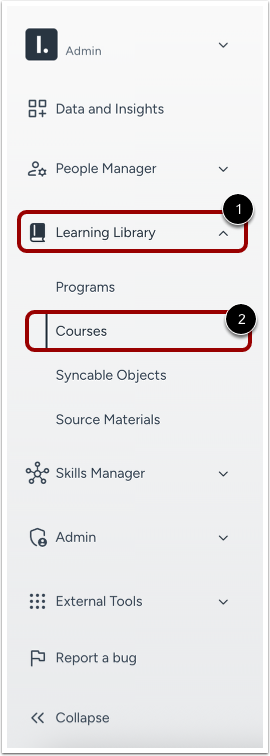
ในการนำทางส่วนกลางของผู้ดูแลระบบ ให้คลิกเมนูดรอปดาวน์ ห้องสมุดการเรียนรู้ [1] จากนั้นคลิกที่ลิงก์ หลักสูตร [2]
ดูรายละเอียดหลักสูตรได้ที่หน้าหลักสูตร
เมื่อคุณเปิดบัญชี บัญชีจะแสดงหน้าหลักสูตรเป็นค่าเริ่มต้น
หน้าหลักสูตรจะแสดงหลักสูตรทั้งหมดในบัญชี หน้านี้ได้รับการออกแบบโดยมีการตั้งค่าทั่วไปอยู่ด้านบนของหน้า [1] ตามด้วยข้อมูลหลักสูตรที่สร้างขึ้น [2]
ช่องข้อมูลทั้งหมดจะปรับตามความกว้างของเบราว์เซอร์ ซึ่งสามารถปรับได้ตามความต้องการเพื่อแสดงข้อมูลหลักสูตร
เงื่อนไขการกรอง
การตั้งค่าทั่วไปประกอบด้วยการค้นหาและการกรองตามข้อมูลหลักสูตร ตัวกรองและช่องค้นหาจะอัปเดตแบบไดนามิก
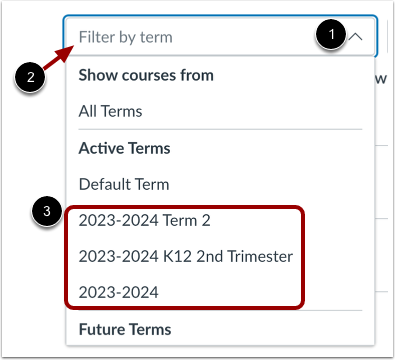
โดยค่าเริ่มต้น หลักสูตรสำหรับทุกภาคการศึกษาจะแสดงบนหน้าหลักสูตร หากต้องการกรองหลักสูตรตามภาคการศึกษา ให้คลิกเมนูแบบเลื่อนลง "กรองตามภาคการศึกษา" [1] ภาคการศึกษาจะถูกจัดกลุ่มตามภาคการศึกษาที่ใช้งานอยู่ ภาคการศึกษาในอนาคต และภาคการศึกษาที่ผ่านมา ภาคการศึกษาเริ่มต้นจะรวมอยู่ในรายการภาคการศึกษาที่ใช้งานอยู่ ทั้งนี้ ขึ้นอยู่กับจำนวนภาคการศึกษาในบัญชี เมนูภาคการศึกษาอาจแสดงข้อความกำลังโหลดจนกว่าภาคการศึกษาทั้งหมดจะปรากฏขึ้น
ในการค้นหาคำเฉพาะโดยใช้คำหลัก ให้พิมพ์คำหลักในช่องข้อความ "กรองตามคำ" [2]
เมนูเงื่อนไขจะแสดงชื่อเต็มของคำศัพท์ในรายการ [3]
ค้นหาหลักสูตร
หน้าหลักสูตรจะตั้งค่าเริ่มต้นเป็นการค้นหาตามหลักสูตร หากต้องการค้นหาหลักสูตรเฉพาะ ให้ป้อนชื่อหลักสูตร รหัสหลักสูตร รหัส SIS หรือรหัสหลักสูตรในช่อง ค้นหาหลักสูตร [1]
ค้นหาตามครู
ในการค้นหาหลักสูตรตามอาจารย์ผู้สอน ให้คลิกเมนู เรียงลำดับตาม และเลือกตัวเลือก อาจารย์ผู้สอน [1] ในการค้นหาหลักสูตรตามอาจารย์ผู้สอน ให้ป้อนชื่อหรือส่วนหนึ่งของชื่ออาจารย์ผู้สอนในช่อง ค้นหาหลักสูตรตามอาจารย์ผู้สอน [2]
ดูรายวิชาที่ไม่มีนักเรียน
หากต้องการดูเฉพาะหลักสูตรที่มีนักเรียน ให้คลิกช่องทำเครื่องหมาย "ซ่อนหลักสูตรที่ไม่มีนักเรียน "
ดูเฉพาะหลักสูตรสาธารณะ
หากต้องการดูเฉพาะหลักสูตรสาธารณะ ให้คลิกช่องทำเครื่องหมาย "แสดงเฉพาะหลักสูตรสาธารณะ "
ดูหลักสูตร Blueprint
หากต้องการกรองการค้นหาของคุณเพื่อแสดงเฉพาะหลักสูตรแบบพิมพ์เขียว ให้คลิกช่องทำเครื่องหมาย "แสดงเฉพาะหลักสูตรแบบพิมพ์เขียว " [1]
หลักสูตร Blueprint ประกอบด้วยไอคอน Blueprint [2]
ดูเทมเพลตหลักสูตร
แม่แบบรายวิชาจะแสดงไอคอนแม่แบบรายวิชา แม่แบบรายวิชาไม่อนุญาตให้เพิ่มข้อมูลการลงทะเบียน และไม่แสดงจำนวนนักเรียนหรือข้อมูลภาคการศึกษา
สร้างหลักสูตรด้วยตนเอง
หากต้องการเพิ่มหลักสูตรลงในบัญชีด้วยตนเอง ให้คลิกปุ่ม เพิ่มหลักสูตร
ในการสร้างหลักสูตร ให้ป้อน ชื่อหลักสูตร [1] และ รหัสอ้างอิง [2] หากต้องการเพิ่มบัญชีย่อย ให้ป้อนชื่อในช่องค้นหา [3] หากต้องการเพิ่มภาคการศึกษา ให้ป้อนภาคการศึกษาในช่องค้นหา [4] คลิกปุ่ม เพิ่มหลักสูตร [5]
สร้างคอร์สเรียนด้วย IgniteAI
IgniteAI อนุญาตให้คุณสร้างหลักสูตรสำหรับบัญชี ในการสร้างหลักสูตร ให้คลิกปุ่ม สร้างหลักสูตร [1] จากนั้น ป้อนรายละเอียดของหลักสูตรที่คุณต้องการให้ IgniteAI สร้าง [2] IgniteAI จะให้คำแนะนำหลายประการเพื่อช่วยแนะนำกระบวนการสร้างหลักสูตร เพื่อให้แน่ใจว่าเนื้อหาสอดคล้องกับข้อกำหนดเฉพาะของคุณ
ดูหลักสูตร
หน้าหลักสูตรจะแบ่งหน้าแสดงผลการกรองและการค้นหาเป็นชุดละ 15 หลักสูตร โดยเรียงลำดับตามรหัส SIS แต่ละหน้าจะแสดงผลในรูปแบบตาราง แต่คอลัมน์จะปรับขนาดตามความกว้างของคอลัมน์ที่กว้างที่สุดในหน้านั้น
ผลลัพธ์จะแสดงสถานะของหลักสูตร [1], ชื่อหลักสูตร [2], รหัส SIS (ถ้ามี) [3], ภาคเรียน [4], อาจารย์ [5], บัญชีย่อย [6] และจำนวนนักเรียนที่ใช้งานอยู่ [7]
ยกเว้นคอลัมน์นักเรียน คุณสามารถเรียงลำดับแต่ละคอลัมน์จากน้อยไปมากหรือจากมากไปน้อย (ตามตัวอักษรหรือตามตัวเลข) ได้โดยการคลิกที่หัวคอลัมน์
ดูสถานะหลักสูตรและอาจารย์ผู้สอน
ในคอลัมน์สถานะ ไอคอนจะระบุว่าหลักสูตรได้รับการเผยแพร่แล้ว [1] เสร็จสิ้นด้วยตนเอง [2] หรือยังไม่ได้เผยแพร่ [3]
หากหลักสูตรมีผู้สอนมากกว่าสองคน คอลัมน์ครูจะแสดงลิงก์ "แสดงเพิ่มเติม" หากต้องการดูรายชื่อผู้สอนทั้งหมด ให้คลิกลิงก์ "แสดงเพิ่มเติม" [4]
จัดการหลักสูตร
ในการเปิดหลักสูตร ให้คลิกที่ชื่อหลักสูตร [1] ในการดูรายละเอียดผู้ใช้สำหรับผู้สอนในหลักสูตร ให้คลิกที่ชื่อผู้สอน [2] ในการเปิดบัญชีย่อย ให้คลิกที่ชื่อบัญชีย่อย [3]
เพื่อให้เข้าถึงข้อมูลหลักสูตรได้อย่างรวดเร็ว คุณสามารถเพิ่มผู้ใช้ลงในหลักสูตรด้วยตนเอง [4] ดูสถิติหลักสูตร [5] และดูการตั้งค่าหลักสูตร [6]