คุณสามารถคัดลอกเนื้อหาหลักสูตร เช่น แบบฝึกหัด โมดูล และหน้าต่างๆ จากหลักสูตร Canvas ก่อนหน้าไปยังหลักสูตรที่มีอยู่ได้ นอกจากนี้ คุณยังสามารถย้ายแบบทดสอบจำนวนมากจากแบบทดสอบแบบคลาสสิกไปยังแบบทดสอบใหม่ได้อีกด้วย
ตัวเลือกนำเข้าเนื้อหาหลักสูตรช่วยให้คุณสามารถคัดลอกเนื้อหาลงในหลักสูตรที่มีอยู่แล้วได้
หมายเหตุ:
- ใน Canvas Career จะมีการเรียกแบบทดสอบย่อยว่า "การประเมินผล"
- การนำเข้าหลักสูตรอาจไม่รวมเนื้อหาทั้งหมด สำหรับรายละเอียดเพิ่มเติม โปรดดูส่วนการนำเข้าเนื้อหาในคู่มือพื้นฐาน Canvas
- การนำเข้าหลักสูตรมากกว่าหนึ่งครั้งอาจส่งผลที่ไม่คาดคิด หากคุณนำเข้าเนื้อหาลงในหลักสูตรใหม่ แก้ไขเนื้อหาในหลักสูตรใหม่ และต่อมานำเข้าเนื้อหาเดิมอีกครั้ง เนื้อหาที่นำเข้าจะแทนที่เนื้อหาที่มีอยู่เดิม
- หากคุณคัดลอกเนื้อหาทั้งหมดหรือรวมการตั้งค่าหลักสูตรไว้ในเนื้อหาที่เลือก นโยบายการประกาศเกรดจากหลักสูตรเดิมจะใช้แทนที่นโยบายการประกาศเกรดในหลักสูตรใหม่ นอกจากนี้ งานที่นำเข้าจะยังคงรักษานโยบายการประกาศงานและวันที่เข้าร่วมจากหลักสูตรเดิมไว้ด้วย
- เมื่อมีการคัดลอกหลักสูตรที่มีแบบทดสอบใหม่พร้อมคลังข้อสอบ คลังข้อสอบจะถูกแชร์ไปยังหลักสูตรใหม่โดยอัตโนมัติ
- เพื่อป้องกันไม่ให้คะแนน 0 (เกรดศูนย์) ถูกป้อนลงในสมุดบันทึกคะแนนโดยอัตโนมัติเมื่อนำเข้าเนื้อหาลงในหลักสูตรที่มีนโยบายการส่งงานล่าช้า/ขาดหาย ขอแนะนำให้คุณปิดใช้งานนโยบายการส่งงานล่าช้า/ขาดหายชั่วคราวก่อนนำเข้าเนื้อหา คุณสามารถเปิดใช้งานอีกครั้งได้เมื่อการนำเข้าเสร็จสมบูรณ์
หลักสูตรเปิด
ในหน้าหลักสูตร ให้คลิกที่ชื่อหลักสูตร
เปิดการตั้งค่า
ในเมนูนำทางหลัก ให้คลิกแท็บ การตั้งค่า
ขั้นตอนนี้จะนำคุณไปยังหน้าการตั้งค่า
นำเข้าเนื้อหาลงในหลักสูตร
คลิกที่ลิงก์ " นำเข้าเนื้อหาหลักสูตร "
เลือกประเภทเนื้อหา
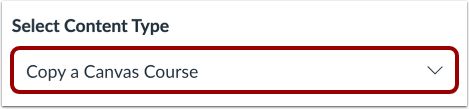
ในเมนูแบบเลื่อนลง ประเภทเนื้อหา ให้เลือกตัวเลือก คัดลอกหลักสูตร Canvas
ค้นหาหลักสูตร
ในเมนูดรอปดาวน์ เลือกหลักสูตร [1] ให้เลือกหลักสูตรที่คุณต้องการเข้าถึง หลักสูตรจะเรียงลำดับตามตัวอักษรตามภาคการศึกษาล่าสุด คุณยังสามารถเลือกที่จะรวมหลักสูตรที่เสร็จสมบูรณ์ได้โดยเลือกช่องทำเครื่องหมาย รวมหลักสูตรที่เสร็จสมบูรณ์ [2] ซึ่งจะถูกเลือกไว้เป็นค่าเริ่มต้น
ในการค้นหาหลักสูตรตามชื่อ ให้ป้อนชื่อหรือรหัส SIS ในช่อง ค้นหาหลักสูตร [3] คลิกชื่อหลักสูตรเมื่อปรากฏขึ้น
หมายเหตุ: หากคุณมีสิทธิ์เข้าถึงหลักสูตรมากกว่า 100 หลักสูตร หน้าค้นหาจะแสดงเฉพาะช่อง "ค้นหาหลักสูตร" เท่านั้น
เลือกเนื้อหาการย้ายข้อมูล
ในการนำเข้าเนื้อหาทั้งหมดจากหลักสูตร ให้เลือกปุ่มตัวเลือก เนื้อหาทั้งหมด [1]
หากคุณต้องการ เลือกเนื้อหาเฉพาะ ให้คลิกปุ่มตัว เลือก "เลือกเนื้อหาเฉพาะ" [2]
หมายเหตุ: หากคุณเลือกตัวเลือกเนื้อหาเฉพาะ คุณจะต้องเลือกเนื้อหาที่ต้องการนำเข้าหลังจากตรวจสอบตัวเลือกอื่นๆ ในหน้าเว็บแล้ว หลังจากเริ่มนำเข้าเนื้อหาแล้ว จะไม่สามารถยกเลิกการเลือกนำเข้าได้
แปลงแบบทดสอบที่มีอยู่แล้วให้เป็นแบบทดสอบใหม่
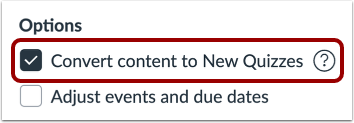
หากสถาบันของคุณอนุญาต คุณสามารถย้ายแบบทดสอบที่มีอยู่จำนวนมากไปยังแบบทดสอบใหม่ได้โดยคลิกช่อง ทำเครื่องหมาย "แปลงเนื้อหาเป็นแบบทดสอบใหม่"
หากสถาบันของคุณเปิดใช้งานคุณสมบัติการย้ายแบบทดสอบ ชุดคำถามที่เชื่อมโยงผ่านกลุ่มคำถามในแบบทดสอบแบบคลาสสิกจะถูกย้ายไปยังแบบทดสอบใหม่ หากสถาบันของคุณไม่ได้เปิดใช้งานคุณสมบัติการย้ายแบบทดสอบ คุณจะต้องเพิ่มคำถามจากชุดคำถามทีละรายการก่อนที่จะย้ายไปยังแบบทดสอบใหม่
หมายเหตุ:
- แบบทดสอบใหม่ไม่มีฟีเจอร์แบบสำรวจ ดังนั้นแบบสำรวจที่ย้ายมาจากแบบทดสอบแบบคลาสสิกจะถูกนำมาแสดงเป็นแบบทดสอบมาตรฐานในแบบทดสอบใหม่
- หลังจากย้ายไปใช้แบบทดสอบใหม่แล้ว คำถามแบบดรอปดาวน์หลายรายการจะแสดงเป็นคำถามที่ตรงกัน
- คำถามแบบข้อความที่ไม่มีคำถามจะถูกย้ายไปยังแบบทดสอบใหม่ในรูปแบบคำถามกระตุ้น ผู้สอนต้องเพิ่มคำถามเพื่อให้คำถามนั้นแสดงในแบบทดสอบ
- กลุ่มคำถามที่มีคำถามที่สร้างขึ้นด้วยตนเองจะถูกย้ายไปเป็นคลังข้อสอบในแบบทดสอบใหม่
- หากมีการย้ายแบบทดสอบหลายครั้ง Canvas Career จะใช้การผสานอัจฉริยะเพื่อแยกแยะเนื้อหาในคลังคำถามที่ควรเก็บรักษาไว้ กระบวนการนี้ช่วยให้มั่นใจได้ว่าเนื้อหาทั้งหมดจะถูกเก็บรักษาไว้ เช่น ในกรณีที่ผู้ใช้หลายคนอาจทำการแก้ไขแบบทดสอบพร้อมกัน
- แบบฝึกหัดทดสอบจากแบบทดสอบคลาสสิกสามารถย้ายไปยังแบบทดสอบใหม่ได้ เมื่อย้ายแล้ว โดยค่าเริ่มต้น แบบฝึกหัดทดสอบจะแสดงคะแนนเต็มเป็นศูนย์ และจะถูกซ่อนจากสมุดบันทึกคะแนนและหน้าคะแนน
- แบบฝึกหัดทั้งหมดที่แปลงเป็นชุดข้อสอบ จะปรากฏใน หน้าชุดข้อสอบ ของหลักสูตรใหม่ ภายใต้ ตัวกรอง "หลักสูตรนี้ "
ปรับเปลี่ยนกิจกรรมและวันครบกำหนด
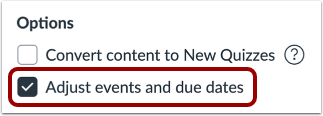
หากคุณต้องการ ปรับวันครบกำหนด ของกิจกรรมและงานที่ได้รับมอบหมายในรายวิชา ให้คลิกช่องทำเครื่องหมาย "ปรับกิจกรรมและวันครบกำหนด "
ดูข้อความเตือนการนำเข้าเนื้อหา
เมื่อนำเข้าเนื้อหา ระบบจะแสดงข้อความอธิบายว่า เนื้อหาที่เคยนำเข้าจากหลักสูตรเดียวกันจะถูกแทนที่ ในขณะที่เนื้อหาที่เพิ่มเข้ามาด้วยตนเองจะยังคงอยู่
หลักสูตรนำเข้า
คลิกปุ่ม " เพิ่มลงในคิวการนำเข้า "
ดูการนำเข้าเนื้อหา
ส่วนการนำเข้าเนื้อหาจะแสดงสถานะการนำเข้าของคุณ รายงานการเรียกใช้จะแสดงแถบแสดงความคืบหน้า
ในระหว่างกระบวนการนำเข้า อาจแสดงสถานะอื่นๆ เพิ่มเติมได้ด้วย