Los portafolios electrónicos de estudiantes de Canvas se retirarán el 30 de junio de 2026. Para obtener más información, consulte la publicación del blog "Presentamos el portafolio de Canvas" .
Puedes acceder y completar tus tareas en los ePortfolios de Estudiantes de Canvas mediante el icono de Tareas en la Barra de Herramientas. Este icono se muestra en la Barra de Herramientas cuando tienes una actividad pendiente. Para los estudiantes, el icono de Tareas puede indicar que tienen una tarea o un requisito de su itinerario académico que entregar. Para los instructores, coordinadores y revisores, el icono de Tareas puede indicar que una tarea o un requisito de su itinerario académico debe ser calificado.
Tareas abiertas
En la barra de herramientas, haga clic en el icono Tareas .
Nota: Si el ícono de Tareas no aparece en su barra de herramientas, no tiene ningún curso ni elemento de ruta asignado.
Ver página de tareas
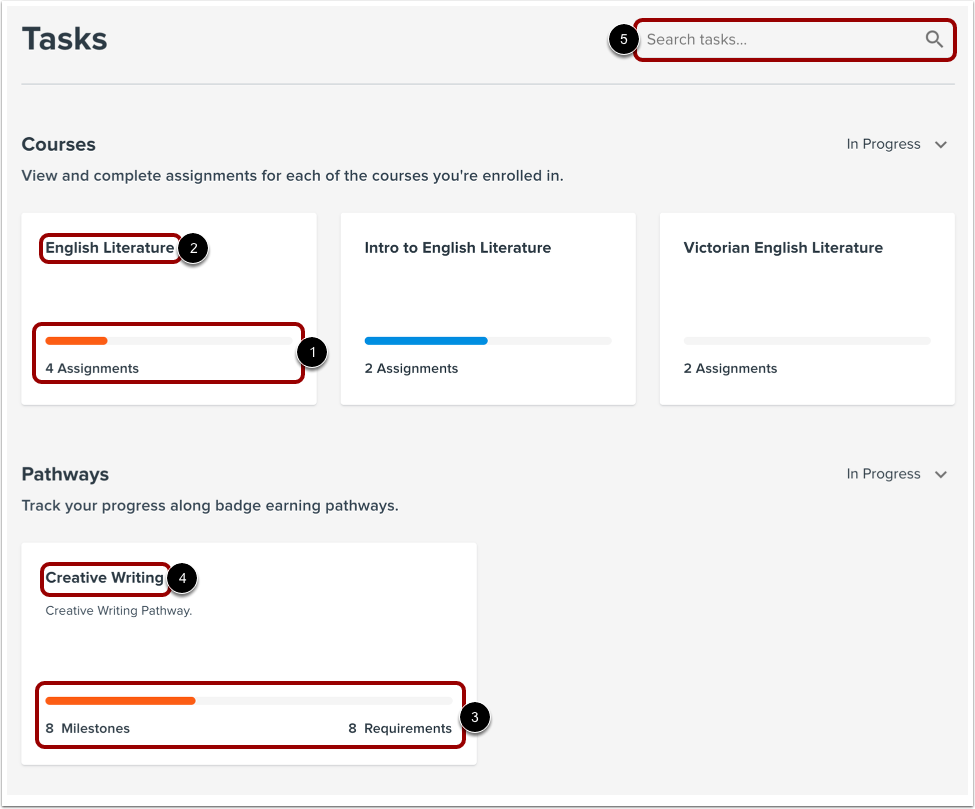
En la página Tareas, puedes ver los cursos y las rutas en los que estás inscrito. De forma predeterminada, se muestran los cursos y las rutas que están actualmente en curso.
Los cursos muestran la cantidad de tareas y una barra sombreada que muestra tu progreso [1]. Para ver los detalles de un curso, haz clic en su nombre [2].
Las rutas muestran la cantidad de hitos y requisitos, y una barra sombreada que muestra tu progreso [3]. Para ver los detalles de una ruta, haz clic en su nombre [4].
Para buscar una tarea específica, escriba en el campo Buscar [5].
Ver detalles del curso
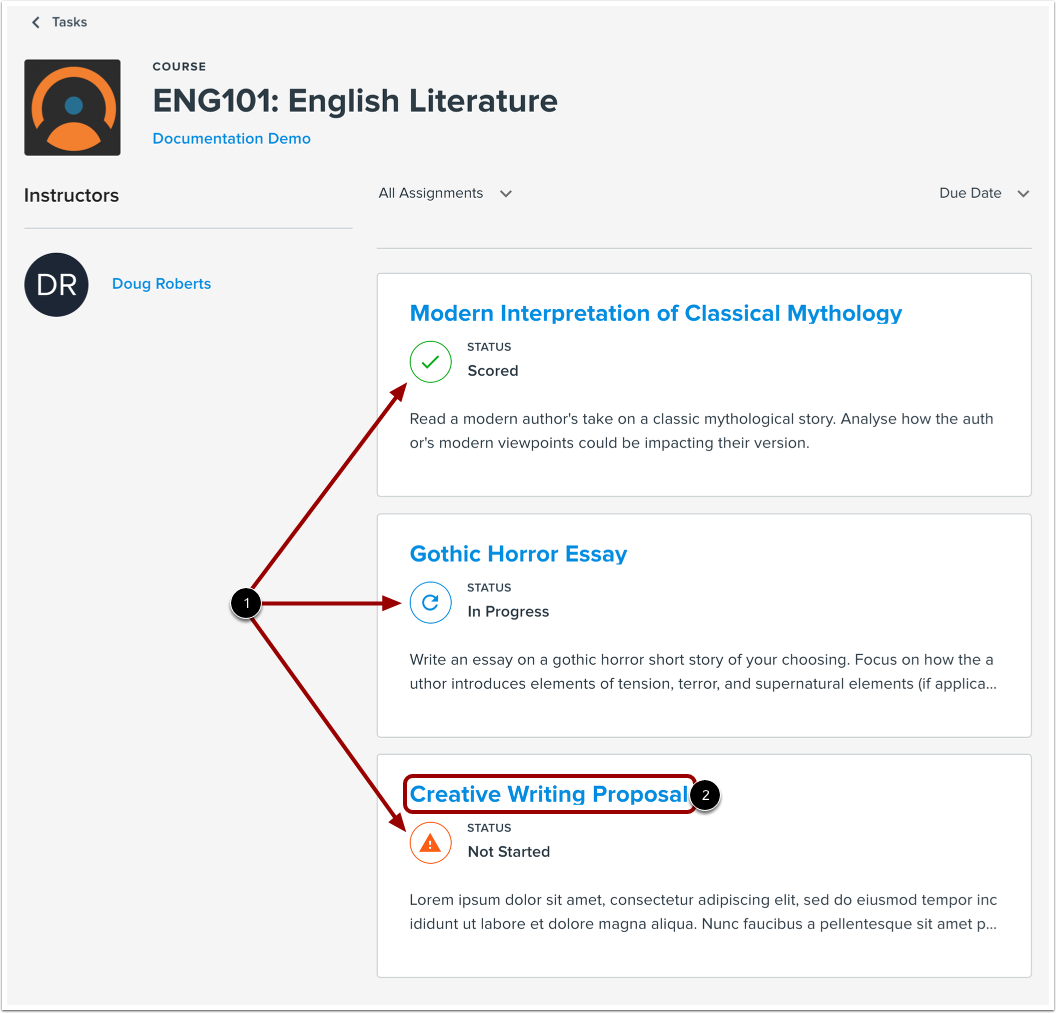
La página de detalles del curso muestra las tareas publicadas. Cada tarea incluye un icono que indica el estado de entrega [1].
Para ver los detalles de la tarea y completarla , haga clic en el nombre de la tarea [2].
Ver detalles de la ruta
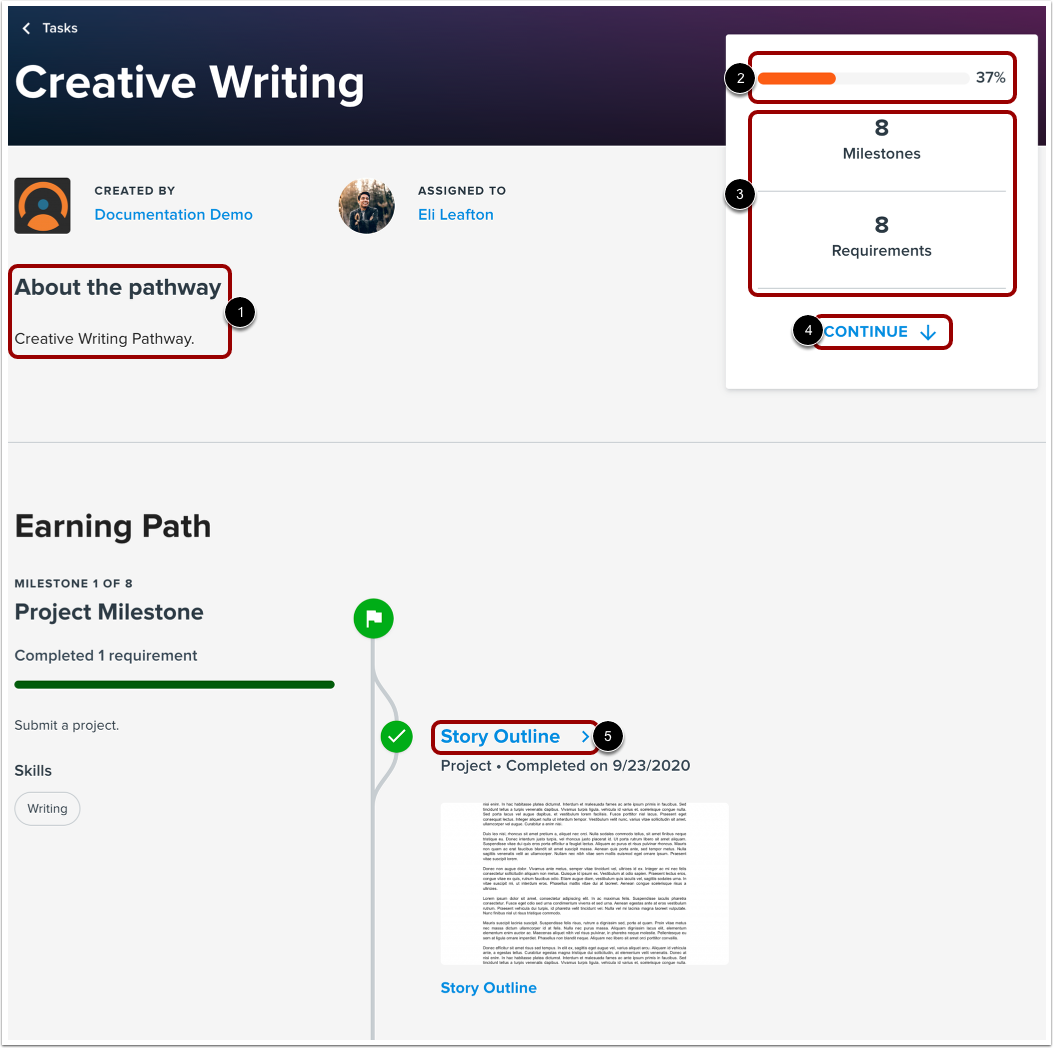
La página de detalles de la ruta incluye información sobre la ruta, incluyendo una descripción [1], una barra de estado de porcentaje completado [2] y el número total de hitos y requisitos [3]. Para ver el siguiente requisito que debe completar, haga clic en el enlace Continuar [4].
Para ver los detalles y completar el requisito, haga clic en el nombre del requisito [5].
Filtrar cursos y rutas completadas
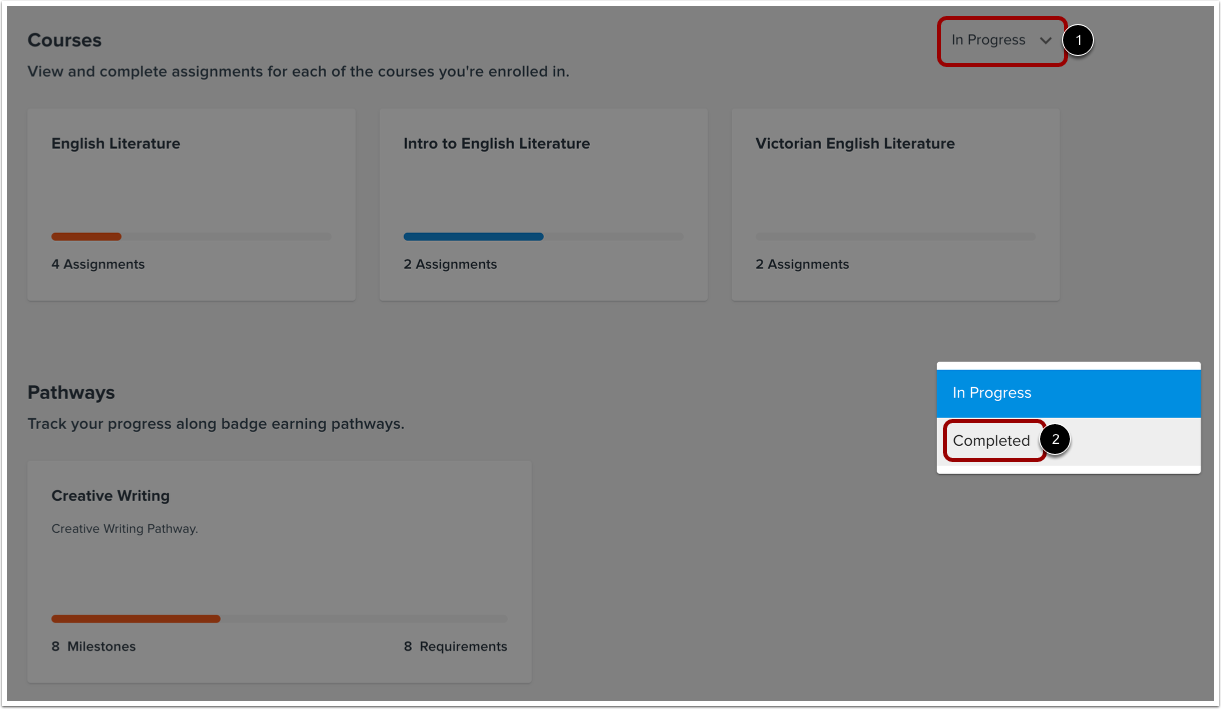
Para ver los cursos y rutas que ha completado, haga clic en el menú desplegable En progreso [1] y seleccione la opción Completado [2].
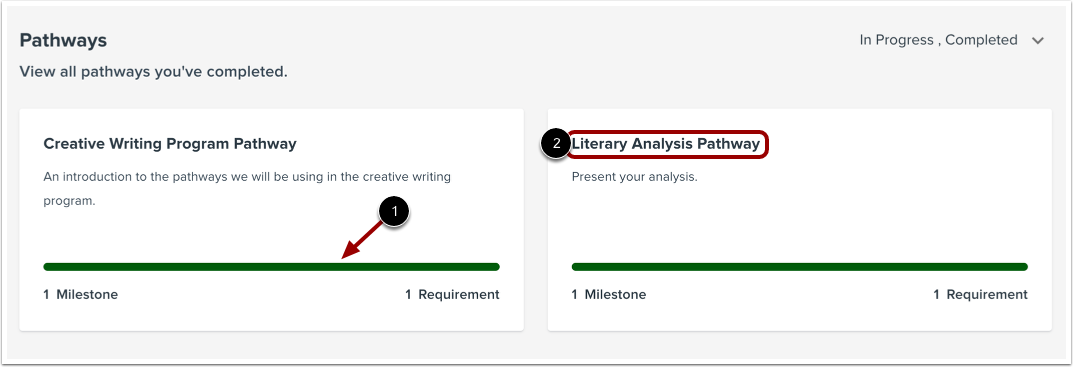
Los cursos y rutas completados muestran una barra de estado sombreada [1].
Para ver los detalles de un curso o ruta completado, haga clic en el nombre del curso o ruta [2].