Los portafolios electrónicos de estudiantes de Canvas se retirarán el 30 de junio de 2026. Para obtener más información, consulte la publicación del blog "Presentamos el portafolio de Canvas" .
Si no tiene una cuenta de Canvas Student ePortfolios, debe crear una antes de iniciar sesión. Si su escuela u organización ha creado una página de registro asociada, puede crear su cuenta ingresando el correo electrónico de su organización. Canvas Student ePortfolios le permitirá usar el inicio de sesión único con su organización o recibir un enlace de activación en su correo electrónico.
También puedes crear una cuenta utilizando una cuenta de correo electrónico personal.
Ver portafolios electrónicos de estudiantes de Canvas
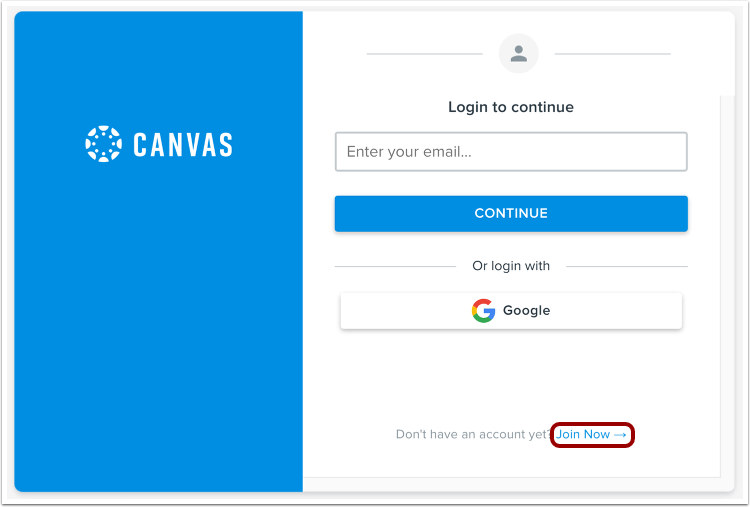
En tu navegador web, accede a Canvas Student ePortfolios usando la URL de tu región. Haz clic en el enlace "Unirse ahora" .
Términos de revisión
Antes de crear su cuenta, revise la Política de Privacidad y los Términos de Uso. La Política de Privacidad y los Términos de Uso se rigen por los términos estándar de Instructure. Sin embargo, si se une a petición de su institución, esta podría establecer términos personalizados.
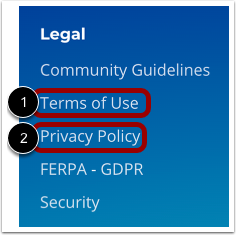
Puede acceder a la Política de Privacidad y a las Condiciones de Uso en cualquier momento desde el pie de página. Para consultar las Condiciones de Uso, haga clic en el enlace "Condiciones de Uso" [1].
Para revisar la Política de Privacidad, haga clic en el enlace Política de Privacidad [2].
Introduzca su dirección de correo electrónico
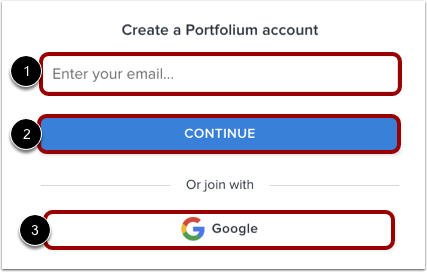
En el campo Correo electrónico [1], ingrese la dirección de correo electrónico que desea utilizar para crear su cuenta y luego haga clic en el botón Continuar [2].
También puedes crear una cuenta con tus credenciales de Google. Para registrarte con tu cuenta de Google, haz clic en el botón de Google [3].
Ingresar las credenciales de Google
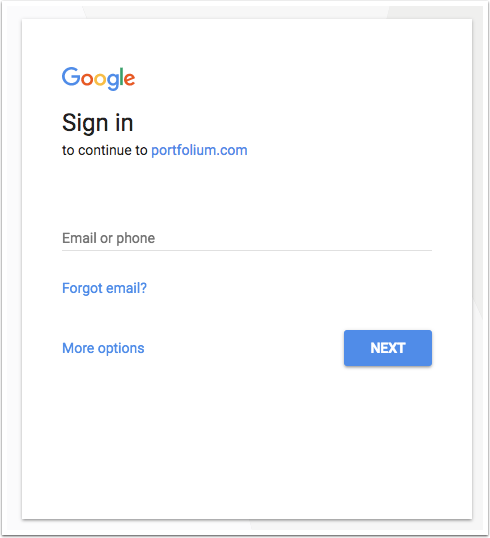
En la nueva ventana, ingrese sus credenciales de inicio de sesión de Google.
Encuentra una escuela
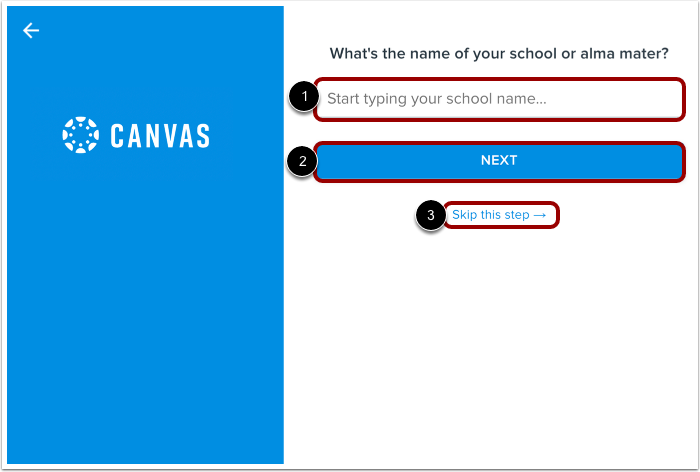
En el campo "Nombre de la escuela" [1], comience a escribir el nombre de su escuela. Cuando aparezca en la lista, haga clic en él y luego en el botón "Siguiente " [2].
Para registrarse sin especificar su escuela, haga clic en el enlace Omitir este paso [3].
Ingrese los detalles de registro
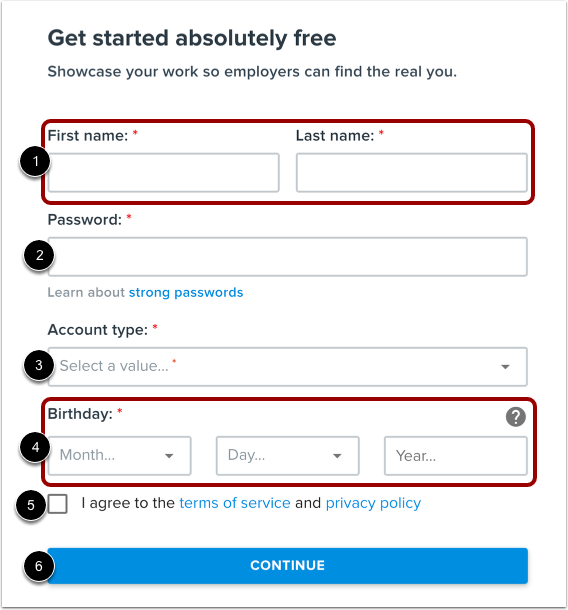
Ingrese su nombre en los campos Nombre y Apellido [1].
Establezca su contraseña escribiéndola en el campo Contraseña [2].
Seleccione su tipo de cuenta en el menú desplegable Tipo de cuenta [3]. Las opciones disponibles incluyen Estudiante de pregrado, Estudiante de posgrado, Estudiante de colegio comunitario, Estudiante de K12, Exalumno, Profesor, Administrador escolar o Ninguna de las anteriores.
Establezca su fecha de nacimiento utilizando los menús desplegables Mes , Día y Año [4].
Acepte los términos de servicio y la política de privacidad haciendo clic en la casilla de verificación de términos de servicio [5].
Haga clic en el botón Continuar [6].
Ver correo electrónico de confirmación
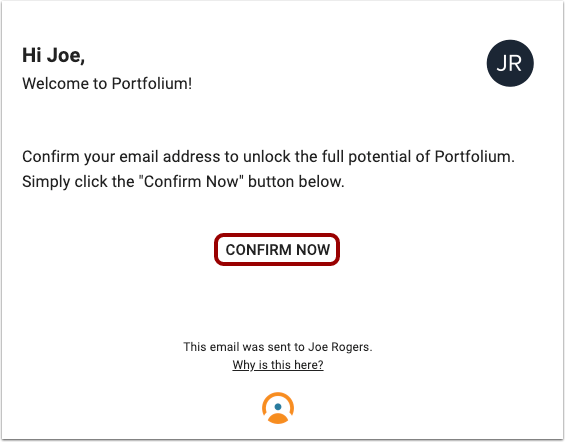
Cuando reciba el correo electrónico de confirmación, ábralo y haga clic en el botón "Confirmar ahora" para terminar de crear su cuenta. Después de confirmar su cuenta, podrá iniciar sesión en Canvas Student ePortfolios.