Los portafolios electrónicos de estudiantes de Canvas se retirarán el 30 de junio de 2026. Para obtener más información, consulte la publicación del blog "Presentamos el portafolio de Canvas" .
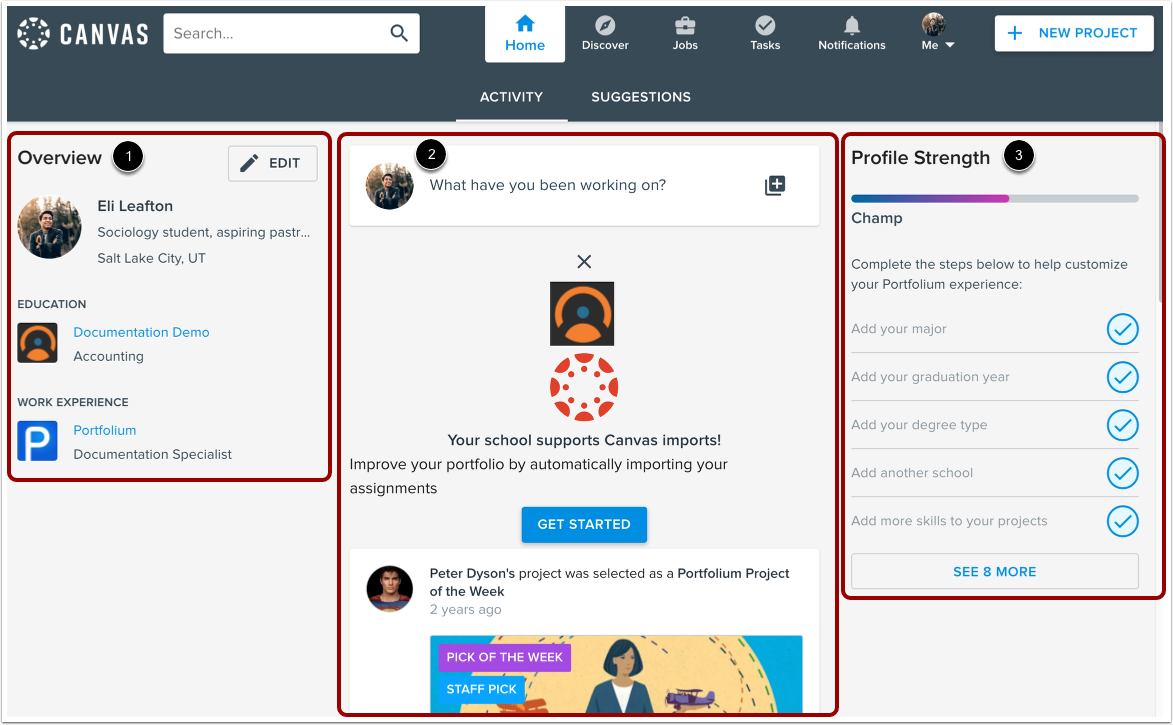
La página de inicio de Canvas Student ePortfolios le ofrece una descripción general de la actividad en su red y proporciona enlaces para visitar diferentes áreas de Canvas Student ePortfolios.
Ver página de inicio
La columna Descripción general muestra un breve resumen de su información [1].
El canal de actividad te muestra qué sucede en tu red. Puedes seguir empresas, dar "me gusta" a las entradas y conectar con otros miembros en el canal [2].
La columna Fortaleza del perfil proporciona sugerencias sobre formas de completar su perfil [3].
Ver barra de herramientas
La Búsqueda Universal del encabezado permite encontrar proyectos, personas, redes, empresas y empleos en los ePortfolios Estudiantiles de Canvas. Para buscar en los ePortfolios Estudiantiles de Canvas, introduzca un nombre, una palabra clave o un cargo en el campo de búsqueda [1]. Las búsquedas se pueden filtrar por proyecto, personas, empleos, redes o empresas.
La barra de herramientas también contiene enlaces a diferentes áreas de los ePortfolios de estudiantes de Canvas, incluidos Descubrir , Trabajos , Tareas y Notificaciones [2].
El menú Aplicaciones [3] contiene enlaces para cambiar entre Canvas Student ePortfolios Network y otros productos Canvas Student ePortfolios, si están habilitados en su cuenta.
El menú Yo [4] contiene enlaces a su perfil, sus trabajos, configuraciones de usuario, un enlace de invitación a Canvas Student ePortfolios, las guías de usuario de Canvas Student ePortfolios y el enlace para cerrar sesión.
Para agregar un nuevo proyecto desde la barra de herramientas, haga clic en el botón Agregar nuevo proyecto [5].
Para acceder al feed de actividades o ver sugerencias, haga clic en las pestañas Actividad o Sugerencias [6].
Notas:
- Si no está inscrito en ningún curso de Pathways o de Evaluación de resultados, el ícono de Tareas no se mostrará en su barra de herramientas.
- Si no tiene una cuenta en otros productos Canvas Student ePortfolios, como Pathways o Outcomes Assessment, el ícono de Aplicaciones no se mostrará en su Barra de herramientas.
- Si el ícono de Trabajos no aparece en su barra de herramientas, su administrador de red lo ha restringido.
Ver descripción general
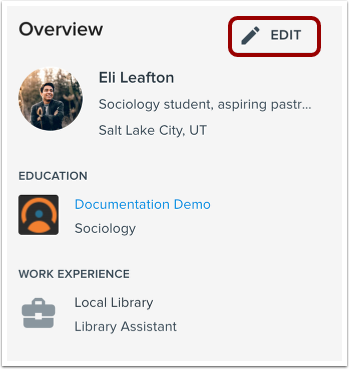
La columna Resumen muestra un breve resumen de tu información básica, incluyendo tu nombre, eslogan, ubicación, formación académica y experiencia laboral. Para editar rápidamente tu información general, haz clic en el botón Editar .
Ver el feed de actividades
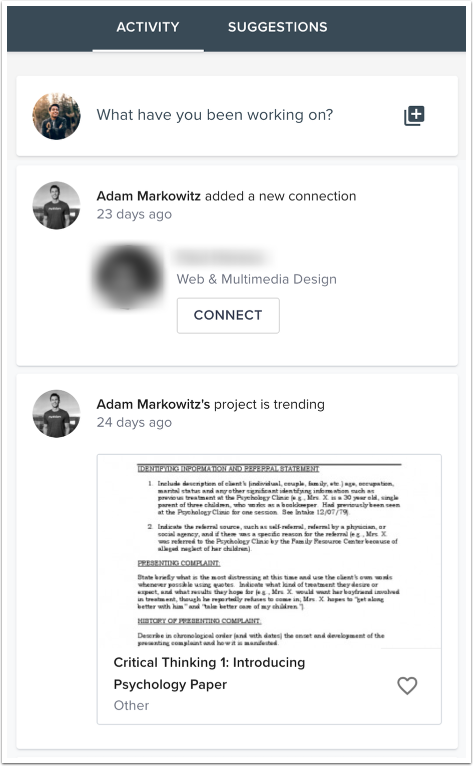
El Feed de Actividad te muestra qué está pasando en tu red. Puedes ver actualizaciones de tus contactos y empresas, así como proyectos en tendencia, o publicar una actualización sobre tus últimos trabajos.
Ver perfil Fuerza
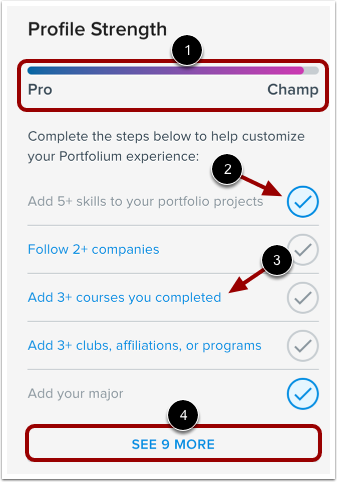
La columna Fortaleza del Perfil muestra el medidor de fortaleza de tu perfil [1] y ofrece consejos para fortalecerlo. Las tareas completadas muestran una marca de verificación sombreada y las pendientes muestran un enlace para completarlas [3]. Para ver más tareas que te ayudarán a fortalecer tu perfil, haz clic en el botón "Ver Más" [4].