Los portafolios electrónicos de estudiantes de Canvas se retirarán el 30 de junio de 2026. Para obtener más información, consulte la publicación del blog "Presentamos el portafolio de Canvas" .
Los proyectos son una excelente manera de mostrar el trabajo que has realizado para tu formación académica o profesional. Entre los tipos de proyectos se incluyen informes de investigación y laboratorio, ensayos y demostraciones de habilidades como diseño, dibujo y escritura.
A medida que agregue contenido a su proyecto, el medidor de fortaleza del proyecto se actualizará para mostrar qué tan fuerte es su proyecto. Son posibles 26 puntos y los puntos se otorgan de la siguiente manera:
- Título: 1 punto
- Archivos adjuntos: 3 puntos cada uno, hasta 4 archivos adjuntos
- Categoría: 2 puntos
- Descripción: 2 puntos
- Habilidades: 1 punto cada una, hasta 5 habilidades
- Compañeros de equipo: 0,5 puntos cada uno, hasta 2 compañeros de equipo
- Etiquetas: 0,5 puntos cada una, hasta 4 etiquetas
- Cobertura: 1 punto
Perfil abierto
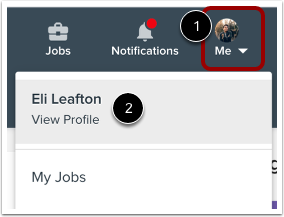
Para abrir tu perfil, haz clic en el menú desplegable Yo [1], luego haga clic en el enlace Ver perfil [2].
Cartera abierta
Haga clic en la pestaña Portafolio.
Agregar nuevo proyecto
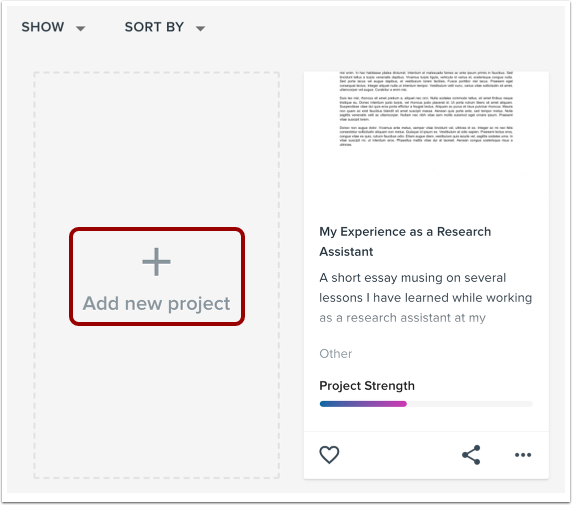
En la página Portafolio, puedes ver cualquier proyecto que ya hayas agregado.
Para agregar un nuevo proyecto, haga clic en el enlace Agregar nuevo proyecto .
Nombre del proyecto
En el campo Título del proyecto , agregue un nombre para el proyecto.
Subir archivos adjuntos
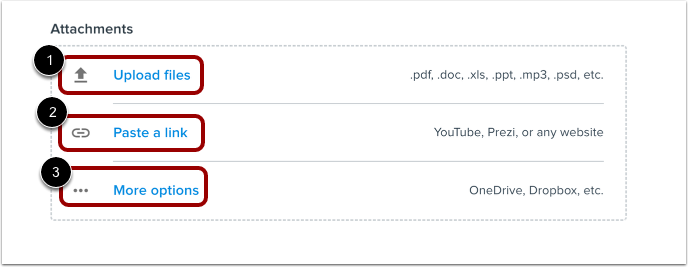
En la sección Adjuntos, puedes añadir archivos a tu proyecto. Puedes subir un tipo de archivo compatible [1], insertar un enlace [2] o incrustar tu proyecto desde una cuenta conectada [3].
Notas:
- Puedes agregar hasta 100 archivos adjuntos a un proyecto.
- Cada archivo adjunto puede tener un tamaño de hasta 4 gigabytes (GB).
Agregar categoría
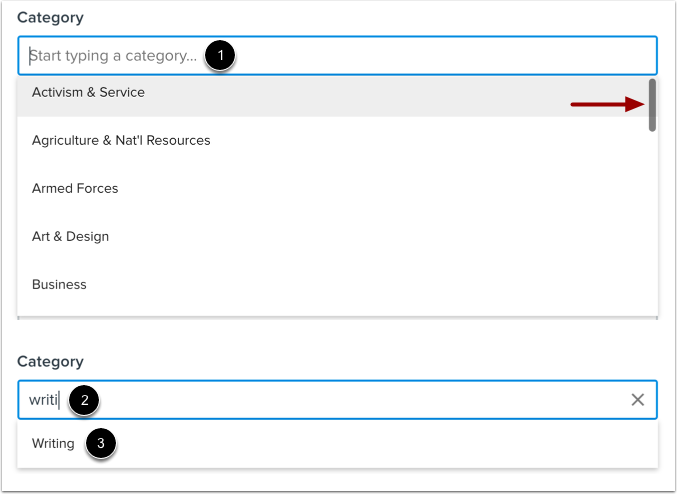
Añade una categoría para definir tu proyecto y ayudar a otros usuarios de Canvas Student ePortfolios a encontrarlo más fácilmente. Haz clic en el campo Categoría para desplazarte por la lista de categorías [1] o empieza a escribir el nombre de la categoría deseada [2]. Luego, haz clic en el nombre de la categoría cuando aparezca en la lista [3].
Visita la comunidad de ePortfolios de estudiantes de Canvas para ver una lista de todas las categorías disponibles .
Añadir descripción
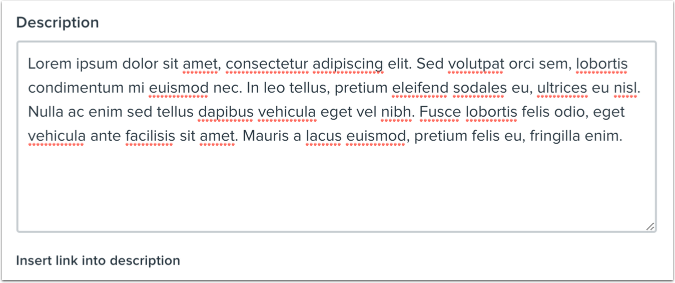
En el campo Descripción, agregue una breve descripción general de su proyecto y su experiencia al crearlo.
Agregar habilidades
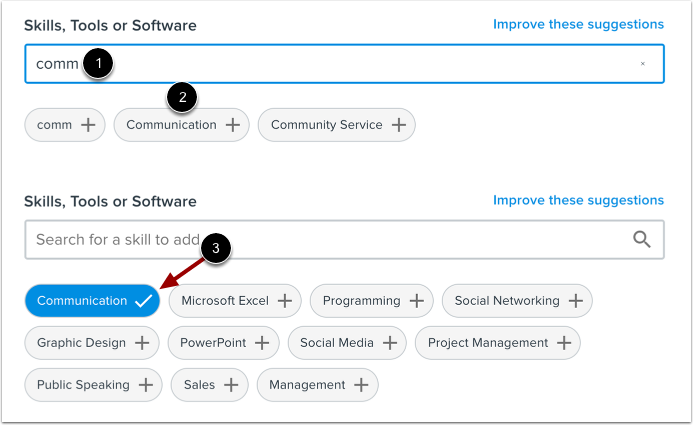
Agregue las habilidades que utilizó para crear su proyecto o las habilidades que aprendió mientras creaba el proyecto.
En el campo "Habilidades" , escriba el nombre de la habilidad que desee agregar [1]. Cuando aparezca el nombre de la habilidad deseada en los resultados de búsqueda, haga clic en él para agregarla al proyecto [2]. Las habilidades agregadas mostrarán una marca de verificación [3].
Compañeros de equipo
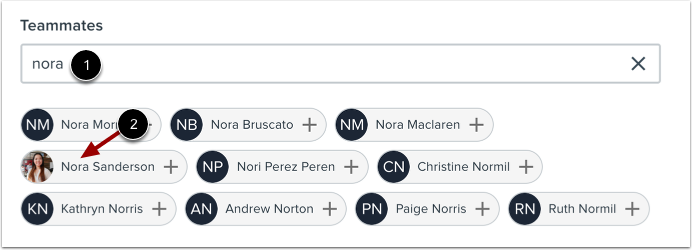
Si trabajaste con compañeros de clase o colegas en el proyecto, etiquétalos para reconocerlos y destacar tu trabajo en equipo. En el campo "Compañeros de equipo" , escribe su nombre [1]. Cuando aparezca su nombre en los resultados de búsqueda, haz clic en él para agregarlo al proyecto [2].
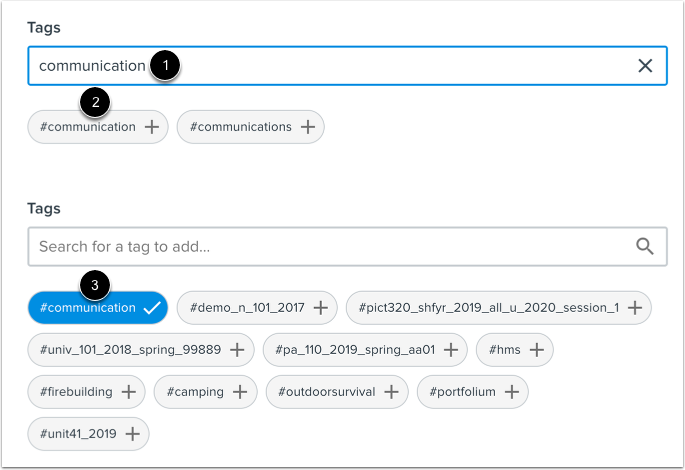
Las etiquetas ayudan a otros usuarios de Canvas Student ePortfolios a filtrar los resultados de búsqueda y encontrar su proyecto más fácilmente.
En el campo Etiquetas , comience a escribir el nombre de la etiqueta que desee agregar [1]. Cuando aparezca el nombre de la etiqueta deseada en los resultados de búsqueda, haga clic en él para agregarla al proyecto [2]. Las etiquetas agregadas mostrarán una marca de verificación [3].
Nota: No es necesario incluir el símbolo de almohadilla (#) al buscar etiquetas para agregar.
Vista previa del proyecto
Antes de publicar tu proyecto, puedes previsualizar cómo se verá para otros usuarios. Haz clic en el botón Vista previa [1] para ver tu proyecto.
Para ver y ajustar la configuración de visibilidad y comentarios de su proyecto, haga clic en el ícono Configuración [2].
Guardar proyecto
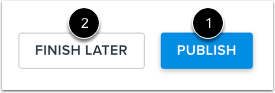
Cuando hayas añadido todos los detalles de tu proyecto, puedes guardarlo. Haz clic en el botón Publicar [1] para publicarlo inmediatamente en tu perfil y permitir que otros usuarios lo vean. Haz clic en el botón Finalizar más tarde [2] para guardar un borrador.