Los portafolios electrónicos de estudiantes de Canvas se retirarán el 30 de junio de 2026. Para obtener más información, consulte la publicación del blog "Presentamos el portafolio de Canvas" .
Puedes generar un código de inserción para insertar tus proyectos directamente en tu blog o sitio web personal. En las opciones de inserción, puedes ajustar el tamaño del proyecto si lo necesitas. También puedes generar un código de inserción para compartir proyectos creados por otros miembros de Canvas Student ePortfolios.
Perfil abierto
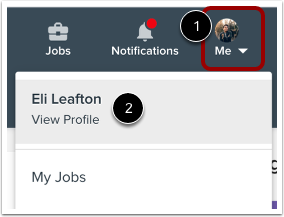
Para abrir su perfil, haga clic en el ícono Yo en la barra de herramientas [1] y luego haga clic en el enlace Ver perfil [2].
Ver portafolio
Haga clic en la pestaña Portafolio .
Ver opciones para compartir
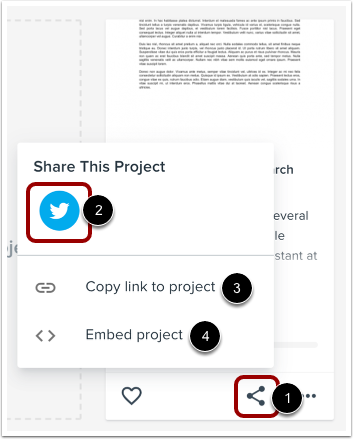
Haga clic en el icono Compartir [1]. El menú Compartir incluye varias opciones para compartir su proyecto.
Para compartir tu proyecto en una red social vinculada , haz clic en el icono correspondiente [2]. Sigue las instrucciones adicionales para compartirlo. Actualmente, los proyectos solo se pueden compartir en Twitter.
Para copiar un enlace al proyecto, haz clic en la opción "Copiar enlace al proyecto" [3]. El enlace se copiará al portapapeles y podrás pegarlo donde desees.
Para generar un código para incrustar su proyecto en un sitio web diferente, haga clic en la opción Incrustar proyecto [4].
Generar código para incrustar
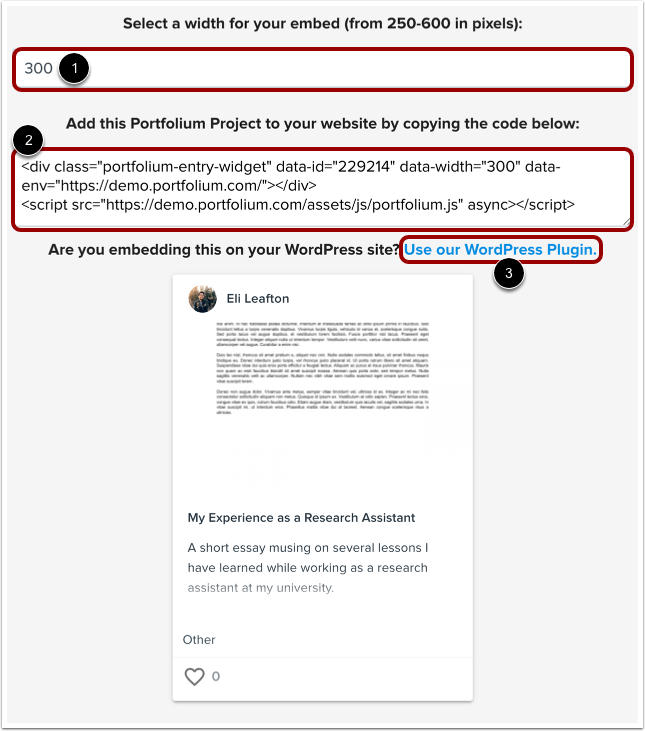
En la ventana Incrustar, puedes ajustar el ancho de tu incrustación [1] o copiar el código de incrustación [2]. Si vas a incrustar el proyecto en un sitio de WordPress, haz clic en el enlace "Usar nuestro plugin de WordPress" [3] para incrustar la entrada en tu sitio de WordPress.