Los portafolios electrónicos de estudiantes de Canvas se retirarán el 30 de junio de 2026. Para obtener más información, consulte la publicación del blog "Presentamos el portafolio de Canvas" .
Puedes agregar fotos a tus proyectos para mostrar tu trabajo. Puedes subirlas desde tu dispositivo, importarlas desde redes sociales vinculadas o desde una búsqueda web.
Para obtener mejores resultados, las imágenes predeterminadas, o miniaturas, deben tener 500 px por 280 px.
Perfil abierto
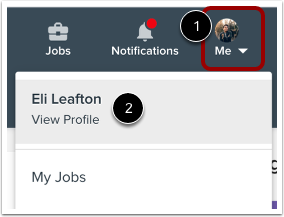
Para abrir su perfil, haga clic en el ícono Yo en la barra de herramientas [1] y luego haga clic en el enlace Ver perfil [2].
Cartera abierta
Haga clic en la pestaña Portafolio .
Editar proyecto
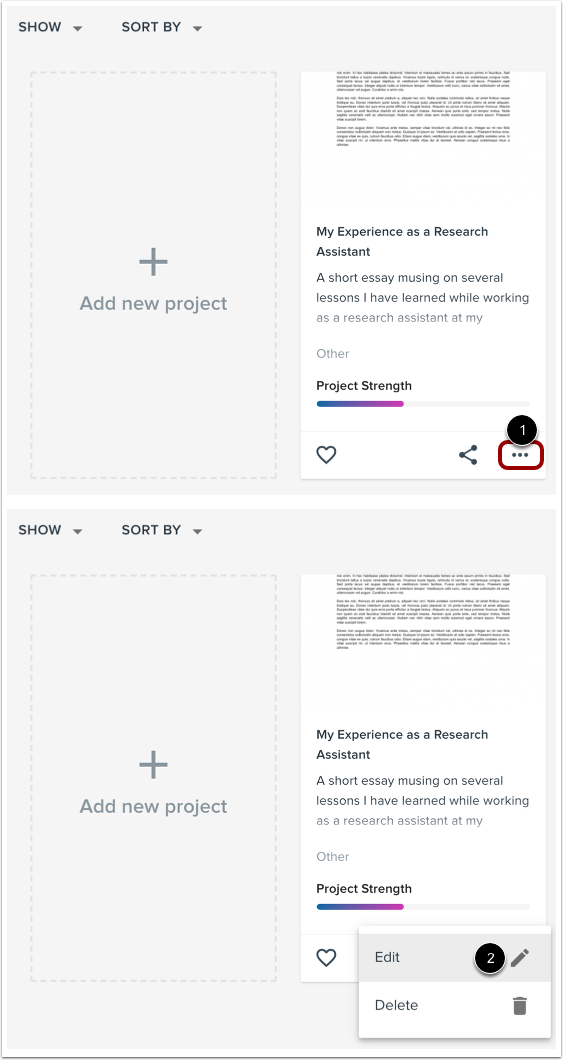
Localiza el proyecto al que quieres añadir una foto. Haz clic en el icono Opciones [1] y luego en el enlace Editar [2].
Buscar foto
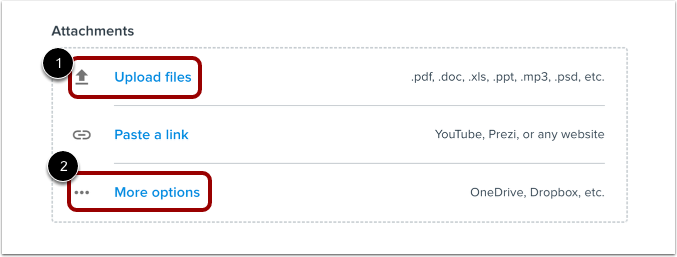
Para cargar una foto guardada en su dispositivo, haga clic en el enlace Cargar archivos [1] y seleccione el archivo.
Para importar una foto desde una cuenta de redes sociales vinculada, como Facebook o Instagram, o buscar una foto en la web, haga clic en el enlace Más opciones [2].
Seleccionar foto
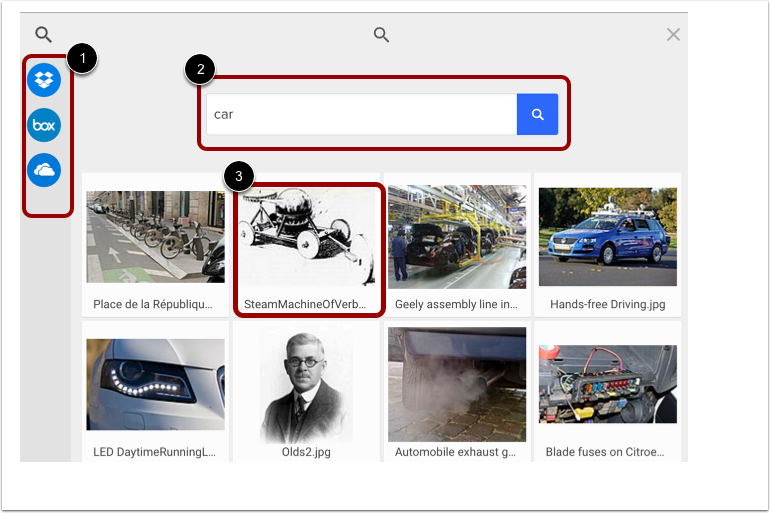
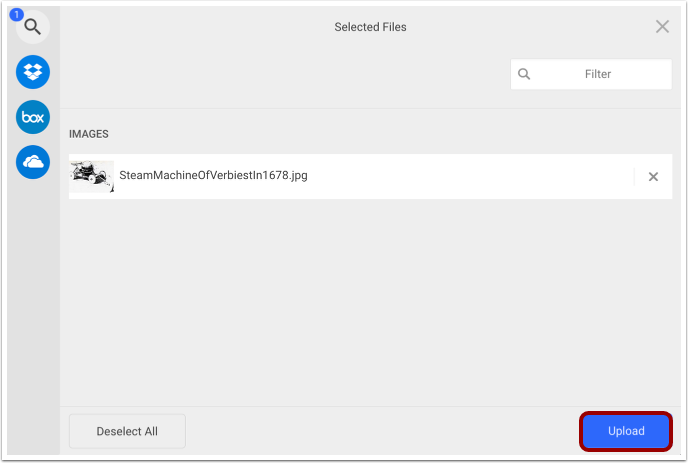
Haz clic en cualquier icono para importar una foto de ese proveedor [1] o busca en la web [2]. Haz clic en la foto que deseas importar [3].
Subir foto
Cuando haya seleccionado todas las fotos que desea importar, haga clic en el botón Cargar .
Ver foto
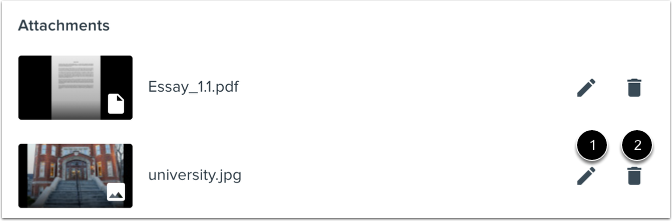
La foto subida se mostrará en la sección Adjuntos. Para editar los detalles de la foto, haz clic en el icono Editar [1]. Para eliminarla, haz clic en el icono Eliminar [2].
Editar foto
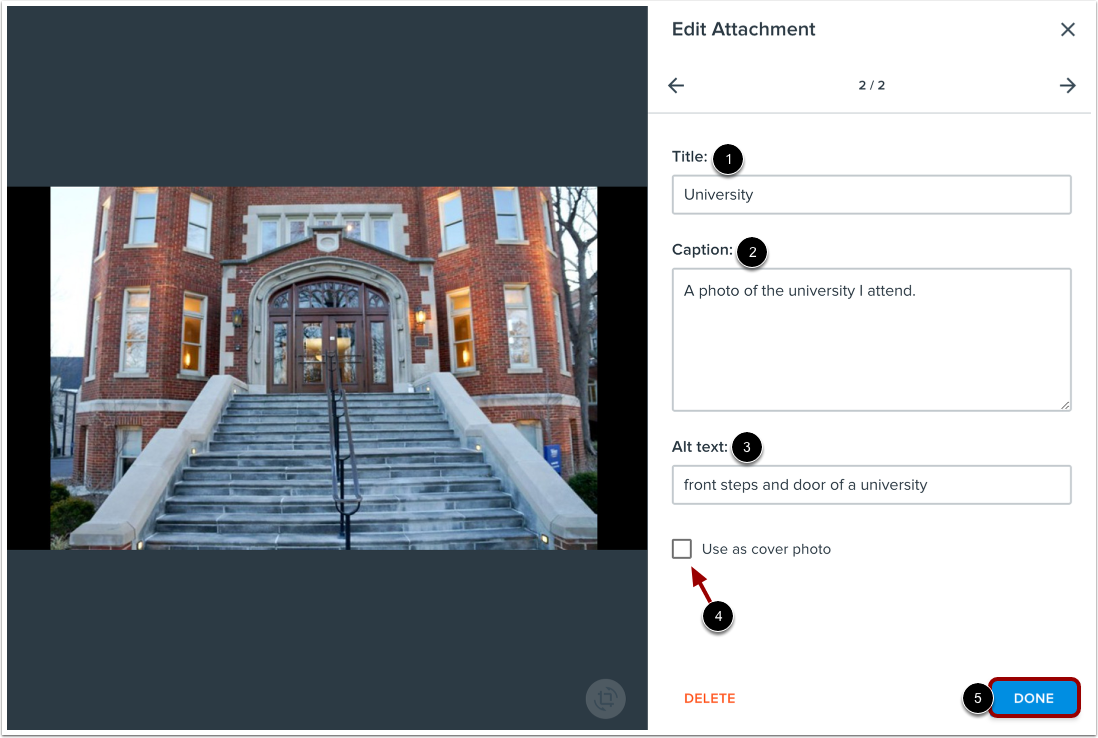
En la ventana Editar, puedes editar el título [1], el pie de foto [2] y el texto alternativo [3]. Para usar la foto como foto de portada de tu proyecto, selecciona la casilla "Usar como foto de portada" [4].
Cuando haya realizado todas las modificaciones, haga clic en el botón Listo [5] para guardar los cambios.
Organizar archivos adjuntos
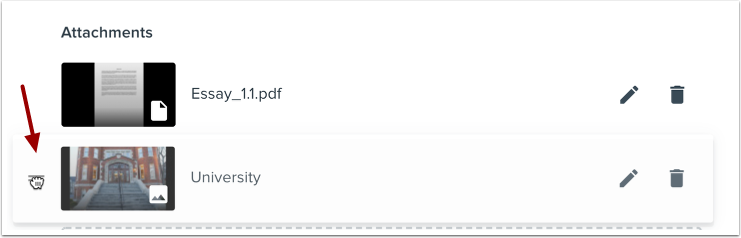
Si tiene varios archivos adjuntos en su proyecto, puede reorganizarlos. Coloque el cursor sobre un archivo adjunto y haga clic para arrastrarlo y soltarlo.
Guardar cambios
Para ver cómo se verá la foto en tu proyecto, haz clic en el botón " Vista previa" [1]. Si estás listo para publicar las actualizaciones, haz clic en el botón "Guardar cambios" [2].