Los portafolios electrónicos de estudiantes de Canvas se retirarán el 30 de junio de 2026. Para obtener más información, consulte la publicación del blog "Presentamos el portafolio de Canvas" .
Las redes son espacios exclusivos para miembros aprobados de una universidad o escuela específica. Son un excelente lugar para hacer nuevos contactos y obtener reconocimiento por tus proyectos. Ten en cuenta que, al solicitar unirte a una red, el administrador deberá aprobar tu solicitud.
Si la red de su institución ha habilitado la autenticación SSO con su institución, es posible que pueda unirse a la red usando las credenciales de autenticación de su institución.
Redes de búsqueda
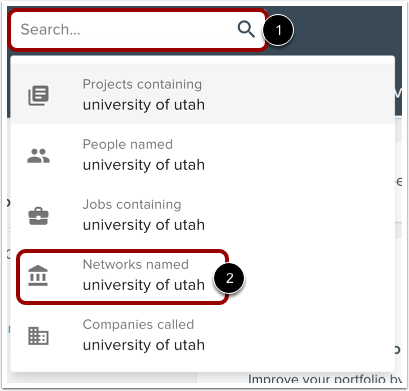
En la barra de herramientas, busque su escuela escribiendo el nombre de su escuela en el campo de búsqueda [1]
Cuando vea su escuela en los resultados de búsqueda, haga clic en el nombre [2].
Explorar redes
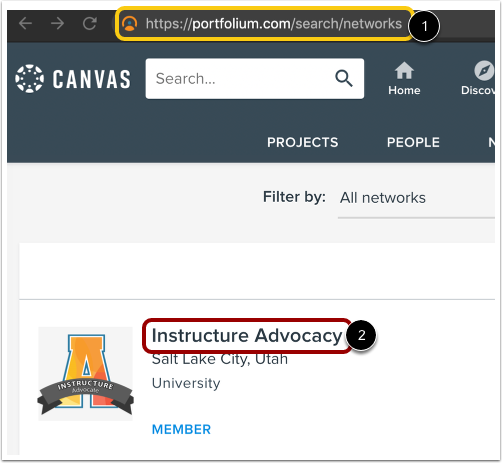
Para explorar las redes disponibles, vaya a Portfolium.com/search/networks en su navegador web [1].
Para ver más información sobre una red, haga clic en el nombre de la red [2].
Ver red
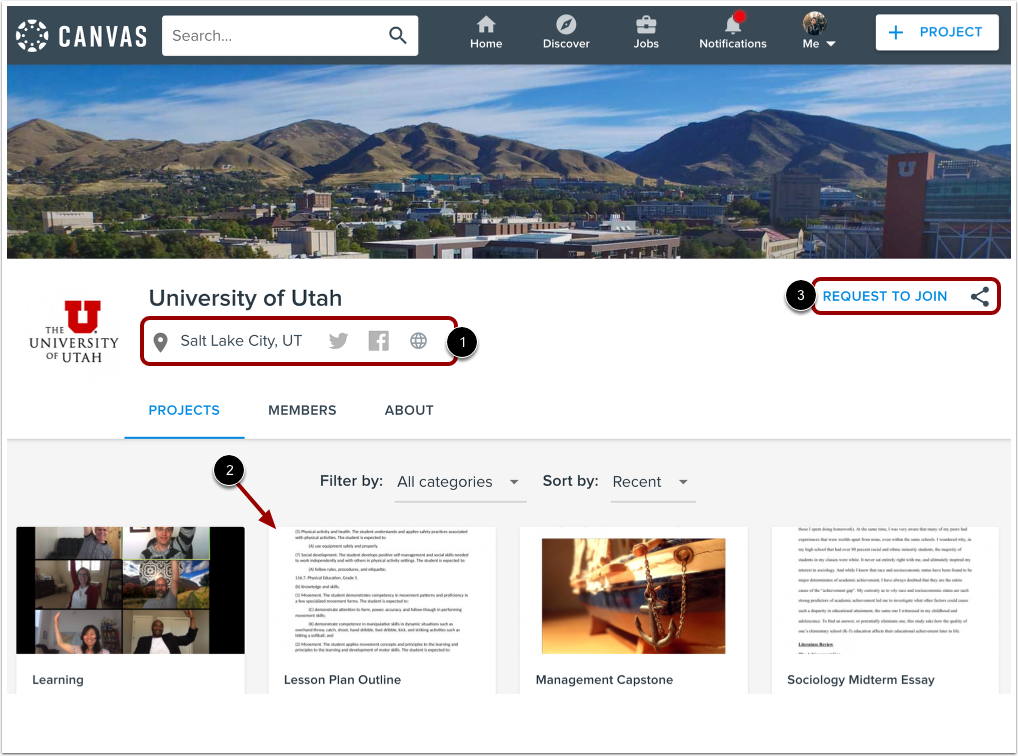
En la página de red de la escuela, puedes ver información sobre la escuela, incluida la ubicación y los enlaces a redes sociales [1], y proyectos de los miembros de la red [2].
Para unirse a la red, haga clic en el enlace Solicitar unión [3].
Nota: Si se ha configurado la autenticación SSO entre su institución y la red de la institución, es posible que se le redirija a una página para iniciar sesión en Canvas Student ePortfolios con las credenciales de su institución. Esta opción le permite unirse a la red con las credenciales de autenticación de su institución en lugar de solicitar acceso, como se muestra en esta lección.
Únase a la red
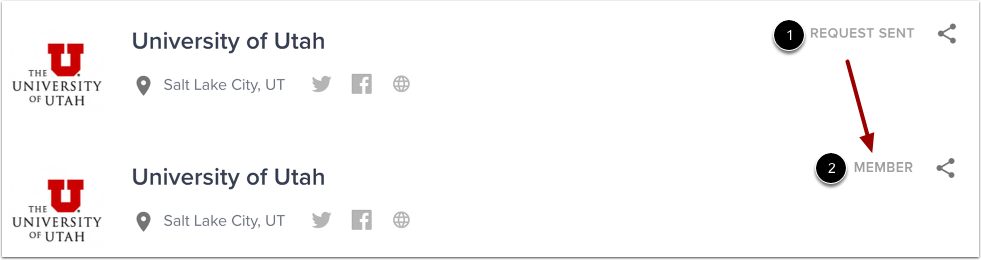
Después de solicitar unirse a la red, la página de la red mostrará que su solicitud se ha enviado [1]. Cuando el administrador de la red haya aprobado su solicitud de membresía, el texto indicará que ya es miembro de la red [2].
Ver miembros de la red
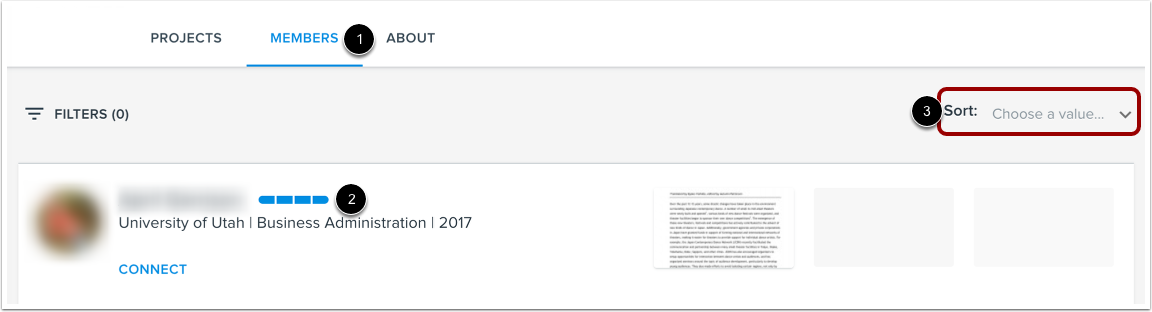
Para ver los miembros de la red, haz clic en la pestaña Miembros [1]. De forma predeterminada, los miembros con mejor clasificación se mostrarán primero [2]. Puedes ordenar por más fuerte, más reciente, tendencia, alfabético o por tus conexiones en el menú desplegable Ordenar [3].
Para ver una breve biografía de la escuela, haga clic en la pestaña "Acerca de " [1]. La información sobre la escuela se mostrará en la ventana [2].