Los portafolios electrónicos de estudiantes de Canvas se retirarán el 30 de junio de 2026. Para obtener más información, consulte la publicación del blog "Presentamos el portafolio de Canvas" .
Puedes configurar la visibilidad de cada proyecto en el menú de configuración del proyecto, así como gestionar los comentarios. Las opciones de visibilidad incluyen la de los miembros del ePortfolio de Estudiantes de Canvas que hayan iniciado sesión, tus contactos y la de los privados. Si tu proyecto contiene información confidencial, considera ocultarla en los archivos adjuntos y ajustar la configuración de visibilidad.
Nota: Cambiar la configuración de privacidad de tus proyectos no cambia automáticamente la de tu perfil. Te recomendamos actualizar la configuración de privacidad de tu perfil además de la de tu proyecto.
Perfil abierto
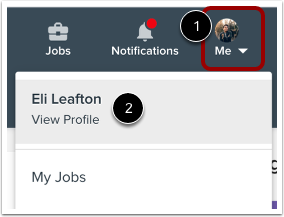
Para abrir su perfil, haga clic en el ícono Yo en la barra de herramientas [1] y luego haga clic en el enlace Ver perfil [2].
Cartera abierta
Haga clic en la pestaña Portafolio .
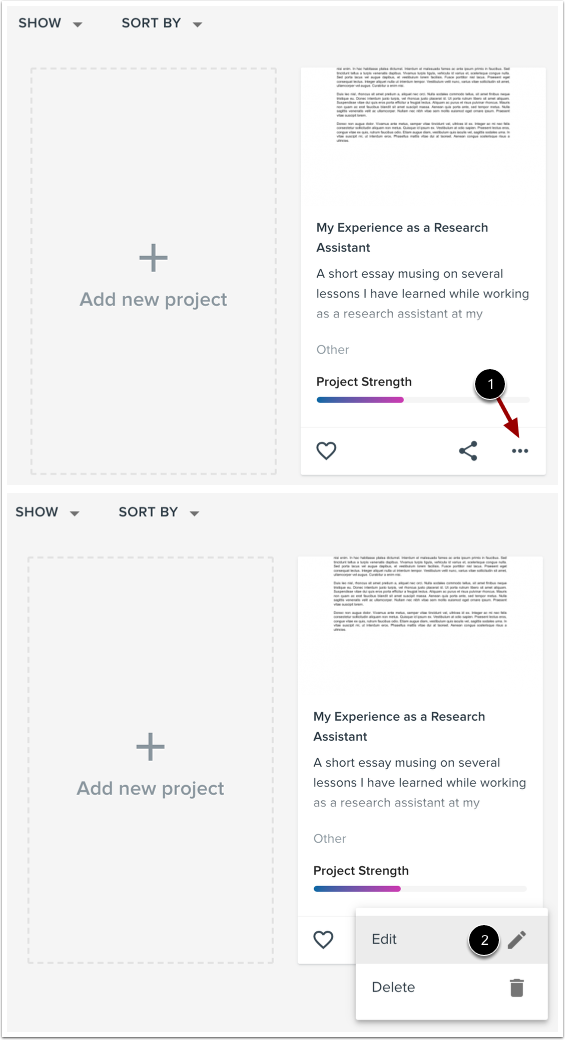
Para editar el proyecto, haga clic en el ícono Opciones [1] y luego haga clic en la opción Editar [2].
Abrir configuración
Haga clic en el botón Configuración .
Establecer la visibilidad del proyecto
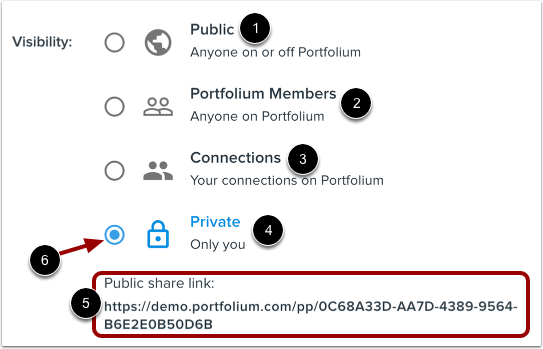
En la ventana Configuración, puedes configurar la visibilidad de tu proyecto. Las opciones de visibilidad incluyen:
- Público [1]: cualquier persona dentro o fuera de los ePortfolios de estudiantes de Canvas puede ver su proyecto.
- Miembros de Canvas Student ePortfolios [2]: Solo los miembros registrados de Canvas Student ePortfolios pueden ver su proyecto.
- Conexiones [3]: Sólo los usuarios con los que estás conectado pueden ver tu proyecto.
- Privado [4]: Solo tú puedes ver tu proyecto. Los ePortfolios de Estudiantes de Canvas generarán un enlace público para compartir [5], lo que te permitirá compartirlo con las personas que elijas.
Para seleccionar una opción de visibilidad, haga clic en el botón de opción junto a la opción de visibilidad [6].
Para permitir que los miembros de Canvas Student ePortfolios comenten en tu proyecto, marca la casilla "Permitir que cualquier persona de Canvas Student ePortfolios comente en este proyecto" . Si esta opción está desactivada, nadie podrá comentar en tu proyecto.
Guardar configuración
Haga clic en el botón Listo para guardar su configuración.
Guardar proyecto
Haga clic en el botón Guardar cambios para publicar su configuración actualizada.