Los portafolios electrónicos de estudiantes de Canvas se retirarán el 30 de junio de 2026. Para obtener más información, consulte la publicación del blog "Presentamos el portafolio de Canvas" .
Puedes incrustar contenido multimedia y añadir enlaces a tus proyectos desde diferentes servicios web, como YouTube, Vimeo, Prezi, Microsoft Sway, SoundCloud, SlideShare y Sketchfab. El contenido multimedia incrustado se puede ver y reproducir directamente en tu proyecto. Para añadir un vídeo a tu proyecto, debes alojarlo en YouTube o Vimeo.
Perfil abierto
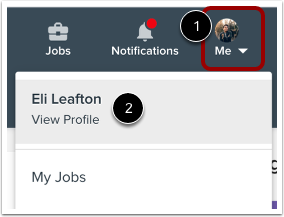
Para abrir su perfil, haga clic en el ícono Yo en la barra de herramientas [1] y luego haga clic en el enlace Ver perfil [2].
Cartera abierta
Haga clic en la pestaña Portafolio .
Editar proyecto
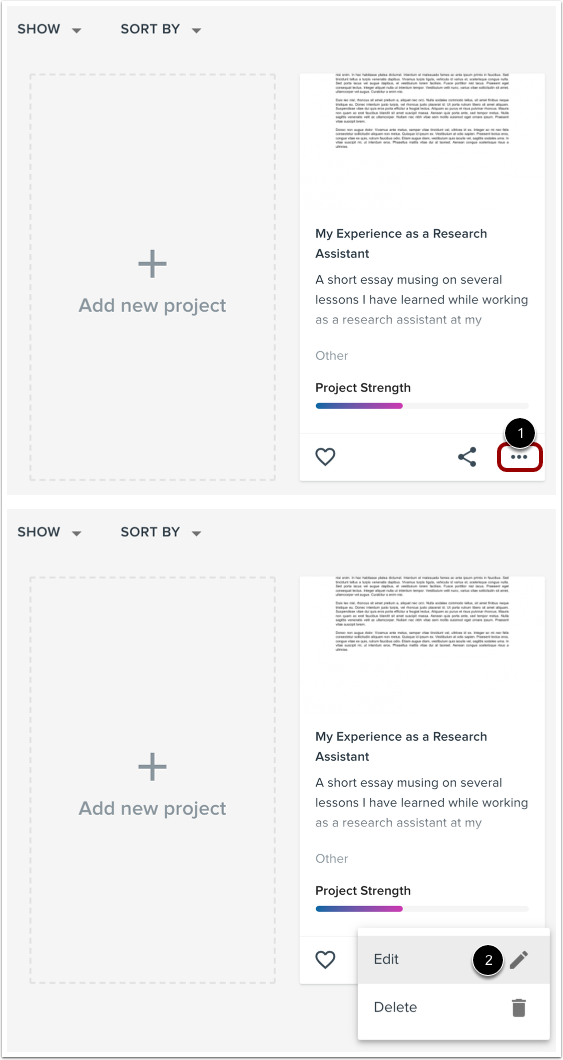
Localice el proyecto al que desea agregar contenido multimedia. Haga clic en el icono Opciones [1] y luego en el enlace Editar [2].
Insertar enlace
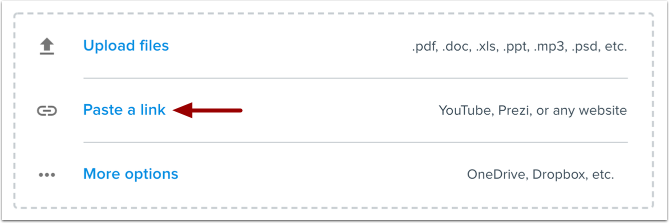
Haga clic en el enlace Pegar un enlace .
Pegar enlace
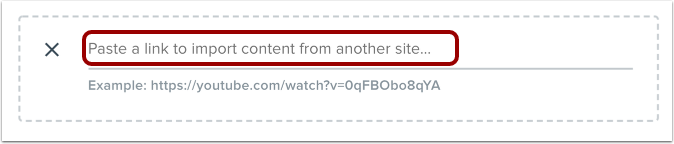
En el campo Enlace , pegue el enlace al medio que desea incrustar.
Los ePortfolios de Estudiantes de Canvas importarán automáticamente tus archivos multimedia y mostrarán una vista previa en miniatura. Para editar los detalles de los archivos multimedia, haz clic en el icono Editar [1]. Para eliminarlos, haz clic en el icono Eliminar [2].
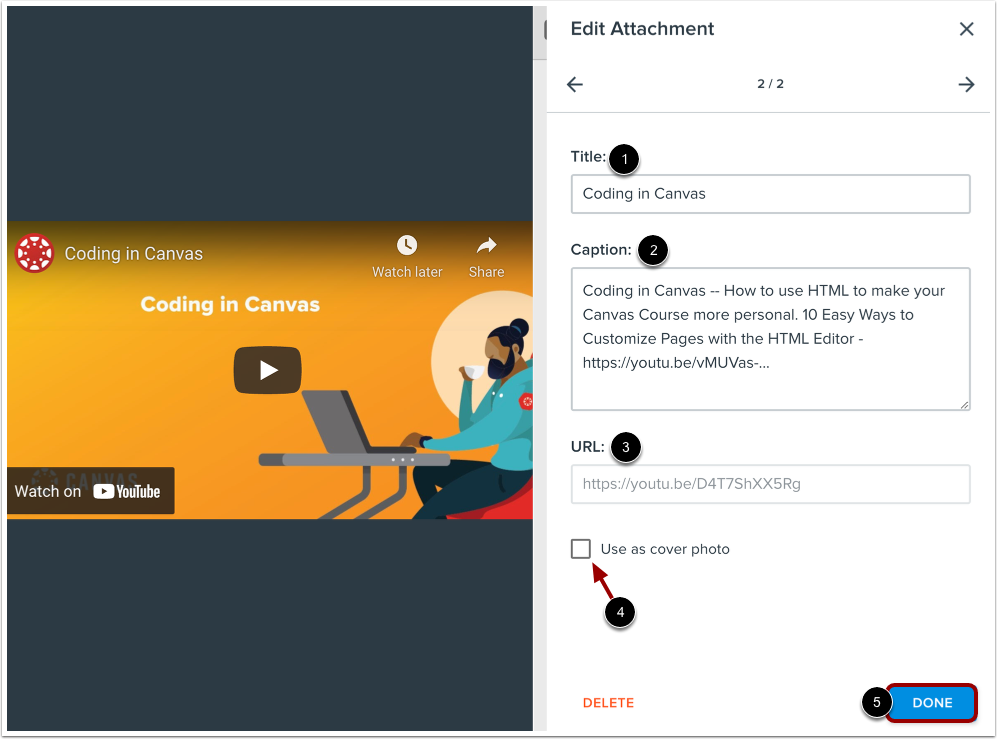
En la ventana Editar, puedes editar el título [1], el subtítulo [2] y la URL [3] del contenido multimedia. Para usarlo como foto de portada de tu proyecto, selecciona la casilla Usar como foto de portada [4].
Cuando haya realizado todas las modificaciones, haga clic en el botón Listo [5] para guardar los cambios.
Organizar archivos adjuntos
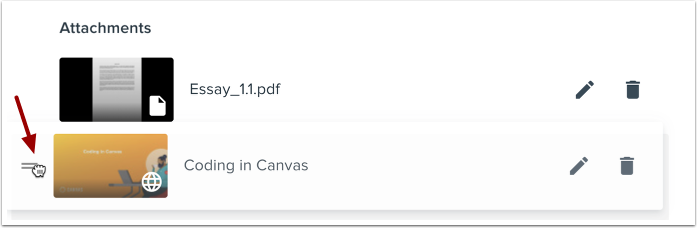
Si tiene varios archivos adjuntos en su proyecto, puede reorganizarlos. Coloque el cursor sobre un archivo adjunto y haga clic para arrastrarlo y soltarlo.
Guardar cambios
Para ver cómo se mostrarán los archivos multimedia en su proyecto, haga clic en el botón Vista previa [1]. Si está listo para publicar sus actualizaciones, haga clic en el botón Guardar cambios [2].