Los portafolios electrónicos de estudiantes de Canvas se retirarán el 30 de junio de 2026. Para obtener más información, consulte la publicación del blog "Presentamos el portafolio de Canvas" .
El modo Descripción general le permite editar información básica de su perfil, incluido su nombre y apellido, lema, educación, puesto actual y ubicación.
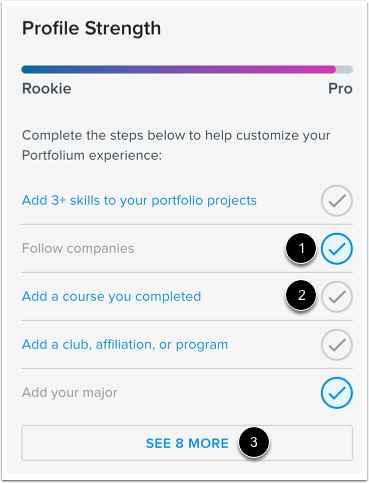
Además, puedes ver el Medidor de Fuerza del Perfil, que muestra qué tan completo está tu perfil y ofrece sugerencias para mejorarlo. El Medidor de Fuerza del Perfil puede mostrar los siguientes niveles de fuerza:
- Principiante
- Novato
- Pro
- Morder
Editar descripción general
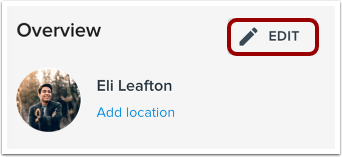
En la página de inicio de ePortfolios de estudiantes de Canvas, haga clic en el botón Editar .
Cambiar foto de perfil o de portada
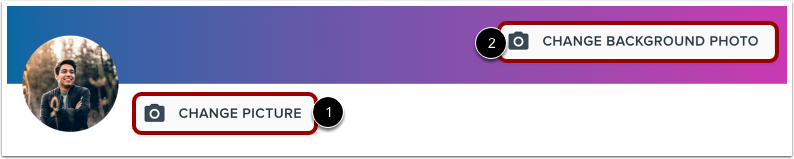
Para cambiar tu foto de perfil, haz clic en el botón "Cambiar imagen" [1]. Para cambiar tu foto de portada, haz clic en el botón "Cambiar foto de fondo" [2].
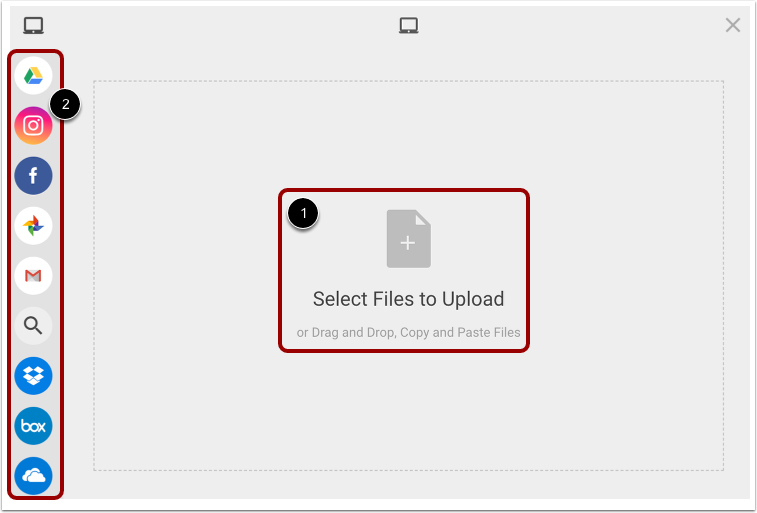
Para seleccionar un archivo de su computadora, haga clic en el ícono de Cargar archivo [1]. Cuando encuentre el archivo que desea cargar, arrástrelo y suéltelo en la ventana modal o haga clic en el botón Abrir .
Para importar una foto desde una cuenta de redes sociales vinculada, pase el cursor sobre la barra lateral para ver los servicios vinculados o buscar en la web [2].
Nota: Para obtener mejores resultados, las fotos de perfil deben tener al menos 400 px por 400 px y las fotos de portada deben tener al menos 1500 px por 500 px.
Actualizar nombre
Para actualizar su nombre o apellido, escriba los cambios en los campos Nombre .
Actualizar lema
Para actualizar tu eslogan, escribe en el campo "Eslogan" . Al escribir un eslogan, piensa en cómo te definirías en una sola frase.
Actualizar la educación
Para editar el nivel de educación que se muestra en su descripción general, haga clic en el menú desplegable Educación [1] y seleccione una de las opciones ingresadas previamente.
Para agregar una nueva educación, haga clic en el enlace Agregar nueva educación [2].
Actualizar posición actual
Para editar qué puesto de trabajo se muestra en su descripción general, haga clic en el menú desplegable Posición actual [1] y seleccione una de las opciones ingresadas previamente.
Para agregar un nuevo puesto, haga clic en el enlace Agregar nuevo puesto [2].
Actualizar ubicación
Para editar su ubicación actual, haga clic en el menú desplegable Ubicación [1] y seleccione una de las opciones ingresadas previamente.
Para agregar una nueva ubicación, haga clic en el enlace Agregar nueva ubicación [2].
Guardar cambios
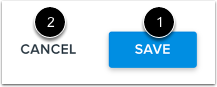
Para guardar los cambios, haga clic en el botón Guardar [1].
Para cancelar los cambios y regresar a la página de inicio de ePortfolios de estudiantes de Canvas, haga clic en el botón Cancelar [2].
Ver perfil Medidor de fuerza
A medida que agregue información a su perfil, el Medidor de fortaleza del perfil se actualizará para mostrar la fortaleza de su perfil.
Las tareas completadas muestran una marca de verificación sombreada [1]. Las tareas pendientes muestran un enlace para completar la tarea y una marca de verificación más clara [2]. Para ver las tareas restantes, haga clic en el botón "Ver más" [3].