Los portafolios electrónicos de estudiantes de Canvas se retirarán el 30 de junio de 2026. Para obtener más información, consulte la publicación del blog "Presentamos el portafolio de Canvas" .
Para importar tareas desde Canvas, la integración del Importador de Tareas debe estar configurada para la red de su institución. Si no puede importar tareas desde Canvas, verifique que su cuenta esté conectada. Si su cuenta está conectada, pero aún no puede importar sus elementos, contacte con el administrador de su red. Para configurar la integración del Importador de Tareas, el administrador de la red debe contactar con el soporte de Canvas Student ePortfolios.
Abrir configuración de usuario
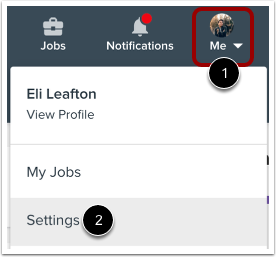
En la barra de herramientas, haga clic en el ícono Yo [1] y luego haga clic en el enlace Configuración [2].
Abrir aplicaciones conectadas
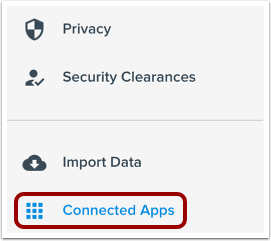
En Navegación de la cuenta, haga clic en el enlace Aplicaciones conectadas .
Conectar Canvas
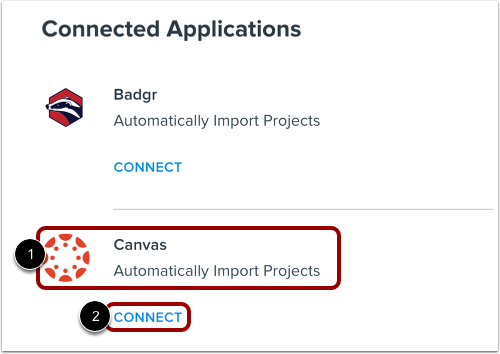
En la lista de aplicaciones, busque Canvas [1] y haga clic en el enlace Conectar [2].
Iniciar sesión en Canvas
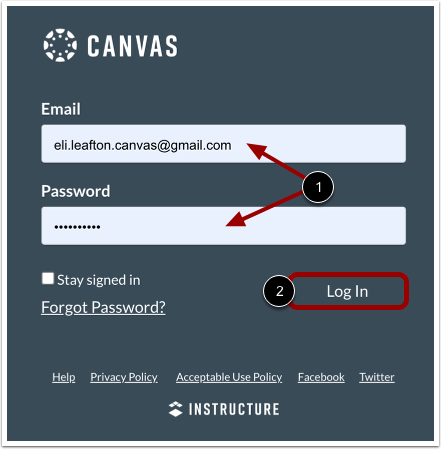
Se abrirá una nueva ventana en la página de inicio de sesión de Canvas.
Ingrese sus credenciales de Canvas [1] y haga clic en el botón Iniciar sesión [2].
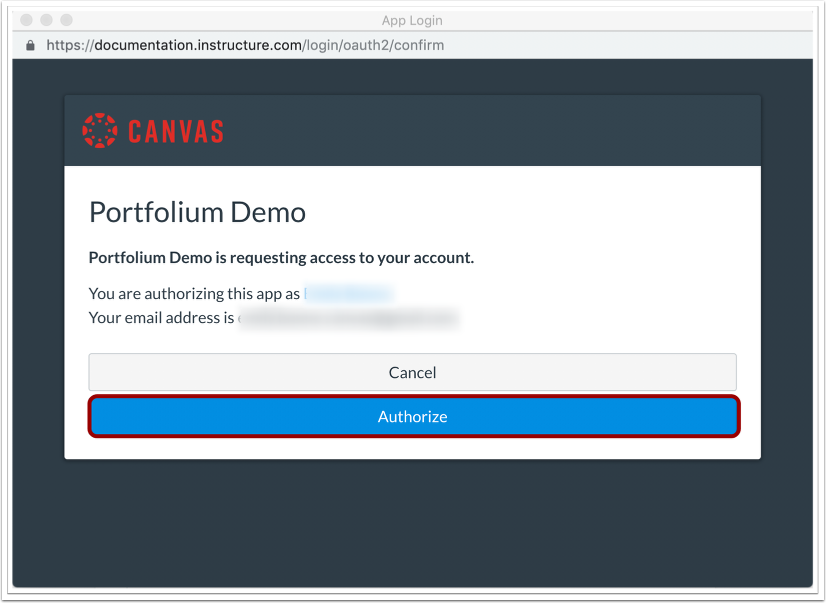
Autorizar Canvas
Haga clic en el botón Autorizar .
Ver la aplicación conectada
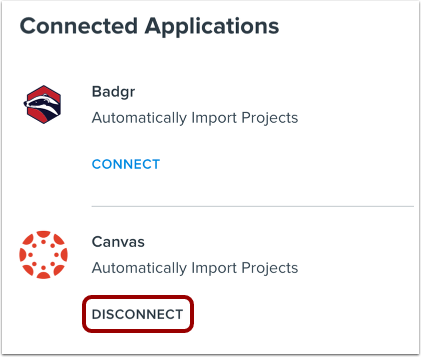
En los ePortfolios de estudiantes de Canvas, el enlace Conectar se actualizará a un enlace Desconectar indicando que Canvas se conectó exitosamente.
Para desconectar Canvas de su cuenta de Canvas Student ePortfolios, haga clic en el enlace Desconectar .