Los portafolios electrónicos de estudiantes de Canvas se retirarán el 30 de junio de 2026. Para obtener más información, consulte la publicación del blog "Presentamos el portafolio de Canvas" .
Tu perfil de ePortfolios de Estudiante de Canvas es un excelente lugar para mostrar tus experiencias educativas actuales y previas. Al ingresar tus experiencias educativas, tendrás la oportunidad de adjuntar proyectos que hayas completado y etiquetar a tus compañeros de equipo con los que hayas trabajado.
Perfil abierto
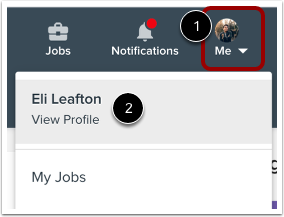
Para abrir su perfil, haga clic en el ícono Yo en la barra de herramientas [1] y luego haga clic en el enlace Ver perfil [2].
Añadir Educación
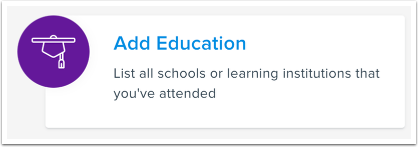
Haga clic en el enlace Agregar educación .
Nota: Si el botón Agregar educación no aparece en su perfil, desplácese hasta la sección Educación y haga clic en el botón Agregar para agregar educación a su perfil.
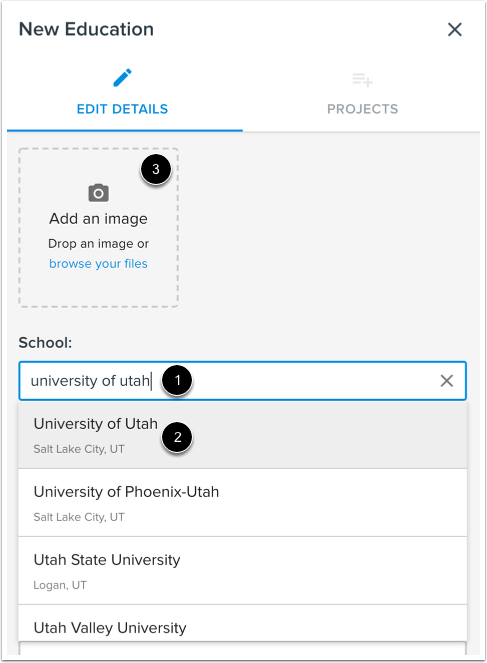
En la bandeja "Nueva Educación", puedes agregar detalles sobre tu educación. Al escribir el nombre de tu escuela en el campo " Escuela " [1], Canvas Student ePortfolios mostrará los resultados de la búsqueda. Cuando veas el nombre de tu escuela, haz clic en él [2].
Para agregar una imagen para su entrada educativa, haga clic en el ícono Agregar una imagen [3] y seleccione una imagen de su computadora o cuentas de redes sociales conectadas.
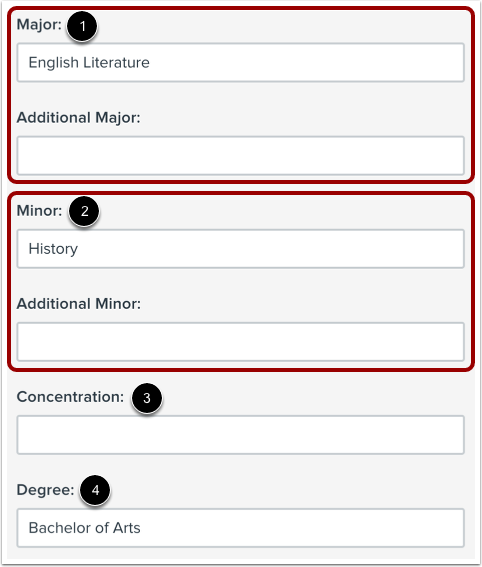
Puede ingresar información sobre su especialidad [1], especialidad menor [2], concentración [3] y título [4], según corresponda.
Nota: Los campos de mayor, menor, concentración, grado e imagen son opcionales.
Agregar fechas de asistencia
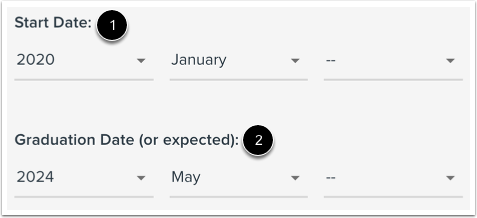
Utilice los menús desplegables "Fecha de inicio " [1] para agregar la fecha de inicio en la escuela. Utilice los menús desplegables "Fecha de graduación" [2] para ingresar su fecha de graduación o la fecha prevista de graduación.
Nota: El orden de visualización de las entradas se determina por la fecha de finalización de cada una en orden cronológico inverso. Si dos entradas tienen la misma fecha de finalización, se ordenarán alfabéticamente.
Agregar detalles de educación
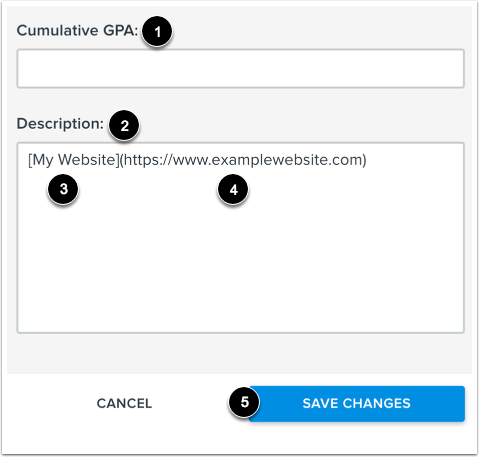
En el campo GPA acumulativo [1], ingrese su GPA acumulativo.
En el campo Descripción [2], escriba una descripción de su educación y experiencia.
Para añadir hipervínculos en la descripción, usa el formato Markdown . Escribe el texto que quieres enlazar entre corchetes [3] y luego la URL de destino entre paréntesis [4]. No debe haber espacio entre el corchete de cierre y el primero.
Cuando esté listo para guardar los detalles de su experiencia educativa, haga clic en el botón Guardar cambios [5].
Nota: Los campos GPA y Descripción son opcionales.
Adjuntar proyecto
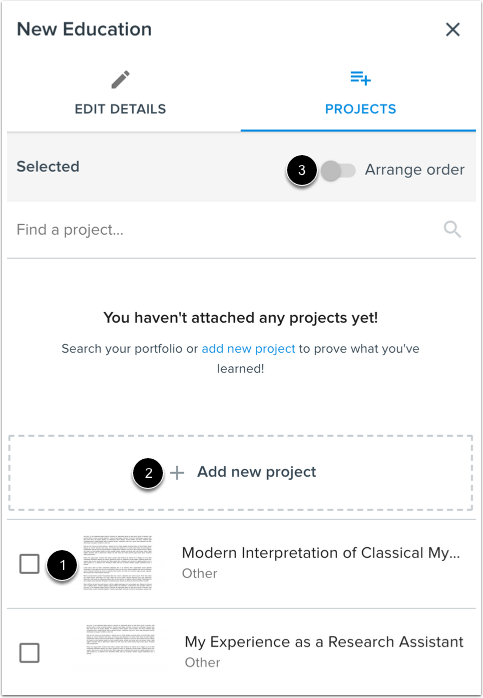
Si desea adjuntar un proyecto a la experiencia educativa, seleccione un proyecto que haya creado previamente [1] o haga clic en el enlace "Agregar nuevo proyecto" [2]. Si adjunta varios proyectos y desea personalizar el orden en que se muestran, seleccione el botón "Organizar orden" [3].
Guardar la experiencia educativa
Cuando esté listo para publicar su experiencia laboral en su perfil, haga clic en el botón Listo .
Ver Experiencia Educativa
Ver la información educativa agregada.
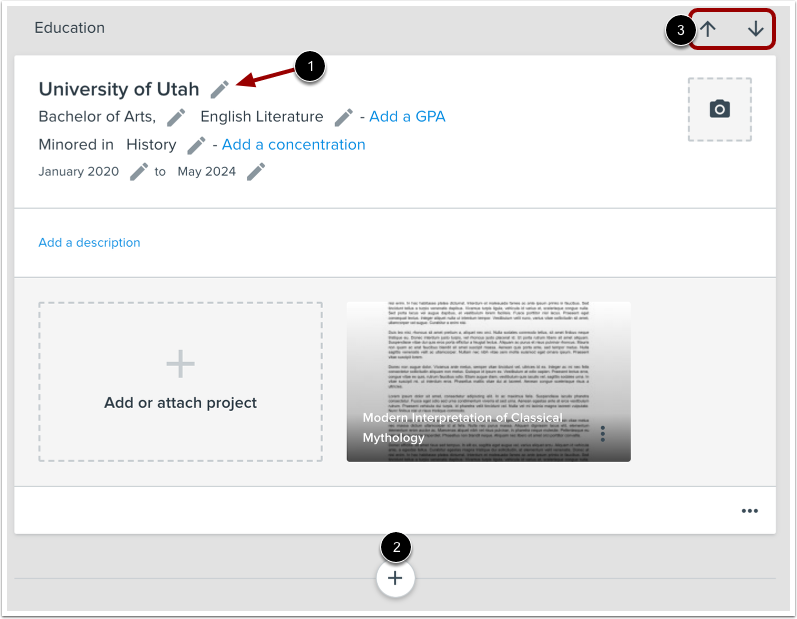
Para editar cualquier información sobre tu formación académica, haz clic en el icono " Editar " [1]. Para añadir más formación académica, haz clic en el botón "Añadir " [2]. Para mover la sección "Educación" hacia arriba o hacia abajo en tu perfil, haz clic en la flecha hacia arriba o hacia abajo [3].
Nota: Los ePortfolios Estudiantiles de Canvas organizarán tu experiencia educativa en orden cronológico inverso, según las fechas que ingreses. Si no lo haces, es posible que tengas que actualizar la página de los ePortfolios Estudiantiles de Canvas para reorganizarlas y que se muestren correctamente.