Los portafolios electrónicos de estudiantes de Canvas se retirarán el 30 de junio de 2026. Para obtener más información, consulte la publicación del blog "Presentamos el portafolio de Canvas" .
Puedes editar tu ubicación en la configuración de tu cuenta de Canvas Student ePortfolios. Tu dirección específica no se muestra en Canvas Student ePortfolios y solo se usará si ganas un desafío de Canvas Student ePortfolios. La ciudad y el estado (o el país si estás fuera de Estados Unidos) se mostrarán en tu perfil, lo que permitirá a posibles empleadores y contactos ver tu región geográfica.
Abrir configuración
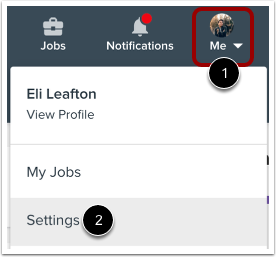
Para abrir la configuración de usuario, haga clic en el ícono Yo en la barra de herramientas [1] y luego haga clic en el enlace Configuración [2].
Ubicación abierta
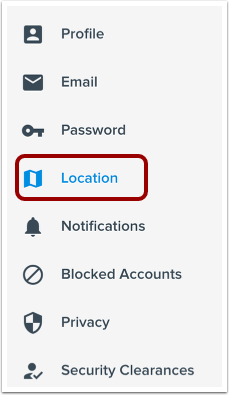
En Navegación de la cuenta, haga clic en el enlace Ubicación .
Ver configuración de ubicación
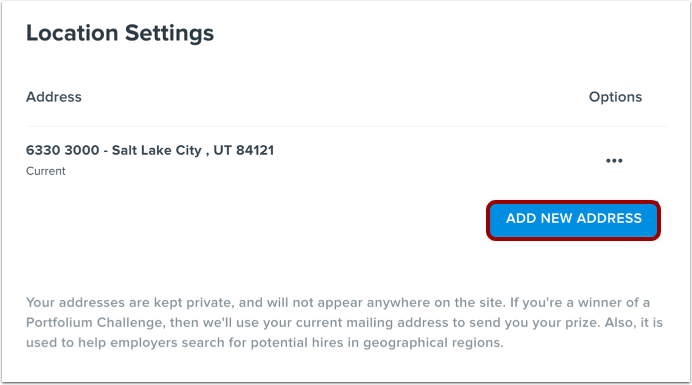
En la página Configuración de ubicación, puedes ver cualquier dirección que hayas agregado a tu cuenta, incluidas las direcciones que pueden haberse agregado automáticamente cuando agregaste tu educación a tu cuenta.
Para agregar una nueva dirección, haga clic en el botón Agregar nueva dirección .
Agregar nueva dirección
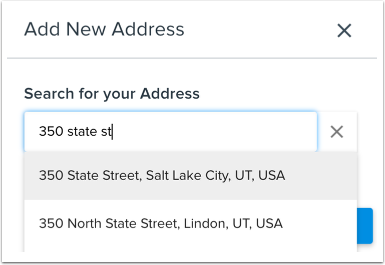
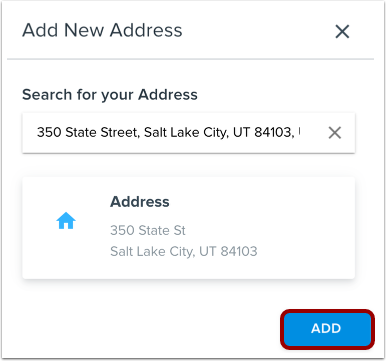
En el campo de búsqueda de direcciones, escriba su dirección. Canvas Student ePortfolios mostrará resultados cercanos. Cuando vea su dirección, haga clic en el enlace de dirección en el menú.
Confirmar dirección
Confirme que la dirección que seleccionó sea correcta y luego haga clic en el botón Agregar .
Ver nueva dirección
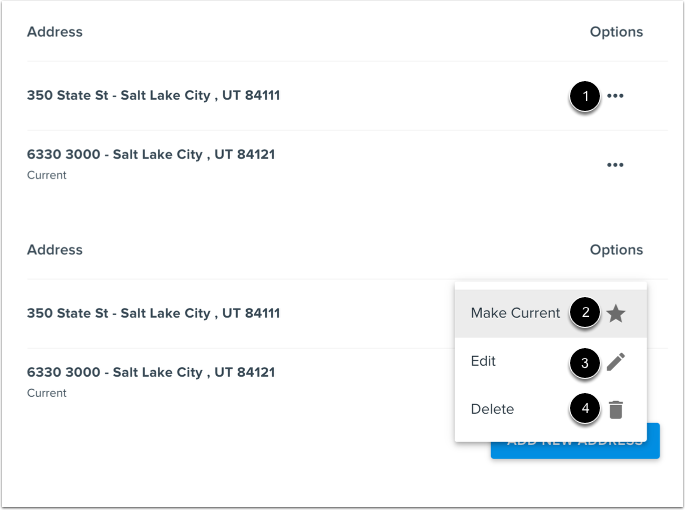
Ver la dirección agregada.
Para editar una dirección, haga clic en el icono Opciones [1]. Para designar una dirección como su dirección actual, haga clic en el enlace " Establecer como actual" [2]. Para editar una dirección, haga clic en el icono Editar [3]. Para eliminar una dirección, haga clic en el icono Eliminar [4].